Среднеквадратическое отклонение отражает степень разброса данных вокруг среднего значения и важно для анализа точности измерений и прогнозирования. В Excel для его расчета применяются функции СТАНДОТКЛОН.П и СТАНДОТКЛОН.В, которые отличаются выборкой: первая учитывает всю совокупность данных, вторая – выборку из большей популяции.
Для расчета в диапазоне чисел, например A1:A20, достаточно ввести формулу =СТАНДОТКЛОН.В(A1:A20). Excel автоматически вычислит среднее значение и отклонения каждого элемента от него, возведет их в квадрат, суммирует, разделит на количество значений минус один и извлечет квадратный корень. Результат показывает реальную вариативность данных.
Если данные распределены по столбцам и требуется получить отклонение по нескольким диапазонам, используйте функцию СТАНДОТКЛОН.В(A1:A20;C1:C20). При анализе финансовых показателей с ежедневными изменениями цен достаточно выбрать соответствующий диапазон, чтобы получить мгновенное представление о волатильности.
Excel позволяет сочетать вычисление среднеквадратического отклонения с другими статистическими инструментами: вычисление среднего, медианы и коэффициента вариации. Это особенно полезно при сравнении нескольких наборов данных, где числовая вариативность напрямую влияет на принятие решений в бизнес-отчетах или научных исследованиях.
Выбор правильной функции для выборки или генеральной совокупности
В Excel различают среднеквадратическое отклонение для выборки и для генеральной совокупности. Для выборки используется функция STDEV.S, а для всей совокупности – STDEV.P. Это критично: использование STDEV.P для выборки систематически недооценит разброс, особенно при количестве наблюдений меньше 30.
Если у вас есть данные о продажах за один магазин из сети, это выборка. Применение STDEV.S корректно, так как учитывает поправку Бесселя (n-1 в знаменателе). Без этой коррекции значения отклонений будут смещены вниз, что исказит анализ риска.
При наличии данных о всех магазинах сети можно использовать STDEV.P. Она делит сумму квадратов отклонений на n, а не на n-1, что даёт точное стандартное отклонение для всей совокупности. Такой подход оправдан, когда вы обладаете полной информацией и не предполагаете выборки.
Рекомендуется вести отдельный лист с описанием типа данных и применять соответствующую функцию. Для смешанных случаев, когда часть данных выборка, а часть полная совокупность, лучше разбить расчёты и использовать STDEV.S и STDEV.P отдельно, чтобы сохранить точность аналитики и корректность графиков.
Подготовка данных в таблице для расчета
Для корректного расчета среднеквадратического отклонения важно расположить все числовые значения в одной колонке без пустых строк между ними. Например, если у вас есть данные о продажах за месяц, создайте колонку «Продажи» и внесите все значения от 1 до 31 числа месяца.
Перед расчетом стоит убедиться, что все ячейки содержат только числа. Текстовые значения или символы валют могут привести к ошибкам функции СТАНДОТКЛОН.П или СТАНДОТКЛОН.Н. Используйте проверку типа данных через инструмент «Проверка данных» в Excel.
Если данные содержат пропуски, их нужно либо удалить, либо заменить на среднее значение ряда. Например, если продажи 5-го числа отсутствуют, можно поставить среднее между 4-м и 6-м числом, чтобы не искажать итоговое отклонение.
Рекомендуется отсортировать данные по возрастанию или дате, это упрощает визуальный контроль выбросов. Например, выделив колонку с продажами и применив сортировку от наименьшего к наибольшему, вы сможете сразу заметить аномальные значения.
Для больших таблиц полезно использовать фильтры. Отфильтровав значения больше определенного порога, можно проверить корректность ввода и избежать влияния экстремальных значений на расчет.
Убедитесь, что в таблице нет скрытых строк или объединенных ячеек в колонке с данными. Объединение может привести к тому, что функция СТАНДОТКЛОН.П пропустит часть значений.
При работе с несколькими столбцами данных необходимо выбрать только один столбец для расчета. Например, если есть «Продажи», «Возвраты» и «Прибыль», среднеквадратическое отклонение следует рассчитывать только для одного показателя, чтобы результат имел смысл.
После подготовки всех данных можно выделить диапазон чисел и проверить его на отсутствие ошибок с помощью функции =ЕСЛИ(ЕОШИБКА(ячейка);»Ошибка»;ячейка). Это позволит исключить неверные значения перед применением функции СТАНДОТКЛОН.
Расчет стандартного отклонения с помощью STDEV.S
Функция STDEV.S в Excel вычисляет стандартное отклонение для выборки данных, а не для всей совокупности. Для диапазона A1:A20 формула будет выглядеть так: =STDEV.S(A1:A20). Это значение показывает, насколько сильно отдельные значения отклоняются от среднего.
При работе с финансовыми показателями, например ежемесячной выручкой, STDEV.S помогает оценить волатильность. Если в диапазоне B2:B13 месячная выручка колеблется между 120 000 и 180 000 рублей, функция даст числовой результат, отражающий среднее отклонение от среднего значения 150 000 рублей.
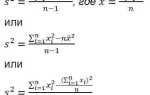
Важно учитывать, что STDEV.S корректирует стандартное отклонение на размер выборки: делит сумму квадратов отклонений на n-1, где n – количество наблюдений. Эта поправка минимизирует искажение для небольших наборов данных и обеспечивает более точную оценку вариативности.
Для ускорения анализа больших таблиц используйте ссылки на именованные диапазоны. Например, диапазон с продажами за квартал можно назвать ПродажиQ1, после чего формула примет вид =STDEV.S(ПродажиQ1). Это упрощает обновление данных и повторное использование расчетов без ручного изменения диапазонов.
Расчет стандартного отклонения с помощью STDEV.P
Функция STDEV.P в Excel используется для вычисления стандартного отклонения генеральной совокупности. Синтаксис: =STDEV.P(число1; число2; …). Например, для набора данных {12, 15, 20, 18, 22} формула =STDEV.P(12;15;20;18;22) вернет значение 3,74, показывая среднее отклонение каждого элемента от среднего значения 17,4.
При работе с диапазонами удобно использовать ссылки на ячейки. Если ваши значения находятся в диапазоне A1:A10, формула примет вид =STDEV.P(A1:A10). Важно убедиться, что диапазон содержит только числовые данные, иначе функция вернет ошибку. Для обработки пропусков рекомендуется использовать фильтры или функцию IFERROR, чтобы исключить пустые или некорректные ячейки.
Рекомендуется применять STDEV.P, когда вы анализируете полные данные генеральной совокупности. Для практического контроля вариации можно:
- Сравнивать результаты STDEV.P с STDEV.S для оценки различий между выборкой и совокупностью.
- Использовать условное форматирование, чтобы выделять значения, превышающие ±1 или ±2 стандартных отклонения.
- Включать формулу в сводные таблицы для автоматического пересчета при добавлении новых данных.
Эти меры помогают точно оценить разброс данных и принимать решения на основе объективных показателей.
Использование формулы вручную через массивы и формулы
Для ручного расчета среднеквадратического отклонения в Excel можно использовать массивы и базовые функции. Если данные находятся в диапазоне A1:A12, сначала вычислите среднее значение через =СРЗНАЧ(A1:A12). Затем создайте массив квадратов отклонений: (A1:A12-СРЗНАЧ(A1:A12))^2. Итоговая формула стандартного отклонения выборки будет =КОРЕНЬ(СУММ((A1:A12-СРЗНАЧ(A1:A12))^2)/(СЧЁТ(A1:A12)-1)). Для генеральной совокупности замените СЧЁТ(A1:A12)-1 на СЧЁТ(A1:A12). Такой подход позволяет видеть промежуточные шаги и проверять корректность вычислений.
Для больших массивов и динамических диапазонов используйте формулы массива с CTRL+SHIFT+ENTER. Это позволит Excel автоматически применять формулу ко всему диапазону без отдельных столбцов. Дополнительно можно применять:
- СУММПРОИЗВ для суммирования произведений элементов;
- ЕСЛИ для исключения пустых или текстовых ячеек;
- ИНДЕКС и СТРОКА для динамического выбора диапазонов.
Такой подход обеспечивает гибкость и точность расчетов даже при изменении количества данных.
Обработка пустых и текстовых ячеек в расчетах
При вычислении среднеквадратического отклонения в Excel пустые ячейки игнорируются функцией автоматически, однако текстовые значения приводят к ошибке #VALUE!. Например, формула =STDEV.S(A1:A10) вернет корректное значение, если в диапазоне только числа и пустые ячейки, но любая строка нарушит расчет.
Для предотвращения ошибок рекомендуется использовать функцию СТОЛБЦЫ.ПОСЛЕДНИЕ(A1:A10) совместно с ЕСЛИОШИБКА или фильтровать данные через ФИЛЬТР. Например:
- =STDEV.S(ФИЛЬТР(A1:A10;ЕЧИСЛО(A1:A10))) – игнорирует все текстовые и пустые ячейки.
- =ЕСЛИОШИБКА(STDEV.S(A1:A10);0) – возвращает 0 вместо ошибки при наличии текста.
Если требуется сохранить диапазон с текстовыми ячейками, можно использовать вспомогательный столбец, где каждая ячейка проверяется на число: =ЕСЛИ(ЕЧИСЛО(A1);A1;NA()). После этого функция STDEV.S вычисляет только числовые значения, а NA() не влияет на результат.
Важно помнить, что Excel различает пустые ячейки и нули. Пустые игнорируются, нули учитываются в расчете, что может заметно изменить среднеквадратическое отклонение. Рекомендуется проверять исходный диапазон и корректировать его через фильтры или формулы для точных статистических расчетов.
Построение диаграммы с учетом стандартного отклонения
Для наглядного отображения разброса данных в Excel используйте диаграмму с линиями и индикаторами погрешности. Начните с построения обычной линейной или столбчатой диаграммы по исходным значениям. Например, если у вас есть ежемесячные продажи за год, отметьте значения в диапазоне A1:B13.
После создания диаграммы перейдите в меню Элементы диаграммы → Погрешности и выберите Стандартное отклонение. Excel автоматически рассчитает верхние и нижние границы на основе стандартного отклонения для каждой точки.
Для точного расчета стандартного отклонения используйте функцию СТАНДОТКЛОН.П() для всего набора данных и СТАНДОТКЛОН.В() для выборки. Например, если ваши продажи находятся в диапазоне B2:B13, формула =СТАНДОТКЛОН.П(B2:B13) вернет общую дисперсию по всем месяцам.
Если необходимо индивидуально указать отклонения для каждой точки, выберите Другие параметры погрешностей → Пользовательские и задайте диапазоны для положительного и отрицательного отклонения. Это удобно, когда разброс данных неоднородный, например, продажи разных филиалов за месяц.
Для столбчатых диаграмм рекомендуется включать только положительное отклонение, чтобы визуально не перегружать график. В случае линейной диаграммы отображайте оба направления, чтобы подчеркнуть диапазон колебаний.
Чтобы улучшить читаемость, уменьшите ширину погрешности до 1–2 пикселей и используйте контрастный цвет. Например, при голубых столбцах диаграммы сделайте линии отклонений темно-синими.
После настройки диаграммы проверьте соответствие данных и подписей. Обязательно отметьте легенду как Среднее ± стандартное отклонение, чтобы любой читатель сразу понимал диапазон вариаций значений. Такой подход обеспечивает точное и визуально понятное представление статистической информации.
Сравнение полученного значения с другими наборами данных
После вычисления среднеквадратического отклонения для основного набора данных важно проверить его относительно других групп. Например, если для продаж за январь вы получили σ = 12,5, сравните это значение с данными за февраль и март, чтобы определить, насколько изменчива динамика. В Excel удобно использовать отдельные столбцы для каждого месяца и функцию =STDEV.S(диапазон), чтобы получить точные значения.
Рассмотрим наглядно три набора данных по продажам за три месяца:
| Месяц | Среднеквадратическое отклонение |
|---|---|
| Январь | 12,5 |
| Февраль | 15,2 |
| Март | 10,8 |
Для более сложного анализа можно использовать сводные таблицы. Вставьте все наборы данных в одну таблицу, выберите параметры «Среднеквадратическое отклонение» в настройках полей значений, и Excel автоматически рассчитает σ для каждого набора, позволяя мгновенно сравнивать показатели.
Также полезно строить графики на основе среднеквадратических отклонений. Например, диаграмма с точками для σ по каждому месяцу наглядно покажет колебания и позволит визуально определить аномальные значения, требующие дополнительного анализа.
Если требуется сравнение с историческими данными нескольких лет, лучше использовать условное форматирование: выделите ячейки с высокими отклонениями другим цветом. Так сразу видно, какие месяцы сильно отличаются от средних показателей, и где возможны ошибки в сборе данных или аномальные события.
Вопрос-ответ:
Что такое среднеквадратическое отклонение и зачем оно нужно в Excel?
Среднеквадратическое отклонение показывает, насколько значения в наборе данных отличаются от среднего. В Excel это помогает понять, насколько разбросаны числа в таблице, например, в продажах, оценках или финансовых показателях. Чем больше значение, тем сильнее колебания данных.
Какая формула используется для расчета среднеквадратического отклонения в Excel?
В Excel есть несколько функций: СТАНДОТКЛОН.П (STDEV.P) для всей совокупности и СТАНДОТКЛОН.ОБР (STDEV.S) для выборки. Формулы принимают диапазон ячеек, содержащих числа, и возвращают значение отклонения. Например, =СТАНДОТКЛОН.П(A1:A10) вычислит отклонение для данных в ячейках с A1 по A10.
Можно ли рассчитать среднеквадратическое отклонение, если часть ячеек пустая или содержит текст?
Да, функции СТАНДОТКЛОН.П и СТАНДОТКЛОН.ОБР игнорируют пустые ячейки и текстовые значения. Они учитывают только числовые данные, поэтому пустые ячейки или буквы не влияют на результат. Это удобно при работе с неполными таблицами.
Как визуально проверить правильность расчета среднеквадратического отклонения в Excel?
Можно построить график точек или диаграмму распределения значений. Если среднеквадратическое отклонение небольшое, точки будут расположены близко к среднему. Если большое — данные сильно разбросаны. Сравнение графика и значения отклонения помогает убедиться, что расчет корректен.
Можно ли использовать среднеквадратическое отклонение для групп данных с разным количеством значений?
Да, но важно учитывать, что функции для выборки и для совокупности дают немного разные результаты. Если группы имеют разное количество точек, лучше использовать СТАНДОТКЛОН.ОБР для выборок, чтобы корректно сравнивать разброс. Это позволит увидеть, где данные более стабильные, а где более переменные.

 Загрузка...