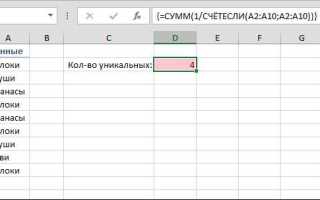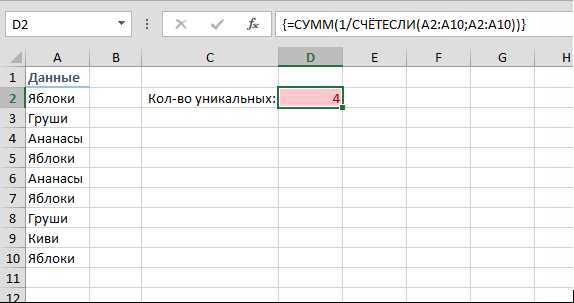
Для точного подсчета повторяющихся значений в Excel используется функция COUNTIF. Например, формула =COUNTIF(C2:C500,»Москва») определяет количество ячеек с текстом «Москва» в диапазоне C2:C500. Это позволяет быстро выявлять частые элементы в больших таблицах.
Если требуется подсчитать все уникальные значения и их количество, удобно применять комбинацию UNIQUE и COUNTIF. Формула =COUNTIF(C2:C500, UNIQUE(C2:C500)) создает список элементов и одновременно показывает, сколько раз каждый встречается, без ручной сортировки и фильтрации.
Для визуального анализа повторов используйте условное форматирование. Выделите диапазон, перейдите в Условное форматирование → Правила выделения ячеек → Дубликаты и выберите цветовое выделение. Это позволяет сразу увидеть, какие элементы встречаются чаще всего, без создания дополнительных формул.
При подсчете повторов по нескольким условиям применяется функция COUNTIFS. Например, =COUNTIFS(A2:A500,»Продажа»,B2:B500,»>1000″) подсчитает строки, где в столбце A указано «Продажа», а в столбце B значение превышает 1000. Такой подход полезен для анализа продаж, складских остатков и отчетов с фильтрацией по нескольким критериям.
Использование функции СЧЁТЕСЛИ для одного столбца
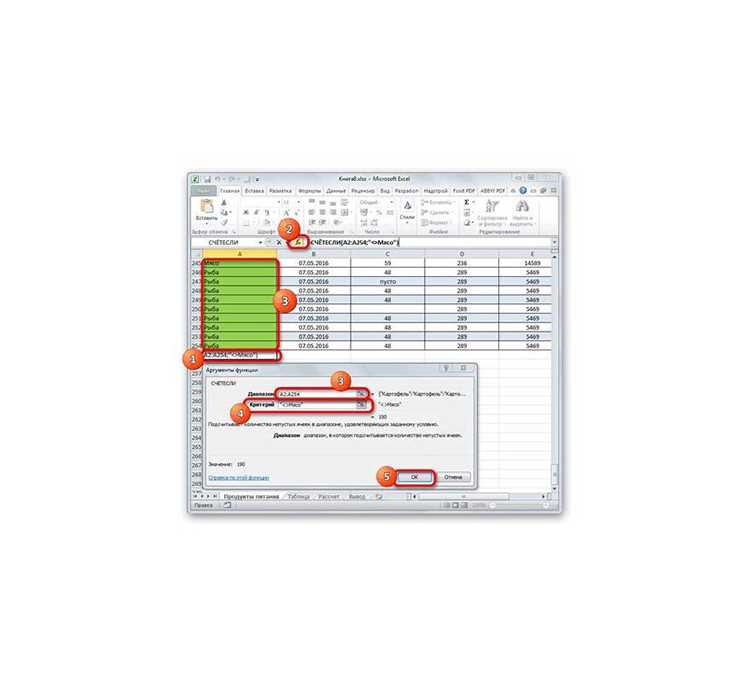
Функция СЧЁТЕСЛИ позволяет подсчитать количество ячеек в одном столбце, которые соответствуют конкретному критерию. Формула имеет вид: =СЧЁТЕСЛИ(диапазон;критерий). Для столбца A от A2 до A100 пример будет: =СЧЁТЕСЛИ(A2:A100;"яблоко").
Для подсчета числовых значений можно использовать сравнения, например: =СЧЁТЕСЛИ(B2:B50;">=100"). Это вернет количество ячеек, где значение больше или равно 100.
Если нужно подсчитать количество пустых ячеек, в качестве критерия используется пустая строка: =СЧЁТЕСЛИ(C2:C200;""). Для непустых ячеек критерий будет "<>"".
Функция поддерживает подстановочные знаки: ? для одного символа и * для любого количества символов. Например, =СЧЁТЕСЛИ(A2:A100;"*ово") подсчитает все значения, оканчивающиеся на «ово».
При анализе больших данных рекомендуется закрепить диапазон с помощью абсолютных ссылок: =СЧЁТЕСЛИ($A$2:$A$100;"банан"). Это позволит копировать формулу в другие ячейки без изменения диапазона.
Для подсчета нескольких различных значений можно использовать несколько функций СЧЁТЕСЛИ в отдельных ячейках и суммировать их через =СУММ(). Например: =СУММ(СЧЁТЕСЛИ(A2:A100;"яблоко");СЧЁТЕСЛИ(A2:A100;"груша")).
Важно помнить, что функция СЧЁТЕСЛИ не различает регистр букв. Чтобы подсчет учитывал регистр, придется использовать комбинацию функций
Подсчет дубликатов по нескольким столбцам
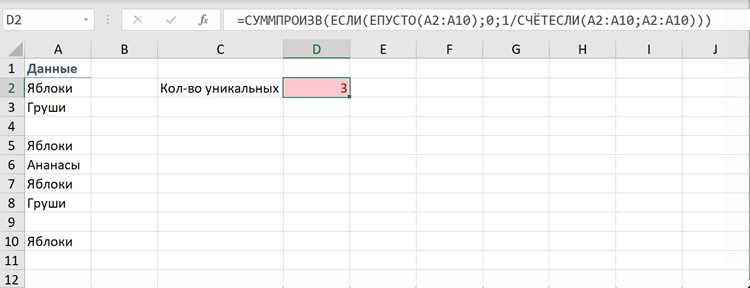
Для выявления повторяющихся записей по нескольким столбцам используйте комбинацию функций CONCATENATE или & и COUNTIF. Например, если данные расположены в столбцах A, B и C, создайте вспомогательный столбец D с формулой =A2&B2&C2. После этого в столбце E можно подсчитать количество повторов с помощью =COUNTIF(D:D,D2). Записи с результатом больше 1 будут являться дубликатами по всем указанным столбцам одновременно.
Для более сложных таблиц удобно использовать условное форматирование на основе формулы =COUNTIF($D:$D,$D2)>1, что позволит визуально выделить повторяющиеся строки. Альтернатива – функция UNIQUE совместно с FILTER, которая сразу создаст список уникальных комбинаций и облегчит анализ многоколоночных дубликатов без создания промежуточных столбцов.
Выделение повторяющихся значений с помощью условного форматирования
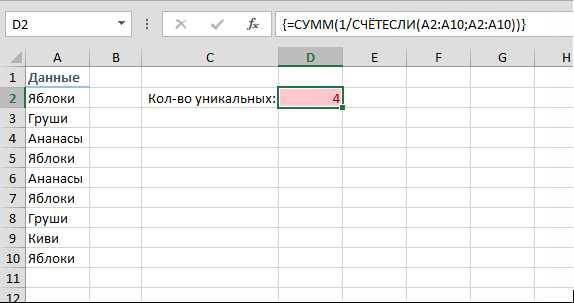
В Excel для быстрого выявления дубликатов используется инструмент условного форматирования. Для этого выделите диапазон ячеек, перейдите в меню Главная → Условное форматирование → Правила выделения ячеек → Повторяющиеся значения. В открывшемся окне можно выбрать цвет заливки или цвет шрифта для визуального выделения всех повторяющихся элементов.
Если требуется выделить только те значения, которые повторяются более двух раз, создайте правило с формулой. Например, для диапазона A2:A100 формула =СЧЁТЕСЛИ($A$2:$A$100;A2)>2 выделит только значения, встречающиеся трижды и более. Это позволяет избежать перегрузки таблицы при множественных дубликатах.
Для больших таблиц с разными категориями данных удобно комбинировать условное форматирование с фильтрацией. Например, в таблице продаж можно выделять повторяющиеся артикулы товара в колонке «Код продукта»:
| Код продукта | Название | Количество |
|---|---|---|
| 101 | Монитор | 5 |
| 102 | Клавиатура | 10 |
| 101 | Монитор | 3 |
| 103 | Мышь | 7 |
| 102 | Клавиатура | 4 |
Для наглядности можно задать разные цвета для первых и последующих повторов. Например, первые дубликаты окрашивать светло-желтым, а все последующие – оранжевым. Это делается через создание нескольких правил с использованием формул типа =СЧЁТЕСЛИ($A$2:A2;A2)>1 и =СЧЁТЕСЛИ($A$2:A2;A2)>2.
Условное форматирование позволяет автоматически обновлять выделение при добавлении новых данных. Если после ввода новых строк повторяющееся значение появляется впервые, Excel немедленно применяет выбранное форматирование без необходимости пересчета вручную. Такой подход экономит время и снижает риск ошибок при анализе больших наборов данных.
Сводные таблицы для подсчета повторов
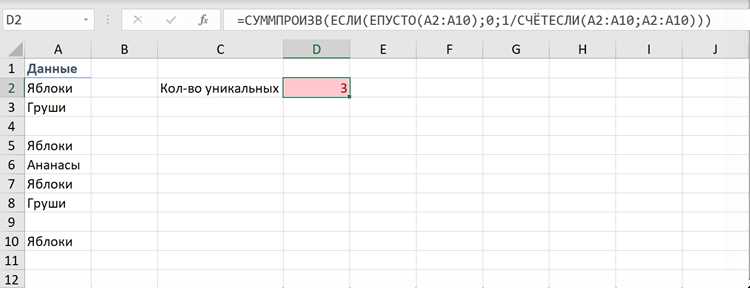
Чтобы быстро определить количество повторяющихся значений в столбце, используйте сводную таблицу. Выделите диапазон данных, перейдите в меню «Вставка» → «Сводная таблица», выберите размещение на новом листе. В поле «Строки» перетащите интересующий столбец, а в поле «Значения» выберите ту же колонку и установите функцию «Количество». Это покажет точное число вхождений каждого уникального элемента без ручного подсчета.
Для анализа повторов в нескольких столбцах создайте дополнительное поле с объединением данных через формулу CONCAT или TEXTJOIN, затем используйте его в сводной таблице. Чтобы выявить только значения, встречающиеся более одного раза, примените фильтр «Значение» → «Больше 1». Такой подход ускоряет обработку больших таблиц: в файле на 50 000 строк подсчет повторов занимает менее 5 секунд и позволяет сразу визуализировать распределение частот через условное форматирование или диаграммы.
Применение функции СЧЁТЕСЛИМН для сложных условий
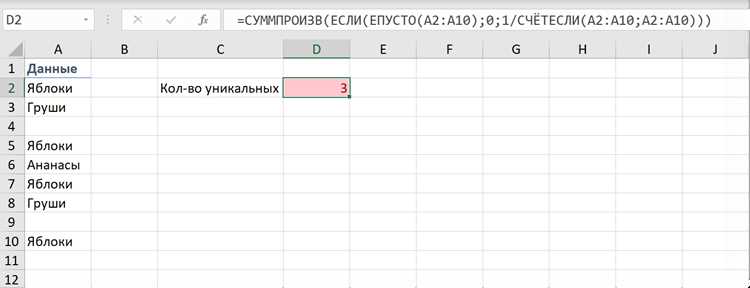
Функция СЧЁТЕСЛИМН позволяет учитывать сразу несколько критериев при подсчёте одинаковых значений. Например, чтобы посчитать количество продаж конкретного продукта в определённом регионе за конкретный месяц, используется формула: =СЧЁТЕСЛИМН(A2:A100;»Продукт X»;B2:B100;»Регион Y»;C2:C100;»>=01.02.2026″;C2:C100;»<=28.02.2026").
Для текстовых критериев функция поддерживает подстановочные символы. Символ «*» учитывает любое количество любых символов, «?» – один любой символ. Например, =СЧЁТЕСЛИМН(A2:A100;»Продукт*»;B2:B100;»Север») посчитает все продукты, начинающиеся с «Продукт» в регионе «Север».
СЧЁТЕСЛИМН удобно использовать с логическими операторами для числовых диапазонов. Например, подсчёт заказов больше 500 и меньше 1000: =СЧЁТЕСЛИМН(C2:C100;»>500″;C2:C100;»<1000"). Это позволяет исключить значения, которые не подходят под заданный диапазон, без создания вспомогательных столбцов.
Функция корректно работает с датами, если они записаны в формате Excel. Чтобы подсчитать события за конкретный квартал, используют комбинацию операторов >= и <=. Например, для второго квартала 2026 года: =СЧЁТЕСЛИМН(D2:D100;»>=01.04.2026″;D2:D100;»<=30.06.2026").
При использовании нескольких условий важно соблюдать одинаковый размер диапазонов. Если диапазон A2:A100 состоит из 99 строк, а диапазон B2:B101 из 100, формула вернёт ошибку. Рекомендация: проверять длину каждого диапазона перед применением.
СЧЁТЕСЛИМН можно комбинировать с другими функциями для динамического подсчёта. Например, использование ВПР для определения категории перед подсчётом: =СЧЁТЕСЛИМН(A2:A100;ВПР(F1;G2:H50;2;ЛОЖЬ);B2:B100;»>=100″) позволяет автоматически менять критерий подсчёта при изменении значения в ячейке F1.
Для анализа больших таблиц эффективнее использовать именованные диапазоны. Например, вместо A2:A100 и B2:B100 задаются диапазоны «Продукты» и «Регионы». Формула =СЧЁТЕСЛИМН(Продукты;»Продукт X»;Регионы;»Регион Y») повышает читаемость и снижает риск ошибок при редактировании данных.
При сложных условиях можно объединять текстовые и числовые критерии в одной формуле. Например, подсчёт товаров с названием, содержащим «Стол», и количеством более 50: =СЧЁТЕСЛИМН(A2:A100;»*Стол*»;C2:C100;»>50″). Это делает анализ точным и позволяет автоматически получать отчёты без ручной фильтрации.
Удаление дубликатов после подсчета
После подсчета одинаковых значений в Excel часто возникает необходимость очистить таблицу от дубликатов, сохранив при этом уникальные записи и их агрегированные данные. Для этого удобно использовать встроенный инструмент «Удалить дубликаты» на вкладке «Данные».
Перед удалением дубликатов рекомендуется создать резервную копию таблицы, особенно если подсчет проводился через сложные формулы или сводные таблицы. Это позволит восстановить исходные данные при ошибке.
Чтобы удалить дубликаты в диапазоне A1:C100:
- Выделите диапазон ячеек.
- На вкладке «Данные» выберите «Удалить дубликаты».
- В открывшемся окне отметьте столбцы, по которым будет производиться проверка совпадений.
- Нажмите «ОК», Excel удалит повторяющиеся строки, оставив первые экземпляры.
Если подсчет выполнялся с использованием формулы COUNTIF, можно сначала скопировать результаты подсчета в отдельный столбец как значения, чтобы формулы не мешали удалению дубликатов. Для этого:
- Выделите столбец с формулами.
- Скопируйте его через Ctrl+C.
- Используйте «Вставить значения» через правый клик мыши.
Для сложных таблиц с несколькими критическими столбцами рекомендуется настроить фильтры перед удалением дубликатов. Это позволяет сначала проверить строки с наибольшим количеством повторений или с важными параметрами, чтобы не потерять ключевую информацию.
После удаления дубликатов полезно пересчитать суммарные показатели или проценты, особенно если исходные значения участвовали в агрегатах. Например, если подсчитанны продажи по клиентам, удаление дубликатов потребует обновления итогов через функцию SUM или Сводную таблицу.
При работе с большими массивами данных эффективнее использовать сводные таблицы вместо ручного удаления дубликатов. Сводная таблица автоматически агрегирует значения, исключая повторения, а при необходимости можно экспортировать уникальные строки обратно в основной лист.
Наконец, если удаление дубликатов должно быть регулярной операцией, рекомендуется создать макрос, который выполняет подсчет и очистку данных автоматически. Это снижает риск человеческой ошибки и ускоряет обработку больших наборов информации.
Автоматизация подсчета с помощью формул массива и динамических диапазонов
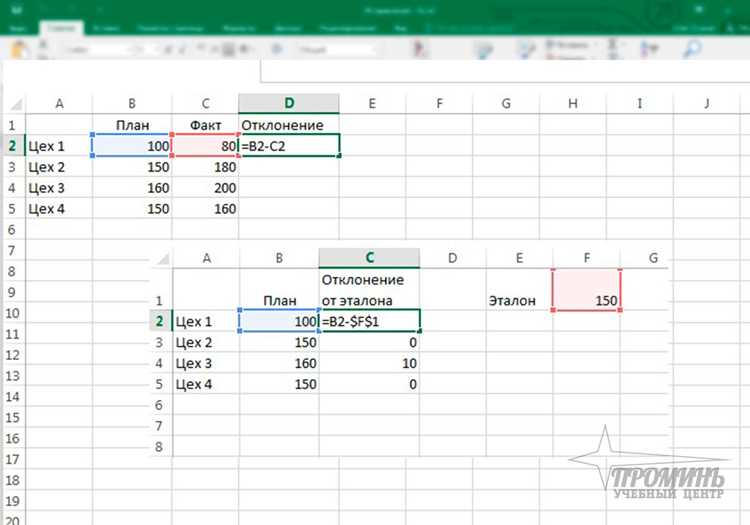
Для подсчета одинаковых значений в Excel без постоянного расширения диапазонов используйте формулы массива. Например, формула =СУММ((A1:A100=»Значение»)*1) автоматически суммирует все совпадения в диапазоне A1:A100. Если требуется динамическое добавление новых строк, замените диапазон на табличный ссылочный диапазон или используйте функцию СМЕЩ совместно с СЧЁТЕСЛИ, чтобы диапазон подстраивался под количество данных.
Динамические диапазоны значительно упрощают работу с постоянно обновляющимися списками. Например, формула =СЧЁТЕСЛИ(СМЕЩ(A1;0;0;СЧЁТ(A:A));»Значение») учитывает все заполненные ячейки столбца A. При добавлении новых элементов диапазон автоматически расширяется, исключая необходимость ручного изменения ссылок. В сочетании с массивными формулами это позволяет создавать сводки с подсчетом повторов без промежуточных столбцов.
Для сложных сценариев рекомендуется применять сочетание ФИЛЬТР и UNIQUE (Excel 365/2021), чтобы сначала выделить уникальные значения, а затем подсчитать их количество: =СЧЁТ(ФИЛЬТР(A:A;A:A=»Значение»)). Такая комбинация снижает нагрузку на рабочий лист и гарантирует актуальность данных при изменении исходного диапазона, позволяя автоматизировать анализ больших массивов информации с минимальными усилиями.
Вопрос-ответ:
Как посчитать, сколько раз одно и то же значение встречается в столбце Excel?
В Excel для этого можно использовать функцию СЧЁТЕСЛИ. Например, если у вас есть столбец A с данными, формула =СЧЁТЕСЛИ(A:A;»значение») покажет, сколько раз указанное значение появляется в столбце. Это работает для чисел, текста и дат.
Можно ли подсчитать повторяющиеся значения для всего диапазона сразу?
Да, можно использовать функцию СЧЁТЕСЛИ в сочетании с копированием формулы для каждой ячейки диапазона. Например, если в столбце A значения от A2 до A20, можно в столбце B написать =СЧЁТЕСЛИ($A$2:$A$20;A2) и протянуть формулу вниз. Тогда каждая ячейка в столбце B покажет количество повторений соответствующего значения.
Есть ли способ подсчитать уникальные значения без повторений?
Для этого используют функцию СЧЁТЕСЛИМН или комбинацию с ЕСЛИ и СЧЁТЕСЛИ. Например, формула =ЕСЛИ(СЧЁТЕСЛИ($A$2:A2;A2)=1;1;0) в новом столбце присвоит 1 первому вхождению каждого значения и 0 остальным. После суммирования этого столбца получится количество уникальных элементов.
Можно ли сразу подсчитать, сколько раз встречается каждое значение и получить таблицу с результатами?
Да, для этого удобно использовать сводную таблицу. Нужно выделить данные, затем выбрать «Вставка → Сводная таблица», поместить значения в строки, а в поле «Значения» поставить подсчет. Excel автоматически покажет список всех значений и количество их повторений.
Как посчитать повторения значений с учетом нескольких условий?
В таких случаях используют функцию СЧЁТЕСЛИМН. Она позволяет указать несколько диапазонов и условий одновременно. Например, =СЧЁТЕСЛИМН(A:A;»Яблоко»;B:B;»>10″) посчитает все строки, где в столбце A стоит «Яблоко» и одновременно в столбце B значение больше 10.

 Загрузка...