Windows 11 сохраняет историю недавно открытых файлов и приложений для ускорения доступа, но накопленные данные могут замедлять систему и создавать риск для конфиденциальности. Список последних действий находится в меню «Пуск», панели задач и некоторых встроенных приложениях, включая «Проводник» и Office.
Для удаления конкретных элементов откройте Проводник, перейдите в раздел «Недавние», выделите ненужные файлы и нажмите Delete. Чтобы очистить всю историю сразу, используйте Параметры → Конфиденциальность и безопасность → История активности и снимите отметку с опции «Хранить мою историю активности на этом устройстве».
Дополнительно можно очистить кеш меню «Пуск» и панели задач через Параметры → Персонализация → Пуск → Показать недавно открытые элементы, выключив переключатель. Эта мера удаляет все последние действия, которые Windows 11 автоматически отображает в контекстных меню и списках быстрого доступа.
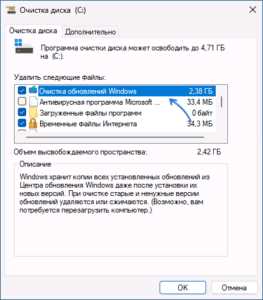
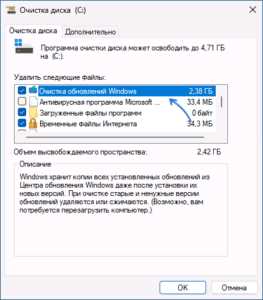
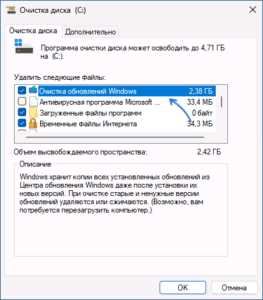
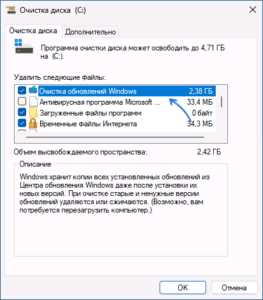
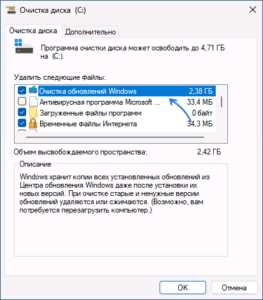
Для системной очистки файлов истории рекомендуется использовать встроенный инструмент Очистка диска. Отметьте опцию «Недавние документы» и «Файлы временные», после чего подтвердите удаление. Эти действия помогут сохранить производительность Windows 11 и защитят ваши личные данные.
Удаление истории действий через Параметры конфиденциальности
В Windows 11 история действий хранится в учетной записи Microsoft и на локальном устройстве. Для её удаления откройте «Параметры» → «Конфиденциальность и безопасность» → «История активности».
На странице истории активности вы увидите переключатель «Хранить мою историю действий на этом устройстве». Если его отключить, новые действия перестанут сохраняться локально.
Чтобы удалить уже накопленные записи, нажмите кнопку «Очистить историю действий». Система попросит подтвердить действие, после чего данные будут удалены с устройства, но могут оставаться в облаке Microsoft.
Для полной очистки через облако выполните следующие шаги:
- Перейдите на сайт https://account.microsoft.com/privacy.
- Авторизуйтесь с учетной записью, связанной с Windows 11.
- Выберите «Деятельность на устройстве» и нажмите «Удалить» для всех записей.
Обратите внимание, что удаление истории действий может повлиять на функции поиска в меню «Пуск» и рекомендации приложений, поскольку Windows использует эти данные для персонализации.
Для удобства можно включить автоматическое удаление истории каждые 30 дней. В разделе «История активности» есть соответствующий переключатель, который избавляет от необходимости делать это вручную.
Удаление истории действий через Параметры конфиденциальности работает как для локальной учетной записи, так и для синхронизированных данных. После очистки на устройстве изменения синхронизируются с другими компьютерами при следующей авторизации.
Регулярная очистка истории действий снижает риск утечки информации и улучшает контроль над персональными данными, особенно если устройство используют несколько пользователей или оно подключено к рабочей сети.
Очистка списка последних файлов в Проводнике
Для удаления списка последних файлов в Проводнике Windows 11 необходимо открыть Проводник и перейти к вкладке «Файл» → «Изменить параметры папок и поиска». В открывшемся окне выберите вкладку «Общие» и найдите раздел «Конфиденциальность».
В разделе «Конфиденциальность» доступны две опции: «Показывать недавно использованные файлы в Быстром доступе» и «Показывать часто используемые папки в Быстром доступе». Для очистки списка последних файлов достаточно снять галочку с первой опции и нажать «Применить».
Если требуется полностью очистить существующий список, нажмите кнопку «Очистить» рядом с параметром «Очистить историю Проводника». Это действие удаляет все записи о последних файлах и папках, отображаемые в Быстром доступе.
Для контроля активности пользователей можно использовать PowerShell. Команда Clear-ItemProperty -Path 'HKCU:\Software\Microsoft\Windows\CurrentVersion\Explorer\RecentDocs' -Name * удаляет все записи о недавно открытых документах, включая Word, Excel и PDF-файлы.
Следует учитывать, что очистка списка последних файлов влияет только на текущего пользователя. Другие учётные записи сохраняют свои собственные списки. Для удаления истории на всех учётных записях необходимо выполнить процедуру под каждой учетной записью или использовать групповые политики.
Таблица ниже показывает расположение ключевых записей последних файлов для различных типов документов:
| Тип файла | Расположение в реестре | Примечание |
|---|---|---|
| Документы Office | HKCU\Software\Microsoft\Office\XX.0\Word\RecentFiles | XX – версия Office (16 для Office 2016/2019/365) |
| PDF-файлы | HKCU\Software\Adobe\Acrobat Reader\DC\AVGeneral\cRecentFiles | Только для Adobe Acrobat Reader DC |
| Изображения | HKCU\Software\Microsoft\Windows\CurrentVersion\Explorer\RecentDocs\.jpg/.png | Фильтр по расширению файла |
Для автоматизации очистки можно создать задачу в Планировщике заданий. Настройте выполнение скрипта PowerShell при входе в систему, чтобы история последних файлов очищалась ежедневно или при каждой авторизации.
После очистки списка рекомендуется перезапустить Проводник, чтобы изменения вступили в силу. Сделать это можно через Диспетчер задач: выбрать процесс «Проводник Windows» и нажать «Перезапустить».
Удаление недавно использованных приложений из меню Пуск
В Windows 11 меню Пуск автоматически отображает список недавно открытых приложений. Чтобы удалить отдельное приложение, наведите на него курсор, нажмите правой кнопкой мыши и выберите «Удалить из списка». Это действие не удаляет программу с компьютера, а лишь исключает её из перечня быстрых запусков.
Если требуется очистить сразу все недавно использованные приложения, откройте Параметры → Персонализация → Пуск и выключите опцию «Показывать недавно добавленные приложения». После этого список автоматически обнуляется, а новые элементы не будут появляться до включения функции.
Для контроля истории приложений можно также использовать Windows PowerShell. Команда Clear-ItemProperty -Path HKCU:\Software\Microsoft\Windows\CurrentVersion\Explorer\StartPage -Name Favorites полностью очищает записи последних запусков без необходимости ручного удаления каждого приложения.
Обратите внимание, что некоторые системные утилиты и приложения Microsoft Store могут восстанавливаться в списке автоматически при обновлениях. Чтобы предотвратить это, рекомендуется сочетать отключение отображения недавно добавленных программ с регулярной очисткой истории запуска через PowerShell или сторонние утилиты типа CCleaner.
После выполнения всех действий меню Пуск будет отображать только закрепленные и часто используемые приложения, без лишней информации о недавно открытых программах. Это повышает конфиденциальность и упрощает навигацию, особенно при работе на общих или корпоративных компьютерах.
Очистка истории буфера обмена
В Windows 11 история буфера обмена хранит до 25 последних элементов, включая текст, изображения и файлы, что может создавать риск утечки конфиденциальной информации. Для её очистки откройте «Параметры» → «Система» → «Буфер обмена» и нажмите кнопку «Очистить» в разделе «Очистить данные буфера обмена». Альтернативно можно использовать сочетание клавиш Win + V, чтобы открыть панель истории и удалить отдельные элементы или полностью очистить список через кнопку «Очистить всё».
Автоматическое управление также доступно: включите опцию «Очистить историю буфера обмена при выходе из системы», чтобы каждый раз при завершении сеанса Windows удаляла накопленные данные. Для продвинутых пользователей возможна очистка через PowerShell командой Clear-Clipboard, которая мгновенно стирает весь содержимый текст и изображения из буфера обмена без необходимости вручную открывать интерфейс настроек.
Отключение синхронизации действий между устройствами
В Windows 11 функция синхронизации действий позволяет передавать список последних открытых приложений и документов между устройствами, подключенными к одной учетной записи Microsoft. Для прекращения этой передачи необходимо отключить параметр «Синхронизация действий». Откройте «Параметры» → «Учетные записи» → «Параметры синхронизации», затем снимите галочку с опции «Синхронизировать мои действия на устройствах». Изменение вступает в силу сразу, без перезагрузки.
Если нужно остановить синхронизацию только на одном устройстве, используйте меню «Параметры приватности» → «Журнал действий». Там доступна кнопка «Остановить синхронизацию этого устройства», которая блокирует передачу данных конкретного ПК, сохраняя синхронизацию на других устройствах.
После отключения функции важно очистить существующие данные, которые уже переданы в облако. Для этого в том же разделе «Журнал действий» нажмите «Очистить историю действий». Windows удаляет все записи, связанные с вашей учетной записью, с серверов Microsoft и с локального устройства.
Для организаций с политиками безопасности можно использовать редактор групповой политики. Путь: Конфигурация компьютера → Административные шаблоны → Компоненты Windows → Журнал действий → Отключить синхронизацию действий. Установка этой политики блокирует передачу данных на уровне всей сети, что исключает необходимость ручного отключения на каждом устройстве.
Рекомендуется периодически проверять состояние синхронизации и очищать историю действий, особенно если учетная запись используется на нескольких ПК и ноутбуках. Это предотвращает утечку информации о последних открытых файлах и обеспечивает соответствие требованиям конфиденциальности и безопасности.
Удаление данных активности через журнал событий
Windows 11 ведет подробный журнал событий, где фиксируются открытия приложений, изменения файлов и системные уведомления. Доступ к этим данным осуществляется через встроенное приложение Просмотр событий, которое позволяет анализировать и удалять отдельные записи.
Для очистки конкретных событий откройте Панель управления → Администрирование → Просмотр событий или нажмите Win+X и выберите соответствующий пункт. В левой панели выберите категорию, например Журналы Windows → Приложение или Система, чтобы увидеть список действий.
Удаление данных активности выполняется через контекстное меню: Действие → Очистить журнал. При этом можно выбрать сохранение резервной копии или полное удаление без сохранения. Обязательно проверяйте, что вы очищаете именно нужный журнал, так как восстановление удаленных записей невозможно стандартными средствами.
Для автоматизации очистки используйте командную строку с правами администратора. Команды вида wevtutil cl Application удаляют все события из журнала «Приложение». Подобным образом очищаются журналы «Система», «Безопасность» и пользовательские журналы, что ускоряет процесс очистки при регулярном использовании.
После удаления рекомендуется перезагрузить компьютер, чтобы изменения вступили в силу и временные файлы журнала не сохраняли старые записи. Регулярная проверка и очистка журналов снижает риск утечки информации о действиях пользователя и освобождает место на системном диске.
Использование командной строки для очистки истории действий
В Windows 11 список последних действий хранится в каталоге `%AppData%\Microsoft\Windows\Recent\AutomaticDestinations`. Для его очистки откройте Командную строку с правами администратора и выполните команду `del /f /q «%AppData%\Microsoft\Windows\Recent\AutomaticDestinations\*»` – она удалит все файлы с расширением `.automaticDestinations-ms`, отвечающие за историю открытых файлов.
Чтобы удалить историю из панели «Недавние файлы» для конкретного пользователя, используйте команду PowerShell `Remove-Item «$env:APPDATA\Microsoft\Windows\Recent\*» -Force -Recurse»`. Она рекурсивно очистит все записи, сохраняя при этом структуру папок, что предотвращает возможные ошибки в работе проводника.
Для автоматизации процесса можно создать пакетный файл `.bat` с вышеуказанными командами и запускать его по расписанию через Планировщик заданий. Рекомендуется устанавливать запуск от имени администратора, чтобы гарантированно удалить все защищённые системные файлы истории.
После выполнения команд перезапустите проводник Windows с помощью `taskkill /f /im explorer.exe & start explorer.exe`, чтобы изменения вступили в силу. Это сразу обновит панель «Недавние файлы» и меню «Пуск», исключив все ранее зафиксированные действия.
Настройка автоматической очистки истории в Windows 11
Откройте Параметры → Конфиденциальность и безопасность → История активности. Здесь находится переключатель Собирать мои действия с этого ПК. Отключение этой опции остановит накопление новых записей истории.
Для автоматической очистки отметьте чекбокс Удалять историю активности при закрытии сеанса. Это гарантирует, что данные о запущенных приложениях, посещённых документах и поисковых запросах будут стираться каждый раз при выходе из Windows.
Можно задать расписание удаления через Планировщик заданий. Создайте новое задание с триггером По расписанию и действием Запуск программы, указав команду del /q /f %LOCALAPPDATA%\Microsoft\Windows\Recent\*. Это удаляет список недавно открытых файлов ежедневно или еженедельно.
Использование групповых политик упрощает централизованное управление. В Редакторе локальной групповой политики перейдите в Конфигурация пользователя → Административные шаблоны → Меню «Пуск» и панель задач, включите параметр Не сохранять историю недавно открытых документов.
Для очистки истории поиска в Проводнике зайдите в Файл → Параметры → Общие и активируйте Очищать историю проводника при выходе из системы. Это дополнительно удаляет сохранённые пути к файлам и папкам.
Если вы используете Microsoft Edge, включите синхронизацию и настройте Автоматическая очистка данных браузера при закрытии в настройках конфиденциальности. Это помогает держать историю просмотров в рамках общей политики приватности Windows 11.
Для расширенного контроля используйте PowerShell. Команда Clear-ActivityHistory удаляет локальные и синхронизированные данные активности. Её можно добавить в сценарий с ежедневным запуском через планировщик, обеспечивая непрерывную автоматическую очистку без ручного вмешательства.
Вопрос-ответ:
Как очистить список последних действий в Windows 11 без удаления всех файлов?
Для удаления записей из списка последних действий можно воспользоваться настройками системы. Откройте «Параметры», перейдите в раздел «Конфиденциальность и безопасность», затем выберите «Журнал действий». Там вы увидите список недавних действий и сможете удалить отдельные элементы или очистить весь журнал. Это не затронет ваши документы или приложения — будут удалены только записи о недавних действиях.
Можно ли настроить Windows 11 так, чтобы она не сохраняла историю действий?
Да, в Windows 11 есть возможность отключить ведение истории действий. В разделе «Параметры» → «Конфиденциальность и безопасность» → «Журнал действий» можно отключить синхронизацию с учетной записью Microsoft и запретить сохранение данных о недавних действиях на устройстве. После этого новые действия не будут отображаться в списке.
Что делать, если список последних действий не очищается через стандартные настройки?
Если очистка через параметры не срабатывает, можно попробовать удалить данные вручную через папку с журналом действий. Для этого откройте проводник, введите в адресной строке %LocalAppData%\Microsoft\Windows\ConnectedDevicesPlatform и удалите содержимое папки «DB». После перезапуска компьютера список должен обновиться. Также стоит проверить, что учетная запись Microsoft не синхронизирует историю с другими устройствами.
Удаление истории действий влияет на работу приложений или системы?
Удаление списка последних действий никак не влияет на работу программ или самой системы. Очистка затрагивает только записи о действиях пользователя — недавно открытые файлы и сайты. Программы будут работать так же, а ваши данные и документы останутся на месте. Это позволяет убрать следы активности, не нарушая функциональность Windows 11.

 Загрузка...