Каждое приложение на Андроиде хранит временные файлы и куки для ускорения работы и сохранения пользовательских настроек. На смартфонах с 64–128 ГБ памяти кэш может занимать от 2 до 10 ГБ, замедляя загрузку приложений и снижая свободное место для фото и видео. Регулярная очистка кэша помогает освободить пространство без удаления важных данных.
Куки содержат информацию о ваших входах, настройках и предпочтениях на сайтах. Если они накапливаются, браузеры могут работать медленнее, а иногда возникают ошибки при авторизации или загрузке страниц. Удаление куки на Андроиде не удаляет пароли, сохраненные через Google аккаунт, но позволяет решить проблемы с некорректным отображением сайтов.
Очистка кэша и куки требует точного подхода: удаление через настройки приложения отличается от очистки через браузер, а сторонние приложения и системные файлы требуют отдельного внимания. В этой статье пошагово показаны методы, которые позволяют контролировать объем данных, удалять временные файлы и проверять результат без риска потерять важную информацию.
Проверка объема кэша на устройстве
Кэш на Андроиде хранится в памяти каждого приложения, включая системные сервисы. Его размер может варьироваться от нескольких мегабайт до нескольких гигабайт. Регулярная проверка позволяет определить, какие приложения занимают слишком много места и могут замедлять работу устройства.
Чтобы увидеть общий объем кэша, откройте Настройки → Хранилище → Другие приложения. Там указано, сколько памяти занимает каждый элемент, включая кэш. Приложения с более чем 500 МБ временных файлов стоит проверять первыми.
Для быстрого понимания распределения кэша удобно использовать таблицу:
| Приложение | Размер кэша | Общий размер данных |
|---|---|---|
| Chrome | 320 МБ | 1,2 ГБ |
| 450 МБ | 2,1 ГБ | |
| 380 МБ | 1,8 ГБ |
Важно понимать, что кэш быстро накапливается при активном использовании приложений. Например, после 2–3 недель работы мессенджеров и браузеров размер временных файлов может удвоиться.
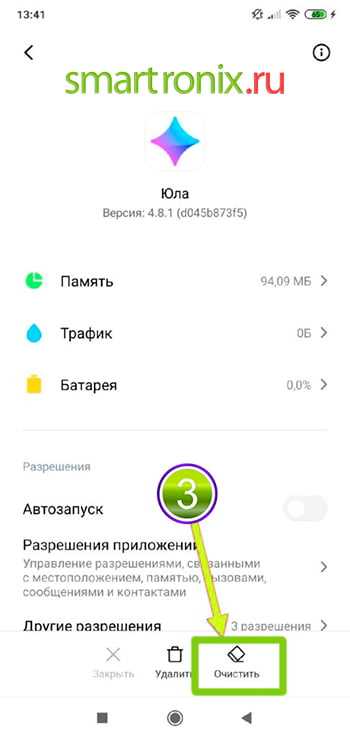
Для детальной проверки кэша отдельных приложений можно открыть Настройки → Приложения → Выбранное приложение → Память. Там отображается объем кэша и данные, которые можно безопасно удалить без потери настроек.
Если смартфон оборудован накопителем менее 64 ГБ, рекомендуется проверять кэш хотя бы раз в неделю, чтобы поддерживать свободное место выше 15–20% от общей памяти. Это снижает риск замедления системы и ускоряет установку обновлений.
Использование сторонних утилит для анализа кэша позволяет визуализировать данные и выявить приложения с наибольшим потреблением памяти. При этом лучше выбирать программы без функций автоматической очистки, чтобы контролировать процесс вручную.
Очистка кэша через настройки приложений
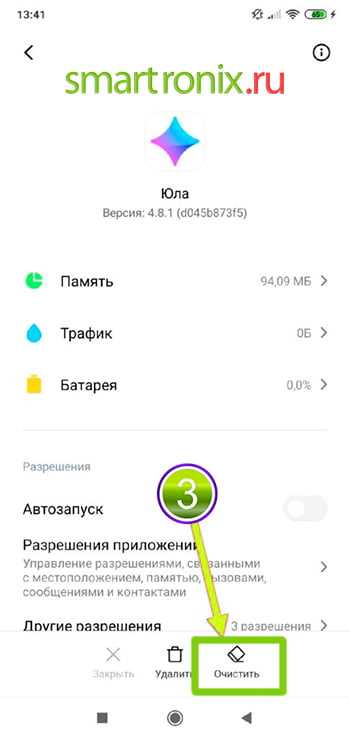
На Андроиде очистка кэша отдельных приложений выполняется через меню Настройки → Приложения → [Выбранное приложение] → Память → Очистить кэш. Этот способ удаляет только временные файлы, не затрагивая данные учетных записей и пользовательские настройки.
Для приложений с большим объемом кэша, например мессенджеров и браузеров, размер временных файлов может превышать 500 МБ. Очистка таких данных освободит память и уменьшит нагрузку на процессор при запуске приложения.
После очистки кэша стоит сразу проверить доступное хранилище. Если размер кэша был значительным, свободное место может увеличиться на 200–400 МБ даже после одной операции для отдельных приложений.
Рекомендуется удалять кэш по мере накопления или перед установкой обновлений, чтобы снизить вероятность ошибок при обновлении и ускорить процесс инсталляции.
Если на устройстве установлено много приложений, полезно сначала очистить кэш тех, которые используют интернет и хранение медиафайлов, например YouTube, Instagram и Telegram. Они формируют большую часть временных данных ежедневно.
Удаление куки в браузере Chrome на Андроиде
В Chrome куки хранят информацию о входах на сайты, настройках и предпочтениях. Для их удаления откройте Меню → Настройки → Конфиденциальность и безопасность → Очистить данные браузера, затем выберите Файлы cookie и данные сайтов. Это позволяет удалить старые записи без затрагивания сохраненных паролей.
При регулярной работе с большим количеством сайтов куки могут занимать от 100 до 500 МБ. Их удаление снижает вероятность ошибок при авторизации и ускоряет загрузку страниц, особенно на устройствах с накопителем 32–64 ГБ.
Можно настроить удаление куки за последние 7 дней или полностью за все время. Для большинства пользователей достаточно опции «за все время», чтобы очистить устаревшие или конфликтующие записи.
После удаления куки Chrome автоматически создаст новые записи при повторном посещении сайтов. Это не влияет на сохраненные через Google аккаунт пароли, автозаполнение или закладки.
Для ускорения процесса очистки и управления куки рекомендуется проверять раздел «Данные сайтов», где можно увидеть, какие сайты хранят наибольшее количество файлов. При необходимости отдельные записи можно удалить вручную, не очищая весь кэш.
Очистка данных приложений сторонних браузеров
Сторонние браузеры, такие как Firefox, Opera и Brave, также накапливают куки, кэш и временные файлы. Их объем может достигать 300–600 МБ после 2–3 недель активного использования. Очистка данных помогает снизить нагрузку на устройство и ускоряет работу браузера.
Для удаления кэша и куки откройте Настройки → Приложения → [Выбранный браузер] → Память → Очистить данные. Важно понимать, что этот метод удаляет не только кэш, но и все сохраненные данные сайтов, включая настройки и историю поиска.
Чтобы сохранить учетные записи и пароли, рекомендуется:
- Сначала синхронизировать браузер с учетной записью (например, Firefox Account или Opera Sync).
- Выбирать опцию очистки только кэша и куки, если браузер поддерживает разделение.
В некоторых браузерах есть встроенные инструменты для управления временными файлами:
- Открыть Настройки → Конфиденциальность → Очистить данные браузера.
- Выбрать тип данных: кэш, куки, история.
- Подтвердить удаление и перезапустить браузер.
Регулярная очистка данных сторонних браузеров помогает решить проблемы с медленной загрузкой страниц и конфликтами авторизации на некоторых сайтах. Особенно это важно для браузеров, которые открывают множество вкладок и сохраняют медиаконтент.
Для устройств с малым объемом памяти (менее 64 ГБ) рекомендуется выполнять очистку каждые 1–2 недели. Это позволит поддерживать свободное место выше 15–20% и предотвратить замедление работы системы.
Дополнительно можно использовать сторонние приложения для анализа использования памяти браузерами, чтобы выявлять самые «тяжелые» данные. При этом важно выбирать утилиты, которые не удаляют пароли автоматически и позволяют контролировать процесс вручную.
Удаление временных файлов через файловый менеджер
Файловый менеджер на Андроиде позволяет найти и удалить временные файлы, которые не удаляются стандартными методами очистки кэша. К ним относятся остаточные файлы приложений, лог-файлы и загрузки, занимающие десятки мегабайт.
Для очистки через файловый менеджер выполните следующие шаги:
- Откройте файловый менеджер и перейдите в папку Android → data или Downloads.
- Выберите файлы с расширениями .tmp, .log и временные кэш-файлы.
- Удалите выбранные файлы, проверив, что они не принадлежат активным приложениям.
Особенно важно проверять папки браузеров и мессенджеров. Там временные файлы могут занимать 200–500 МБ за несколько недель активного использования. Очистка этих папок ускоряет запуск приложений и снижает нагрузку на накопитель.
Для регулярного поддержания свободного пространства рекомендуется создавать отдельную папку для старых загрузок и временных файлов. Периодически переносите или удаляйте содержимое, чтобы минимизировать накопление ненужных данных.
Очистка кэша для ускорения работы системы
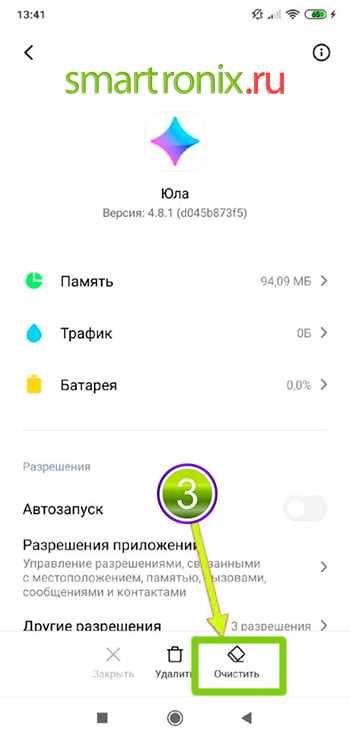
На Андроиде накопление кэша приложений и системных сервисов напрямую влияет на скорость работы устройства. Кэш свыше 2–3 ГБ может вызывать задержки при открытии приложений и запуске многозадачности, особенно на устройствах с 2–4 ГБ оперативной памяти.
Удаление кэша помогает снизить нагрузку на процессор и ускоряет отклик интерфейса. При этом система автоматически создает новые временные файлы по мере необходимости, поэтому никакие функции не прекращают работу.
Для ускорения работы рекомендуется очищать кэш:
- Системных приложений: Play Store, Google Services, оболочка Android.
- Браузеров и мессенджеров: Chrome, Firefox, WhatsApp, Telegram.
- Медиа-приложений: YouTube, Instagram, Spotify.
Пошаговая инструкция для очистки системного кэша через настройки:
- Откройте Настройки → Хранилище → Другие приложения.
- Выберите приложение с наибольшим объемом кэша.
- Нажмите Очистить кэш.
- Повторите для остальных приложений, превышающих 100–200 МБ кэша.
Для устройств с ограниченной памятью (32–64 ГБ) регулярная очистка кэша помогает поддерживать свободное пространство выше 15–20%, что уменьшает вероятность тормозов и зависаний при работе с большими файлами.
Дополнительно стоит проверять фоновые процессы и периодически перезагружать смартфон после очистки кэша. Это позволяет системе перераспределять ресурсы и ускоряет работу интерфейса на 10–20% при повседневном использовании.
Настройка автоматической очистки кэша
Автоматическая очистка кэша позволяет поддерживать свободное пространство на Андроиде без постоянного ручного вмешательства. Большинство современных оболочек, включая Samsung One UI и MIUI, имеют встроенные инструменты для плановой очистки.
Для настройки автоматической очистки откройте Настройки → Хранилище → Очистка памяти или Автоматическая очистка. Здесь можно задать интервал очистки и тип данных, которые будут удаляться.
Рекомендуемые интервалы зависят от объема памяти устройства:
| Объем памяти устройства | Рекомендуемый интервал очистки кэша |
|---|---|
| 32–64 ГБ | 1 раз в неделю |
| 64–128 ГБ | 1 раз в 2 недели |
| 128 ГБ и выше | 1 раз в месяц |
При настройке автоматической очистки стоит исключить приложения с часто используемыми временными данными, например мессенджеры и браузеры, если сохранение сессий важно для пользователя.
Регулярная автоматическая очистка снижает вероятность замедления системы, предотвращает накопление ненужных файлов и поддерживает отклик интерфейса на стабильном уровне без дополнительного контроля со стороны пользователя.
Проверка результата и повторная очистка при необходимости
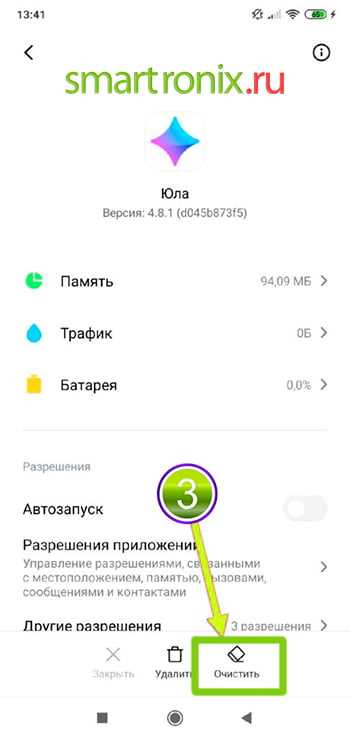
После удаления кэша и куки важно проверить освобожденное пространство и скорость работы приложений. Для этого откройте Настройки → Хранилище и сравните объем свободной памяти до и после очистки. Если кэш остался выше 100–200 МБ для отдельных приложений, рекомендуется повторно очистить эти данные.
Особое внимание стоит уделять браузерам и мессенджерам. После первичной очистки иногда остаются временные файлы и куки, которые автоматически создаются при фоновом обновлении приложений. При необходимости повторная очистка через настройки приложений или файловый менеджер помогает полностью устранить накопившиеся временные данные и восстановить оптимальную производительность устройства.
Вопрос-ответ:
Как узнать, сколько памяти занимает кэш на моем Андроиде?
На устройстве с Android откройте Настройки → Хранилище → Другие приложения. Здесь отображается объем кэша для каждого приложения. Для детального просмотра можно выбрать конкретное приложение и перейти в раздел Память, где видно разделение на кэш и данные. Это позволяет определить, какие приложения занимают больше всего временных файлов и требуют очистки.
Можно ли очистить куки в Chrome без удаления сохраненных паролей?
Да. В Chrome на Андроиде откройте Меню → Настройки → Конфиденциальность и безопасность → Очистить данные браузера и отметьте только Файлы cookie и данные сайтов. Пароли и автозаполнение останутся нетронутыми, но старые записи о входах и настройках сайтов будут удалены, что помогает исправить ошибки авторизации и ускорить загрузку страниц.
Как часто стоит удалять кэш приложений на смартфоне с малой памятью?
Для устройств с объемом накопителя до 64 ГБ рекомендуется проверять кэш каждую неделю. Это особенно важно для браузеров, мессенджеров и медиаприложений, где временные файлы быстро накапливаются и могут занимать сотни мегабайт. Регулярная очистка помогает поддерживать свободное место выше 15–20% и снижает вероятность замедления системы.
Удаление кэша через файловый менеджер безопасно для данных приложений?
Да, если удалять только временные файлы с расширениями .tmp и .log. Файлы с данными учетных записей или медиа не должны удаляться. Для безопасности лучше предварительно проверить папки Android/data и Downloads, чтобы не удалить нужные файлы. Такой способ позволяет освободить пространство без потери настроек приложений.
Можно ли настроить автоматическую очистку кэша на Андроиде?
Да. В большинстве современных оболочек есть встроенные функции для этого. Откройте Настройки → Хранилище → Очистка памяти или Автоматическая очистка и задайте интервал удаления. Можно выбрать, какие приложения исключить, чтобы сохранить данные мессенджеров и браузеров. Регулярная автоматическая очистка поддерживает свободное место и ускоряет работу интерфейса.

 Загрузка...