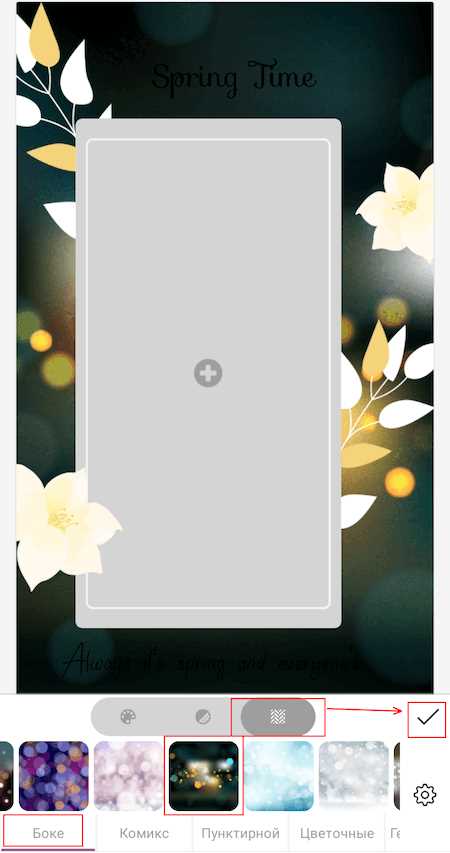
Затемнение изображения в сторис используется не для визуального украшения, а как практический инструмент управления вниманием. Уменьшение яркости фона помогает сделать текст читаемым, выделить стикеры, кнопки опросов и ссылки, а также скрыть лишние детали кадра. Instagram не предлагает отдельную кнопку «Затемнить», поэтому результат достигается сочетанием встроенных инструментов и обходных приёмов.
При работе со сторис важно учитывать, что алгоритмы сжатия Instagram снижают качество изображения после загрузки. Избыточное затемнение на этапе редактирования может привести к потере деталей и «провалам» в тенях. Оптимальный подход – затемнять фото точечно или умеренно, проверяя результат прямо в редакторе сторис перед публикацией.
В статье разобраны конкретные способы затемнения: от управления экспозицией во время съёмки до наложения полупрозрачных слоёв и использования сторонних приложений. Каждый метод решает свою задачу – затемнить весь кадр, отдельную область или только фон под текст, сохранив визуальную целостность сторис.
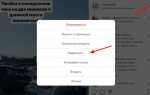
Где в интерфейсе сторис находится инструмент изменения яркости
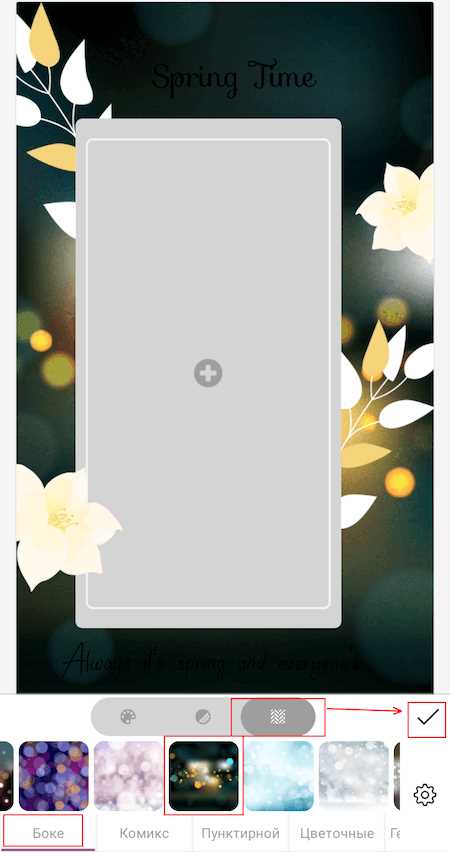
Если фото уже загружено из галереи, прямой доступ к настройкам яркости недоступен. В этом случае затемнение достигается через иконку рисования (карандаш в верхнем меню). После выбора инструмента «Маркер» или «Кисть» и тёмного оттенка можно наложить полупрозрачный слой, регулируя степень затемнения длительностью касания экрана.
Дополнительный способ скрыт в меню фильтров сторис, которое вызывается свайпом влево или вправо по экрану редактирования. Некоторые стандартные фильтры снижают общую яркость изображения. Интенсивность фильтра регулируется повторным нажатием на выбранный вариант, что позволяет ослабить или усилить эффект затемнения без перекрытия деталей.
Все перечисленные инструменты находятся исключительно в режиме создания сторис и недоступны после публикации. Для точного контроля результата рекомендуется проверять затемнение на экране предпросмотра, так как интерфейс не отображает числовые значения изменений.
Как затемнить изображение ползунком экспозиции при съемке
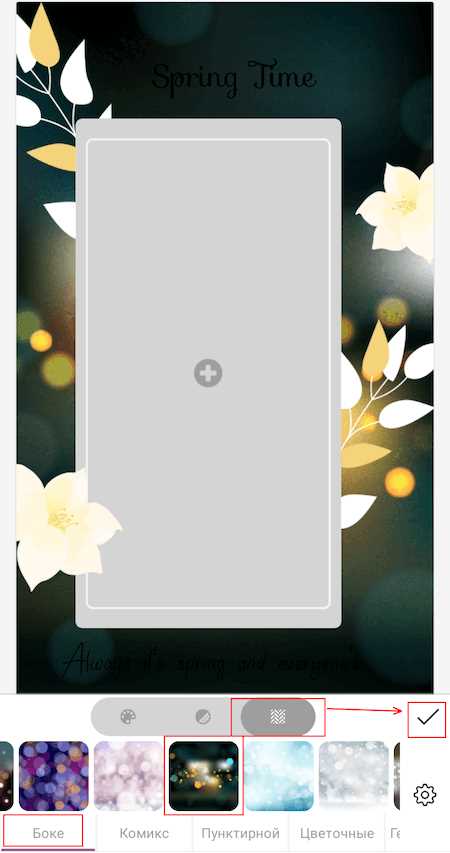
Ползунок экспозиции работает только в момент съёмки сторис и позволяет затемнить кадр без потери качества, так как изменение применяется до обработки и сжатия Instagram. Чтобы активировать его, нужно открыть камеру сторис и коснуться экрана в зоне объекта съёмки. После фиксации фокуса справа появится вертикальный индикатор с иконкой солнца.
Перемещение ползунка вниз уменьшает количество света, попадающего в кадр. Для сторис с текстом или стикерами оптимально снижать экспозицию на 20–40 %: фон становится темнее, а контраст элементов интерфейса сохраняется. Сильное затемнение ниже этого уровня приводит к потере деталей в тенях, особенно при искусственном освещении.
Ползунок экспозиции реагирует на выбранную точку фокусировки. Если затемнить изображение, нажав на яркий участок, результат будет мягче, чем при фокусе на тёмной зоне. Это можно использовать для точного контроля освещённости: сначала выбрать светлый объект, затем плавно опустить ползунок.
Экспозиция фиксируется до момента съёмки. При изменении композиции или повороте камеры настройку нужно повторить, так как Instagram сбрасывает значение при смене фокуса. Для серий сторис с одинаковым светом рекомендуется каждый кадр снимать вручную, контролируя положение ползунка.
Настройка затемнения через стандартные фильтры и их прозрачность
Стандартные фильтры сторис применяются после загрузки или съёмки фото и позволяют затемнить изображение без ручного рисования. Переключение между фильтрами выполняется горизонтальным свайпом по экрану. Наиболее заметно снижают яркость фильтры с холодным или нейтральным балансом, так как они уменьшают светлые участки кадра.
Прозрачность фильтра регулируется повторным нажатием на выбранный вариант. После нажатия появляется ползунок интенсивности, который меняет степень воздействия фильтра на изображение. Для затемнения фона под текст рекомендуется устанавливать значение в диапазоне 30–60 %, чтобы сохранить читаемость и текстуры.
Фильтры воздействуют на весь кадр равномерно, поэтому их удобно использовать, когда нужно затемнить фото целиком. При наличии ярких источников света в кадре стоит снизить прозрачность фильтра и дополнительно проверить зоны бликов, так как они могут остаться пересвеченными.
Фильтр можно сочетать с другими инструментами сторис. После его применения допускается добавление кисти или стикеров без сброса настроек. Порядок действий важен: фильтр накладывается первым, иначе последующее изменение прозрачности может затронуть уже добавленные элементы.
Использование кисти и цвета для локального затемнения участков
Инструмент рисования в сторис позволяет затемнять отдельные зоны изображения без изменения всего кадра. Он вызывается нажатием на иконку карандаша в верхнем меню редактора. Для локального затемнения лучше выбирать маркер, так как он накладывает цвет с прозрачностью и не перекрывает текстуры полностью.
Цвет затемнения выбирается из палитры внизу экрана. Для предсказуемого результата рекомендуется использовать чёрный, тёмно-серый или тёмно-синий оттенки. Удержание пальца на цвете открывает расширенную палитру, где можно подобрать менее контрастный тон, подходящий под цветовую схему фото.
Сила затемнения зависит от времени касания экрана. Короткие мазки создают лёгкий полупрозрачный слой, повторное проведение по тому же месту усиливает затемнение. Такой подход удобен для затемнения фона под текст, не затрагивая основной объект кадра.
Для аккуратной обработки краёв используется функция отмены и масштабирование изображения двумя пальцами. Это позволяет точно затемнять сложные участки, например зоны вокруг лица или предметов. После завершения рисования инструмент можно сочетать с фильтрами или стикерами без потери внесённых изменений.
Как применить градиентные стикеры для затемнения фона
Градиентные стикеры позволяют затемнить фон без ручного рисования и с сохранением плавных переходов. Они добавляются через иконку стикеров в редакторе сторис и подходят для ситуаций, когда требуется затемнить нижнюю или верхнюю часть кадра под текст.
- Открыть меню стикеров и выбрать элемент с градиентной заливкой.
- Разместить стикер поверх изображения и растянуть его на нужную область экрана.
- Изменить ориентацию градиента поворотом двумя пальцами.
- Переключить цветовые варианты нажатием на стикер.
Для затемнения фона под подписью чаще используют градиенты с переходом от прозрачного к тёмному. Оптимальный вариант – чёрный или тёмно-серый край с мягким исчезновением к центру кадра, что сохраняет читаемость текста и не отвлекает от изображения.
- Расположить градиент так, чтобы тёмная часть находилась под текстом.
- Уменьшить масштаб, если затемнение перекрывает важные детали.
- Добавить текст поверх градиента после его настройки.
Градиентные стикеры накладываются как отдельный слой, поэтому их положение и размер можно корректировать в любой момент до публикации. Они совместимы с фильтрами и другими элементами сторис и не влияют на резкость исходного фото.
Затемнение фото в сторонних приложениях перед загрузкой в сторис
Редактирование фото до загрузки в сторис даёт больше контроля над затемнением, чем встроенные инструменты Instagram. Сторонние приложения позволяют точно управлять яркостью, тенями и контрастом без повторного сжатия изображения после наложения эффектов.
- Использовать регулировку Exposure или Brightness для общего затемнения кадра.
- Снижать значение Highlights, чтобы убрать пересветы без затемнения всего фото.
- Корректировать Shadows, сохраняя детали в тёмных зонах.
- Применять локальные маски для затемнения отдельных участков.
Для сторис рекомендуется затемнять изображение умеренно, оставляя запас яркости. После загрузки Instagram дополнительно снижает детализацию, поэтому слишком тёмные фото могут выглядеть плоскими. Оптимально уменьшать общую яркость на 10–25 % и компенсировать это контрастом.
- Отредактировать фото в приложении и сохранить в максимальном качестве.
- Загрузить изображение в сторис без применения фильтров.
- Добавить текст и элементы поверх уже затемнённого фона.
Такой подход особенно удобен для серий сторис с единым стилем. Одинаковые параметры затемнения обеспечивают визуальную последовательность и упрощают дальнейшее оформление контента в редакторе Instagram.
Как сохранить детализацию и цвета при уменьшении яркости
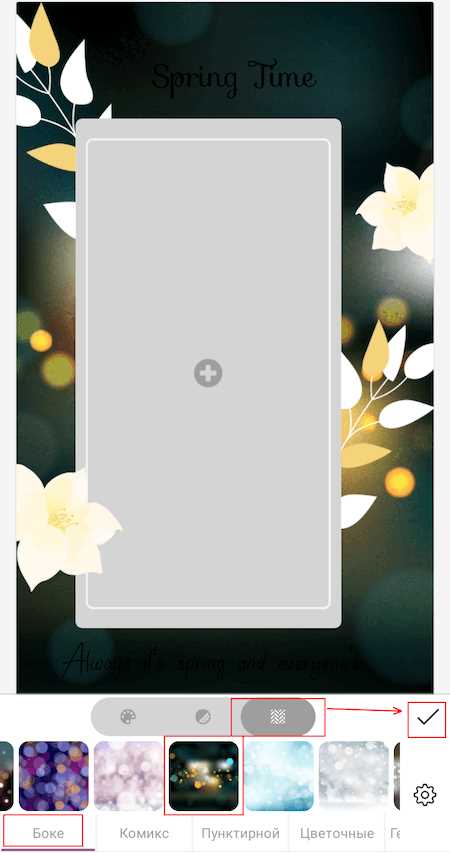
При затемнении фото в сторис основная потеря качества происходит в тенях. Чтобы сохранить детали, затемнение следует выполнять через экспозицию или фильтр с умеренной интенсивностью, а не сплошным тёмным слоем. Резкое снижение яркости приводит к исчезновению текстур и визуальной «грязи» после сжатия Instagram.
Если используется ползунок экспозиции при съёмке, затемнять кадр лучше на этапе фокусировки на светлом участке. Это снижает общую освещённость без провала тёмных зон. Для загруженных фото предпочтительно уменьшать яркость фильтром и сразу ослаблять его прозрачность, контролируя состояние теней.
Цвета сохраняются стабильнее при минимальном вмешательстве в насыщенность. При сильном затемнении Instagram автоматически усиливает контраст, из-за чего оттенки могут смещаться. Чтобы избежать этого, не стоит комбинировать глубокое затемнение с холодными фильтрами или повторными слоями кисти.
Перед публикацией рекомендуется просмотреть сторис на максимальной яркости экрана. Это помогает заметить потерю деталей в тёмных участках и скорректировать затемнение до загрузки, когда изменения ещё можно отменить.
Типичные ошибки при затемнении фото и способы их избежать
Большинство проблем с затемнением в сторис связано не с инструментами Instagram, а с неправильной последовательностью действий. Ошибки становятся заметны уже после публикации, когда изменить изображение невозможно.
| Ошибка | К чему приводит | Как исправить |
|---|---|---|
| Сильное затемнение сплошным слоем кисти | Потеря текстур и неравномерные пятна | Использовать маркер короткими мазками или снизить прозрачность |
| Применение фильтра на максимальной интенсивности | Смещение цветов и провалы в тенях | Ограничивать силу фильтра до 50–60 % |
| Затемнение после добавления текста | Снижение читаемости надписей | Сначала затемнять фон, затем размещать текст |
| Редактирование без проверки яркости экрана | Слишком тёмный результат у зрителей | Оценивать сторис на высокой яркости дисплея |
Отдельное внимание стоит уделять съёмке в условиях слабого освещения. Попытка затемнить уже тёмное фото усиливает цифровой шум. В таких случаях лучше минимально снижать яркость и использовать градиенты или локальное затемнение вместо обработки всего кадра.
Вопрос-ответ:
Можно ли затемнить фото в сторис без сторонних приложений?
Да, это возможно средствами самого Instagram. Затемнение выполняется через ползунок экспозиции во время съёмки, стандартные фильтры с регулировкой силы воздействия, инструмент рисования с полупрозрачным маркером или градиентные стикеры. Выбор способа зависит от того, нужно ли затемнить весь кадр или только фон под текст.
Почему после затемнения фото выглядит хуже, чем до публикации?
Instagram сжимает изображения при загрузке. Если фото сильно затемнено, алгоритмы усиливают контраст, из-за чего теряются детали в тенях и появляются искажения цвета. Лучше затемнять изображение умеренно и проверять результат в режиме предпросмотра перед публикацией.
Как затемнить только фон, не трогая объект на переднем плане?
Для этого подходит маркер с прозрачностью или градиентный стикер. Маркером можно затемнить область вокруг объекта короткими мазками, а градиент удобно разместить под текстом или по краю кадра. Такой подход сохраняет главный элемент фото без изменений.
Что лучше использовать: фильтр или кисть?
Фильтр подходит для равномерного затемнения всего изображения и настраивается быстрее. Кисть даёт контроль над отдельными зонами, но требует аккуратности. Если задача — сделать текст читаемым, фильтра часто достаточно; для сложных кадров удобнее локальная обработка.
Есть ли смысл затемнять фото заранее, до загрузки в сторис?
Да, предварительная обработка полезна для серий сторис и точной цветокоррекции. В сторонних приложениях можно аккуратно снизить яркость, сохранить детали и загрузить фото уже подготовленным, добавляя в сторис только текст и стикеры.
Почему ползунок экспозиции не появляется при съёмке сторис?
Ползунок появляется только после касания экрана для установки фокуса. Если сразу нажать кнопку съёмки, управление освещённостью не активируется. Также он не отображается при использовании некоторых масок и эффектов, так как они блокируют ручную настройку камеры. В таком случае нужно отключить эффект, задать экспозицию и лишь потом включить дополнительные элементы.

 Загрузка...