Xbox Live – это онлайн-сервис от Microsoft, предоставляющий доступ к многопользовательским играм, цифровому контенту, а также эксклюзивным возможностям для пользователей Xbox. Чтобы начать использовать все преимущества Xbox Live, необходимо пройти регистрацию. В этой инструкции вы найдете пошаговое руководство, которое поможет вам создать аккаунт и настроить сервис на различных устройствах.
Для того чтобы зарегистрироваться в Xbox Live, потребуется активное подключение к интернету и учетная запись Microsoft. Процесс создания аккаунта не займет много времени, но важно правильно пройти все этапы, чтобы избежать ошибок. Важно учитывать, что каждый пользователь может иметь только одну учетную запись на консоли, что влияет на доступность функций Xbox Live для разных членов семьи или пользователей.
В процессе регистрации вам предстоит выбрать подходящий тарифный план, в зависимости от того, планируете ли вы использовать Xbox Live для обычных игр или для более продвинутых функций, таких как Xbox Game Pass или другие премиум-услуги. В этой статье мы детально рассмотрим, как пройти все этапы регистрации, настроить безопасность и решить возможные проблемы, которые могут возникнуть во время создания аккаунта.
Как создать аккаунт Xbox Live на консоли Xbox
Для создания аккаунта Xbox Live на консоли Xbox выполните следующие шаги:
- Включите консоль Xbox и перейдите в меню «Настройки».
- Выберите раздел «Учетные записи», а затем нажмите «Добавить новую учетную запись».
- На экране отобразится форма для ввода данных. Если у вас уже есть учетная запись Microsoft, введите логин и пароль. В противном случае выберите опцию «Создать учетную запись».
- Заполните необходимые поля, включая адрес электронной почты, пароль, имя пользователя и страну/регион. Убедитесь, что выбранный логин уникален.
- При необходимости добавьте защиту через двухфакторную аутентификацию для повышения безопасности вашей учетной записи.
- Пройдите процедуру подтверждения через электронную почту или SMS, если система этого потребует.
- После успешного завершения регистрации вы попадете на главный экран Xbox, где сможете настроить дополнительные параметры, такие как язык интерфейса и персонализацию аккаунта.
Теперь ваш аккаунт Xbox Live готов к использованию. Вы можете подключаться к многопользовательским играм, скачивать контент из Xbox Store и настраивать параметры учетной записи в любой момент.
Регистрация Xbox Live через веб-сайт: пошаговое руководство
Для регистрации аккаунта Xbox Live через веб-сайт следуйте этим простым шагам:
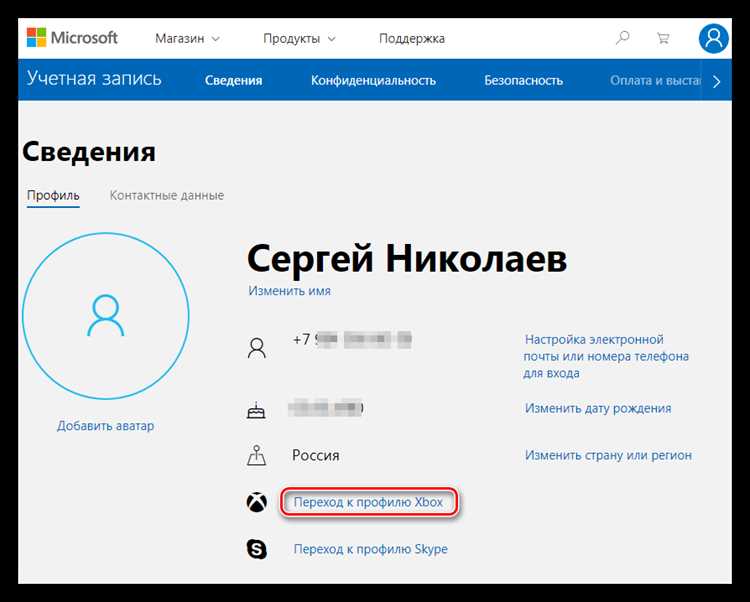
- Откройте браузер и перейдите на официальный сайт Microsoft: www.microsoft.com.
- Нажмите на кнопку «Войти» в верхнем правом углу экрана.
- Если у вас уже есть учетная запись Microsoft, введите свой логин и пароль. В противном случае, выберите «Создать учетную запись».
- Заполните форму с персональными данными: адрес электронной почты, пароль, страна/регион. Используйте действующий e-mail, так как вам нужно будет подтвердить его.
- После того как все поля будут заполнены, нажмите «Далее» для продолжения.
- Подтвердите вашу учетную запись через электронную почту или номер телефона, который вы указали при регистрации.
- Выберите параметры безопасности, такие как двухфакторная аутентификация, для улучшения защиты вашей учетной записи.
- Завершите регистрацию, создав имя пользователя (это будет ваш игровой ник) и выбрав подходящий тарифный план Xbox Live (например, бесплатный или подписка Xbox Live Gold).
После этого ваш аккаунт будет создан, и вы получите доступ ко всем функциям Xbox Live, включая многопользовательские игры, подписки на контент и эксклюзивные предложения от Microsoft.
Настройка безопасности аккаунта Xbox Live
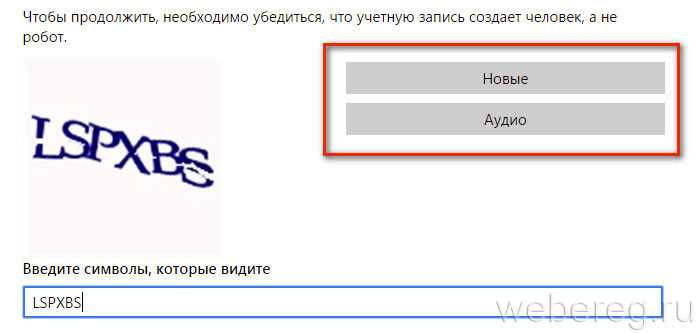
Для защиты вашего аккаунта Xbox Live и предотвращения несанкционированного доступа, настройте следующие параметры безопасности:
- Двухфакторная аутентификация (2FA): Включите двухфакторную аутентификацию для повышения уровня безопасности. Для этого зайдите в настройки безопасности аккаунта Microsoft, выберите раздел «Безопасность» и активируйте 2FA. Вам нужно будет подтвердить свою личность через SMS или приложение для аутентификации, например, Microsoft Authenticator.
- Создание надежного пароля: Используйте сложный пароль, который включает в себя буквы (верхний и нижний регистр), цифры и специальные символы. Минимальная длина пароля – 8 символов. Убедитесь, что ваш пароль уникален и не используется на других сервисах.
- Восстановление пароля: Настройте вопросы безопасности и привяжите номер телефона или вторичный email для восстановления пароля. Это позволит вам быстро восстановить доступ к аккаунту в случае его утери.
- Уведомления о подозрительных входах: Включите опцию получения уведомлений о попытках входа в аккаунт с новых или необычных устройств. Это поможет оперативно реагировать на подозрительные действия.
- Проверка активных устройств: Регулярно проверяйте список устройств, авторизованных для входа в ваш аккаунт, и удаляйте те, которые вам больше не принадлежат или которые вы не используете.
- Контроль доступа к семейным настройкам: Если у вас есть детские учетные записи, активируйте контроль доступа через семейные настройки Xbox. Это позволит ограничить доступ к нежелательному контенту и управлять временем, которое дети проводят за игрой.
Регулярно обновляйте настройки безопасности, чтобы минимизировать риски утраты контроля над аккаунтом. Чем более защищена ваша учетная запись, тем спокойнее вы будете себя чувствовать при использовании Xbox Live.
Как выбрать правильный тарифный план для Xbox Live
При регистрации в Xbox Live необходимо выбрать подходящий тарифный план в зависимости от ваших потребностей. Microsoft предлагает несколько вариантов, которые различаются по функционалу и стоимости.
Xbox Live Free – бесплатный план, который позволяет получить доступ к базовым функциям Xbox Live, включая многопользовательские онлайн-игры, обмен сообщениями и участие в турнирах. Однако он ограничивает доступ к эксклюзивным предложениям и сервисам, таким как Xbox Game Pass и специальные скидки на игры.
Xbox Live Gold – платный тариф, который дает дополнительные преимущества, включая доступ к большому количеству эксклюзивных предложений, скидки на цифровые игры, ежемесячные бесплатные игры через программу «Games with Gold». Если вы активный геймер и хотите максимально использовать возможности Xbox Live, этот план будет оптимальным выбором.
Xbox Game Pass Ultimate – премиум-подписка, включающая в себя Xbox Live Gold и доступ к Xbox Game Pass, что позволяет вам играть в сотни игр за фиксированную ежемесячную плату. Также предоставляет доступ к игре на ПК и мобильных устройствах через облако. Если вы планируете использовать Xbox для разных типов игр и хотите получать новинки, это наиболее выгодный план.
Перед выбором тарифного плана, проанализируйте, какие функции вам действительно нужны. Если вам важен только доступ к многопользовательским играм, достаточно будет Xbox Live Gold. Если вы хотите получать игры в рамках подписки, выбирайте Xbox Game Pass Ultimate. Бесплатный план подойдет для нечастых пользователей, которым достаточно базовых возможностей.
Что делать, если не удается завершить регистрацию Xbox Live
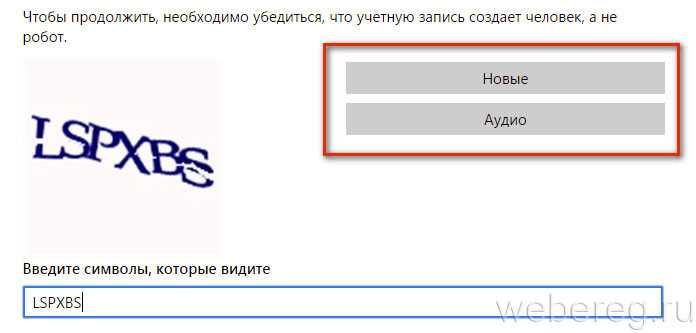
Если вы не можете завершить процесс регистрации в Xbox Live, проверьте следующие возможные причины и решения:
- Проблемы с интернет-соединением: Убедитесь, что ваше интернет-соединение стабильно. Иногда проблемы с подключением могут препятствовать завершению регистрации. Перезагрузите роутер и попробуйте снова.
- Неверный формат данных: Проверьте, правильно ли введены все данные, включая адрес электронной почты, пароль и номер телефона. Пароль должен содержать минимум 8 символов, включать как буквы, так и цифры. Убедитесь, что e-mail действителен и не используется в других учетных записях Microsoft.
- Проблемы с электронной почтой: Если не удается получить письмо для подтверждения, проверьте папку «Спам» или «Нежелательная почта». Убедитесь, что ваша почта корректно настроена для получения сообщений от Microsoft.
- Ошибка при добавлении платежных данных: Если система требует ввод данных для оплаты, но вы не хотите сразу вводить платёжную информацию, попробуйте выбрать вариант «Безопасный способ оплаты» или «Отложить добавление карты» на этапе регистрации.
- Региональные ограничения: Убедитесь, что ваш регион в учетной записи Microsoft совпадает с регионом, в котором вы пытаетесь зарегистрироваться. Некоторые функции Xbox Live могут быть недоступны в определенных странах.
- Перегрузка сервера Microsoft: Временами, при массовых регистрациях или технических проблемах на серверах Microsoft, регистрация может не завершиться успешно. Попробуйте снова через некоторое время.
- Свяжитесь с поддержкой: Если все вышеописанные шаги не помогли, обратитесь в службу поддержки Xbox. Они могут предоставить более детальную информацию и помочь решить проблему. На сайте Microsoft есть раздел «Поддержка», где вы найдете контактные данные для связи.
Пошагово проверьте каждую из причин, и, скорее всего, вы найдете решение. Убедитесь, что все данные введены правильно и ваши устройства подключены корректно.
Как активировать Xbox Live на нескольких устройствах
Для использования Xbox Live на нескольких устройствах, таких как консоли Xbox, ПК и мобильные устройства, следуйте этим рекомендациям:
- Активируйте Xbox Live на консоли Xbox: Для начала войдите в свою учетную запись Microsoft на главной консоли. После этого Xbox Live будет доступен на этой консоли. Вы сможете использовать все возможности подписки, такие как многопользовательские игры и скидки на контент.
- Использование Xbox Live на ПК: Для этого скачайте и установите Xbox приложение с официального сайта Microsoft. После входа в приложение, используйте вашу учетную запись Microsoft для получения доступа к Xbox Live, многопользовательским играм и Xbox Game Pass.
- Активизация на мобильных устройствах: Установите мобильное приложение Xbox на Android или iOS. Войдите в свою учетную запись, и получите доступ к чатам, управлению игрой, а также к библиотеке игр через облако.
- Перенос аккаунта на другую консоль: Для использования Xbox Live на другой консоли, просто войдите в свою учетную запись через настройки устройства. Если вы хотите передать основные функции (например, подписки Xbox Live Gold) на другую консоль, выполните настройку консоли как основной для вашей учетной записи через раздел «Мои игры и приложения» на старой консоли.
В таблице ниже показано, какие функции Xbox Live доступны на разных устройствах:
| Устройство | Доступные функции |
|---|---|
| Консоль Xbox | Многопользовательские игры, эксклюзивный контент, доступ к Xbox Game Pass и Xbox Live Gold |
| ПК с Windows | Игра через Xbox приложение, доступ к Xbox Game Pass для ПК, участие в многопользовательских играх |
| Мобильные устройства (Android, iOS) | Чаты, управление играми, доступ к Xbox Cloud Gaming (игры через облако) |
Теперь, используя одну учетную запись, вы можете наслаждаться всеми функциями Xbox Live на различных устройствах одновременно.
Вопрос-ответ:
Как зарегистрироваться в Xbox Live на консоли Xbox?
Для регистрации в Xbox Live на консоли нужно включить Xbox, перейти в меню «Настройки», затем выбрать «Учетные записи» и нажать «Добавить учетную запись». Введите данные своей учетной записи Microsoft или создайте новую, если у вас её нет. После этого следуйте инструкциям на экране, чтобы завершить настройку. Регистрация обычно занимает несколько минут.
Можно ли создать учетную запись Xbox Live без привязки к платежной карте?
Да, можно. При регистрации в Xbox Live система предложит ввести платежные данные, но вы можете пропустить этот шаг. Выберите «Пропустить» или «Добавить позже», если не хотите вводить данные карты. Однако для некоторых сервисов, таких как подписка Xbox Game Pass или Xbox Live Gold, потребуется ввести платежные реквизиты, чтобы активировать подписку.
Что делать, если при регистрации Xbox Live не приходит письмо для подтверждения аккаунта?
Если вы не получили письмо для подтверждения, первым делом проверьте папку «Спам» в почтовом ящике. Если письма нет, попробуйте снова запросить подтверждение через настройки учетной записи на сайте Microsoft. Убедитесь, что указанный вами адрес электронной почты верен и активен. В случае проблем с почтовым сервером можно попробовать использовать другой email или связаться с технической поддержкой Microsoft для устранения ошибки.
Как сменить страну в учетной записи Xbox Live?
Чтобы изменить страну в учетной записи Xbox Live, вам нужно перейти в настройки учетной записи на сайте Microsoft. В разделе «Ваши данные» найдите «Страна или регион» и выберите новую страну из списка. Обратите внимание, что изменения могут повлиять на доступность контента и подписок. Кроме того, вам может понадобиться заново настроить способ оплаты в зависимости от выбранного региона.
Какие преимущества даёт подписка Xbox Live Gold по сравнению с бесплатной версией?
Xbox Live Gold предоставляет доступ к множеству дополнительных возможностей. Среди них — участие в многопользовательских играх, эксклюзивные ежемесячные бесплатные игры через программу «Games with Gold», а также скидки на цифровые покупки в Xbox Store. Бесплатная версия Xbox Live позволяет только базовые функции, такие как онлайн-игры с ограниченным доступом и обмен сообщениями. Если вы активно играете, подписка Xbox Live Gold даст вам гораздо больше возможностей и привилегий.
Какую информацию нужно указать при регистрации в Xbox Live?
При регистрации в Xbox Live вам необходимо указать несколько данных. В первую очередь, это ваш адрес электронной почты, на который будет привязана учетная запись. Также нужно придумать пароль, который будет использоваться для входа в сервис. В процессе регистрации вам предложат выбрать страну или регион, в котором вы находитесь, и создать уникальный игровой ник. Если вы хотите использовать платные функции, потребуется ввести платежные данные, но этот шаг можно пропустить, если планируется использовать бесплатную версию.
Как исправить ошибку при попытке зарегистрировать аккаунт Xbox Live?
Если при регистрации в Xbox Live возникает ошибка, сначала проверьте правильность введенных данных — особенно адреса электронной почты и пароля. Часто проблема может быть в том, что email уже используется для другой учетной записи. Попробуйте использовать другой адрес электронной почты. Также убедитесь, что выбранная вами страна/регион поддерживает Xbox Live и имеет доступ к выбранным вами функциям. Если ошибка сохраняется, попробуйте перезагрузить устройство или браузер, или обратитесь в поддержку Microsoft для уточнения причины.

 Загрузка...