Стрим в Discord – это встроенная функция, позволяющая транслировать экран, отдельное окно или запущенную игру напрямую в голосовом канале сервера. Для запуска трансляции не требуется сторонний софт: достаточно настольной версии Discord для Windows или macOS, стабильного интернет-соединения от 10 Мбит/с и прав на подключение к голосовому каналу. Браузерная версия и мобильные приложения имеют ограничения и не подходят для полноценного стрима.
Качество трансляции по умолчанию ограничено 720p и 30 FPS. Повышение параметров до 1080p и 60 FPS доступно только при активной подписке Discord Nitro или если сервер имеет уровень буста. Эти ограничения напрямую влияют на читаемость текста, плавность картинки и комфорт зрителей, особенно при демонстрации интерфейсов, кода или динамичных игр.
Перед началом стрима важно заранее выбрать тип трансляции: экран целиком подходит для презентаций и обучения, отдельное окно – для демонстрации программ без показа лишнего, а стрим игры – для гейминга с автоматическим захватом изображения и звука. Неправильный выбор источника часто приводит к черному экрану, отсутствию звука или утечке личной информации.
В этом руководстве разобран весь процесс запуска стрима в Discord: от подготовки сервера и канала до точных настроек качества и устранения типичных ошибок. Инструкция ориентирована на пользователей без опыта и основана на актуальной версии интерфейса Discord для ПК.
Вот детальный план информационной статьи из 8 прикладных и узких заголовков без подзаголовков:
-
Что нужно для запуска стрима в Discord: аккаунт, сервер и права
Требования к настольной версии Discord, проверка роли пользователя, наличие разрешений «Видео» и «Трансляция», минимальные системные и сетевые условия.
-
Как создать или выбрать сервер Discord для проведения стрима
Пошаговый выбор существующего сервера или создание нового, настройка приватности, проверка региона сервера для снижения задержки.
-
Настройка голосового канала для трансляции экрана или игры
Создание голосового канала, включение нужных прав доступа, ограничения по участникам, проверка работы микрофона и звука системы.
-
Как запустить стрим экрана в Discord с компьютера
Выбор источника «Экран», отличие между трансляцией всего дисплея и отдельного окна, предотвращение показа уведомлений и личных данных.
-
Как начать стрим игры в Discord через встроенный Game Activity
Добавление игры вручную, фиксация окна, решение проблемы «игра не отображается», передача системного звука.
-
Настройки качества стрима: разрешение, FPS и Nitro
Выбор доступных параметров 480p/720p/1080p, 30 или 60 FPS, влияние Discord Nitro и Server Boost на качество трансляции.
-
Как пригласить зрителей и дать им доступ к просмотру стрима
Отправка инвайт-ссылки, настройка ролей для просмотра, ограничения для гостей, управление участниками во время стрима.
-
Частые ошибки при запуске стрима в Discord и способы их решения
Черный экран, отсутствие звука, низкий FPS, высокая задержка, конфликты с OBS, драйверами видеокарты и антивирусами.
Что нужно для запуска стрима в Discord: аккаунт, сервер и права
Для запуска стрима требуется учетная запись Discord с подтвержденной электронной почтой и вход через настольное приложение для Windows или macOS. Браузерная версия поддерживает просмотр трансляций, но не гарантирует стабильную передачу экрана и системного звука. Минимальная скорость исходящего соединения – 10 Мбит/с, рекомендуемая – от 20 Мбит/с для стрима без задержек.
Трансляция запускается только внутри сервера или личного голосового вызова. Для серверного стрима необходимо быть участником сервера и иметь доступ хотя бы к одному голосовому каналу. Если сервер использует региональную привязку, рекомендуется выбрать ближайший регион вручную, чтобы снизить задержку и потери кадров.
Ключевое условие – наличие прав «Подключаться» и «Транслировать» в настройках роли. Без разрешения на трансляцию кнопка «Поделиться экраном» не отображается. На приватных серверах администратору следует проверить, не отключено ли право стрима для конкретного канала.
Для демонстрации звука системы необходимо разрешить Discord доступ к микрофону и аудиоустройствам на уровне операционной системы. В macOS дополнительно требуется вручную активировать захват звука экрана в настройках безопасности. Отсутствие этих разрешений приводит к трансляции без звука или к полному отказу запуска стрима.
Повышенное качество трансляции доступно только при активной подписке Discord Nitro или наличии серверного буста. Без них стрим ограничен 720p при 30 FPS, что критично учитывать при показе мелкого текста, интерфейсов и динамичных сцен.
Как создать или выбрать сервер Discord для проведения стрима
При создании нового сервера через кнопку «Добавить сервер» рекомендуется выбирать шаблон «Для друзей» или «Для сообщества», так как они автоматически создают голосовые каналы и базовую структуру. Название сервера и регион можно изменить сразу после создания. Регион сервера следует устанавливать вручную, ориентируясь на географию основной аудитории, чтобы минимизировать задержку трансляции.
Если используется уже существующий сервер, необходимо проверить настройки приватности. Голосовой канал должен быть доступен зрителям, а ограничения по ролям – не блокировать право подключения и просмотра стрима. Для тестовых трансляций рекомендуется создать отдельный закрытый канал, чтобы не мешать активным участникам сервера.
Сравнение вариантов сервера для проведения стрима:
| Параметр | Новый сервер | Существующий сервер |
|---|---|---|
| Контроль прав доступа | Полный, настраивается с нуля | Ограничен текущими ролями |
| Подготовка к стриму | Требуется настройка каналов | Можно начать сразу |
| Подходит для регулярных стримов | Да | Зависит от политики сервера |
| Риск конфликтов с участниками | Минимальный | Средний или высокий |
Для стабильной работы стрима рекомендуется заранее проверить уровень сервера. Повышенные уровни, полученные за счет Server Boost, позволяют транслировать в более высоком разрешении и с большим FPS, что особенно важно при показе игр или рабочего стола с мелкими элементами интерфейса.
Настройка голосового канала для трансляции экрана или игры
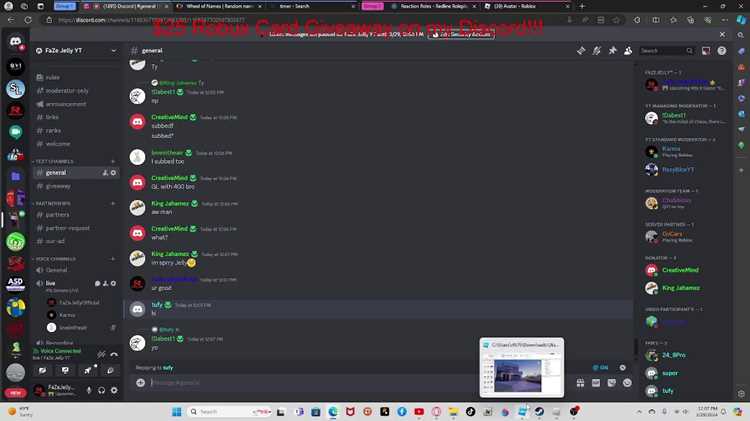
Стрим в Discord запускается исключительно через голосовой канал, поэтому его корректная настройка напрямую влияет на доступность и стабильность трансляции. Канал должен быть создан заранее и не иметь ограничений, блокирующих подключение или запуск стрима.
При создании или редактировании голосового канала проверь следующие параметры:
- Тип канала – только голосовой, текстовые каналы не поддерживают трансляцию экрана.
- Права ролей – включены разрешения «Подключаться», «Говорить» и «Транслировать».
- Лимит пользователей – установлен вручную или отключен, чтобы зрители могли подключаться без ограничений.
- Регион канала – задан автоматически или вручную в зависимости от расположения основной аудитории.
Для стрима игры рекомендуется использовать отдельный голосовой канал, чтобы избежать посторонних звуков и перегрузки голосового чата. Это упрощает контроль микрофонов участников и снижает нагрузку на соединение.
Перед началом трансляции необходимо выполнить базовую аудиопроверку:
- Подключиться к голосовому каналу.
- Убедиться, что индикатор микрофона реагирует на голос.
- Отключить автоматическую регулировку чувствительности при наличии фонового шума.
Если планируется демонстрация звука игры или системы, важно убедиться, что стрим запускается не из режима «Без звука». При трансляции отдельного окна Discord передает системный звук корректно только при активном источнике воспроизведения.
Для публичных стримов рекомендуется временно отключить право «Говорить» для зрителей и оставить его только ведущему. Это исключает помехи и обеспечивает стабильную работу трансляции без неожиданных прерываний.
Как запустить стрим экрана в Discord с компьютера
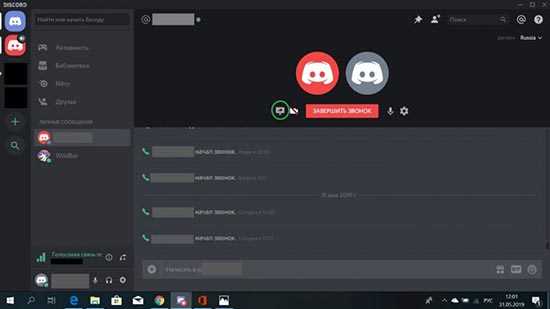
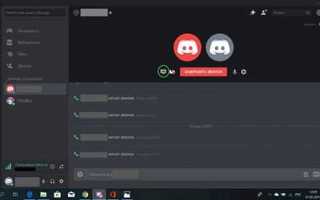
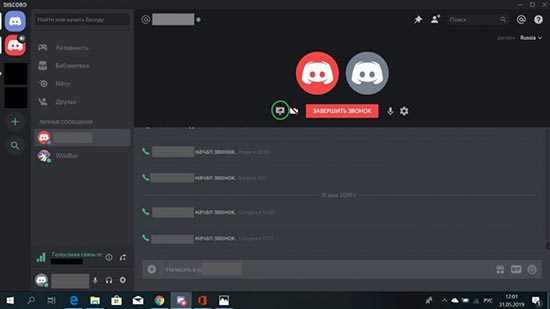
Запуск стрима экрана возможен только через настольное приложение Discord для Windows или macOS. После подключения к голосовому каналу необходимо нажать кнопку «Поделиться экраном», расположенную в нижней панели рядом с иконками микрофона и наушников. Если кнопка отсутствует, значит у пользователя нет прав на трансляцию в выбранном канале.
В открывшемся окне выбора источника следует указать «Экран». Discord предложит несколько вариантов: основной дисплей или конкретный монитор. При использовании двух и более экранов рекомендуется выбрать тот, на котором не отображаются уведомления, мессенджеры и личные данные.
Перед началом трансляции необходимо задать параметры качества. Без подписки Nitro доступны режимы 480p или 720p при 30 FPS. Выбор более высоких значений при нестабильном соединении приводит к рассинхронизации звука и падению кадров, поэтому при скорости аплоада ниже 15 Мбит/с оптимально использовать 720p.
Для передачи системного звука требуется включить соответствующий переключатель перед запуском стрима. В Windows звук передается автоматически, в macOS необходимо заранее разрешить захват аудио экрана в настройках безопасности. Отсутствие этого разрешения приводит к трансляции без звука даже при корректных настройках Discord.
После запуска стрима в голосовом канале появляется индикатор активной трансляции и кнопка управления. В любой момент можно изменить источник, приостановить показ или завершить стрим без выхода из канала. Для стабильной работы рекомендуется закрыть ресурсоемкие приложения и отключить наложения сторонних программ.
Как начать стрим игры в Discord через встроенный Game Activity
Стрим игры в Discord запускается через встроенный модуль Game Activity, который автоматически определяет запущенные приложения в полноэкранном или оконном режиме. Функция доступна только в настольной версии Discord и требует активного подключения к голосовому каналу.
Перед началом трансляции необходимо открыть настройки пользователя, перейти в раздел «Активность игр» и убедиться, что нужная игра отображается в списке. Если приложение не определилось автоматически, его следует добавить вручную, указав исполняемый файл или активное окно. Без этого кнопка запуска стрима для игры не появится.
После запуска игры в нижней панели Discord появляется иконка «Транслировать» с названием приложения. Нажатие этой кнопки открывает окно выбора качества, где доступны стандартные параметры до 720p и 30 FPS без подписки Nitro. Для динамичных игр рекомендуется использовать максимально доступный FPS, даже при снижении разрешения.
Стрим игры передает изображение и системный звук автоматически, что делает этот режим предпочтительным по сравнению с трансляцией всего экрана. Это снижает нагрузку на систему и исключает показ посторонних окон, уведомлений и курсора за пределами игры.
При возникновении черного экрана необходимо проверить режим запуска игры. Некоторые проекты не транслируются корректно в оконном режиме без рамки. В таких случаях следует переключиться на полноэкранный режим или повторно добавить игру в Game Activity после перезапуска Discord.
Для стабильного стрима рекомендуется отключить внутриигровые оверлеи сторонних программ и убедиться, что Discord использует дискретную видеокарту. Неправильный выбор графического адаптера часто приводит к падению FPS и рассинхронизации изображения.
Настройки качества стрима: разрешение, FPS и Nitro
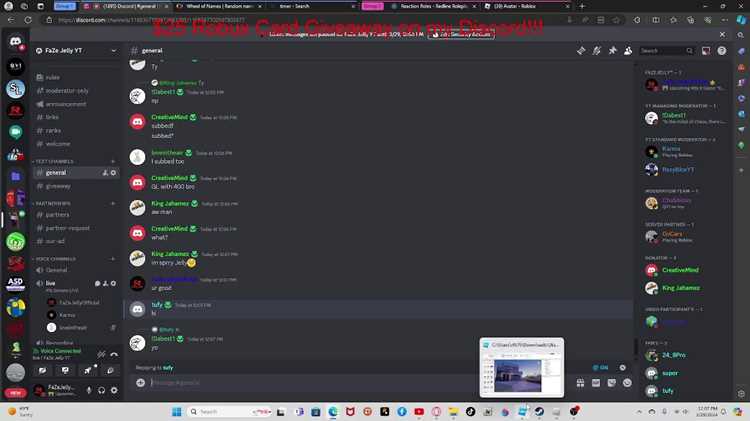
Качество стрима в Discord настраивается перед запуском трансляции и напрямую зависит от типа аккаунта и уровня сервера. Базовые параметры доступны всем пользователям, расширенные – только при активной подписке или серверном бусте.
Без подписки Discord Nitro максимальные значения ограничены 720p и 30 FPS. Эти параметры подходят для голосовых обсуждений, демонстрации интерфейсов и презентаций, но при показе динамичных сцен возможны рывки изображения. При слабом аплоаде рекомендуется снижать разрешение до 480p для сохранения стабильности.
Подписка Nitro открывает доступ к режимам 1080p и 60 FPS, а также снижает задержку передачи изображения. Повышенный FPS особенно важен для стримов игр, где плавность критична для восприятия и реакции зрителей.
Альтернативой Nitro является Server Boost. Уровень сервера определяет доступные параметры качества для всех участников. При втором уровне буста становится доступно 1080p, а при третьем – максимальные настройки с приоритетной обработкой трафика.
Выбор FPS оказывает большее влияние на нагрузку, чем разрешение. При нестабильном соединении предпочтительно использовать 60 FPS при 720p, чем 1080p при 30 FPS. Для стримов рабочего стола с мелким текстом приоритетным остается разрешение, а не частота кадров.
После запуска стрима параметры изменить нельзя без перезапуска трансляции. Поэтому перед началом рекомендуется протестировать соединение в закрытом канале и подобрать оптимальное сочетание разрешения и FPS под текущую нагрузку системы.
Как пригласить зрителей и дать им доступ к просмотру стрима
Зрители могут смотреть стрим в Discord только после подключения к тому же серверу и входа в голосовой канал, где запущена трансляция. Для приглашения необходимо создать инвайт-ссылку через контекстное меню сервера или канала и установить срок действия и лимит использований, если доступ должен быть временным.
После входа на сервер пользователь должен иметь право «Подключаться» к голосовому каналу. Отдельного разрешения на просмотр стрима не требуется, но при ограниченных ролях важно убедиться, что доступ к каналу не заблокирован. Если зритель не видит трансляцию, причина почти всегда связана с правами роли.
Для публичных стримов рекомендуется разделить роли: ведущий с правами трансляции и зрители без возможности говорить. Это настраивается через отключение разрешения «Говорить» для роли зрителей, что исключает шум и случайные прерывания стрима.
При большом количестве участников важно учитывать нагрузку на сервер. Без буста Discord ограничивает стабильность при массовых подключениях. В таких случаях лучше использовать сервер с активным Server Boost или ограничить количество зрителей через лимит голосового канала.
Во время стрима ведущий может управлять доступом в реальном времени: отключать микрофоны, исключать участников или временно закрывать канал. Это позволяет оперативно реагировать на помехи без остановки трансляции.
Частые ошибки при запуске стрима в Discord и способы их решения
Кнопка «Поделиться экраном» отсутствует. Причина почти всегда связана с правами роли или типом канала. Стрим доступен только в голосовых каналах при наличии разрешения «Транслировать». Необходимо проверить настройки роли и убедиться, что используется настольное приложение Discord.
Черный экран вместо изображения. Ошибка возникает при стриме игр в оконном режиме или при конфликте с видеодрайвером. Решение – переключить игру в полноэкранный режим, перезапустить Discord и добавить игру вручную в Game Activity.
Отсутствует звук игры или системы. При трансляции экрана системный звук должен быть включен перед запуском стрима. В macOS требуется отдельно разрешить захват аудио экрана в настройках безопасности. При стриме игры звук передается автоматически, если выбран корректный источник.
Низкий FPS и рывки изображения. Основные причины – недостаточная скорость аплоада или перегрузка системы. Рекомендуется снизить разрешение до 480p или оставить 720p с 30 FPS, закрыть фоновые приложения и отключить оверлеи.
Задержка между видео и звуком. Проблема часто появляется при использовании максимальных настроек без Nitro. Оптимальным решением является снижение FPS или переход на сервер с активным Server Boost.
Зрители не видят стрим. Причина связана с ограничениями доступа к голосовому каналу. Необходимо проверить, что у роли зрителей включено право «Подключаться» и канал не закрыт лимитом участников.
Стрим самопроизвольно отключается. Чаще всего это связано с нестабильным интернет-соединением или конфликтом с антивирусом. Рекомендуется временно отключить фильтрацию трафика и использовать проводное подключение вместо Wi-Fi.
Вопрос-ответ:
Можно ли запустить стрим в Discord без сервера, только в личном чате?
Да, трансляция доступна в личном голосовом вызове между пользователями. Для этого нужно позвонить собеседнику, дождаться подключения и нажать кнопку «Поделиться экраном». Такой формат подходит для демонстрации экрана одному человеку, но не поддерживает управление ролями, ограничения доступа и повышенные параметры качества.
Почему Discord не видит игру и не предлагает запустить стрим?
Чаще всего игра не определяется из-за оконного режима или нестандартного запуска через лаунчер. Решение — открыть настройки пользователя, раздел «Активность игр», и добавить приложение вручную. После перезапуска игры и Discord кнопка трансляции появляется рядом с названием запущенного приложения.
Можно ли стримить с телефона, а не с компьютера?
Мобильное приложение Discord поддерживает демонстрацию экрана, но с ограничениями. Стрим запускается только всего экрана без выбора окна, параметры качества недоступны, а стабильность ниже, чем на ПК. Для стрима игр и презентаций рекомендуется использовать настольную версию.
Почему зрители слышат мой голос, но не слышат звук игры?
При трансляции экрана системный звук должен быть включен до начала стрима. Если выбран режим «Экран» без передачи звука, зрители услышат только микрофон. При стриме игры звук передается автоматически, если используется встроенный Game Activity и корректно выбран источник воспроизведения.
Сколько человек могут одновременно смотреть стрим в Discord?
Количество зрителей ограничено возможностями сервера и качеством соединения ведущего. На обычных серверах без буста при большом числе подключений возможны задержки и снижение качества. При использовании Server Boost стабильность выше, а ограничения по нагрузке менее заметны.
Почему при стриме экрана в Discord зрители видят лаги, хотя интернет быстрый?
Задержки и рывки возникают не только из-за скорости интернета. Чаще проблема связана с аплоадом, а не загрузкой: для стабильного стрима требуется не менее 10–15 Мбит/с на отдачу. Дополнительно влияют загрузка процессора и видеокарты, особенно при одновременном запуске игры или записи экрана. Если система работает на пределе, Discord снижает частоту кадров. В такой ситуации помогает уменьшение разрешения до 480p или переход с 60 FPS на 30 FPS, а также закрытие фоновых приложений и отключение оверлеев.

 Загрузка...