В Microsoft Word нет отдельной кнопки «замазать», поэтому результат зависит от задачи: нужно ли визуально скрыть фрагмент перед печатью, убрать данные из копирования или подготовить файл для передачи третьим лицам. Выбор способа влияет на то, можно ли восстановить исходный текст через поиск, выделение или экспорт в другой формат.
Если требуется скрыть номер документа, персональные данные или служебные пометки, Word предлагает несколько инструментов: заливку фона, форматирование шрифта, фигуры, параметр «Скрытый», а также работу с изображениями. Каждый вариант по-разному ведет себя при печати, сохранении в PDF и открытии файла в других версиях программы.
Для документов, которые будут редактироваться дальше, важно понимать, что визуальное перекрытие не удаляет исходные символы. Такой текст может находиться через Ctrl+F или быть извлечен при копировании. В ситуациях, где восстановление недопустимо, требуется замена символов или преобразование страницы в изображение.
Ниже рассматриваются практические способы замазывания текста в Word с учетом конкретных сценариев: печать, пересылка, совместная работа и защита содержимого от просмотра и копирования. Каждый метод применим к определенному типу документов и версии Word.
Как скрыть текст с помощью выделения цветом фона
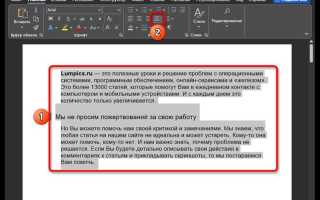
Выделение цветом фона подходит для ситуаций, когда нужно визуально перекрыть текст без изменения его содержимого. Способ работает через инструмент «Цвет выделения текста» или заливку абзаца. Текст остается на месте, но становится нечитаемым при просмотре и печати.
Для применения нужно выделить фрагмент, открыть вкладку «Главная» и выбрать цвет в инструменте выделения. Чтобы текст полностью сливался с фоном, используется черный или темный цвет на светлой странице либо совпадение цвета выделения с цветом страницы. При этом шрифт лучше оставить стандартным, без изменения начертания.
Если используется заливка абзаца, необходимо выделить текст, нажать на кнопку заливки и выбрать цвет. Этот вариант удобен при маскировке многострочных блоков, так как фон выравнивается по ширине абзаца и не зависит от длины строк.
Важно учитывать ограничения: скрытый таким способом текст доступен для копирования, отображается при изменении цвета выделения и находится через поиск. При сохранении в PDF он также остается в структуре документа. Метод подходит только для временного скрытия или подготовки черновых версий.
Как закрыть фрагмент текста прямоугольной фигурой
Перекрытие текста прямоугольной фигурой применяется, когда нужно скрыть данные без изменения структуры документа. Во вкладке «Вставка» выбирается пункт «Фигуры», после чего добавляется прямоугольник и размещается поверх нужного участка страницы.
После вставки фигуры следует настроить ее внешний вид. В параметрах форматирования задается сплошная заливка, совпадающая с цветом фона или контрастная, если требуется визуально выделить скрытый блок. Линия контура отключается, чтобы фигура выглядела как часть страницы, а не отдельный объект.
Для корректного отображения важно изменить обтекание. В меню «Параметры макета» выбирается вариант «Перед текстом». Это позволяет фигуре оставаться поверх символов и не сдвигаться при редактировании документа или изменении межстрочных интервалов.
Способ подходит для печатных версий и файлов, которые не будут редактироваться получателем. Текст под фигурой сохраняется и может быть восстановлен через изменение порядка слоев или удаление объекта, поэтому при передаче документа рекомендуется дополнительное сохранение в PDF или преобразование страницы в изображение.
Как замазать символы через заливку шрифта
Заливка шрифта позволяет скрыть отдельные символы без добавления объектов поверх текста. Для этого фрагмент выделяется, затем во вкладке «Главная» открываются параметры шрифта и выбирается цвет заливки символов. При совпадении цвета заливки с фоном страницы текст становится визуально незаметным.
Чтобы маскировка была полной, рекомендуется одновременно изменить цвет текста на тот же оттенок, что и заливка. Такой прием исключает появление контуров символов при масштабировании или печати. Оптимально использовать стандартный фон страницы, чтобы скрытый участок не выделялся при просмотре.
Метод удобен для скрытия отдельных слов, цифр или коротких фрагментов внутри строки, где использование фигур или абзацной заливки неудобно. Форматирование сохраняется при копировании документа, а скрытые символы остаются частью текста.
Следует учитывать, что замазанные через заливку символы легко восстанавливаются при изменении цвета шрифта или очистке форматирования. Они находятся через поиск и могут быть скопированы. Способ подходит только для визуального скрытия, а не для защиты данных.
Как заменить текст сплошными черными символами
Замена текста черными символами используется, когда необходимо полностью убрать исходные данные из документа. В этом случае символы удаляются и подменяются визуальными блоками, которые не содержат исходной информации и не поддаются восстановлению.
Наиболее распространенный вариант – ручная подмена:
- выделить фрагмент с данными;
- удалить исходный текст;
- вставить повторяющийся символ, например █, ■ или ▮;
- задать черный цвет шрифта и стандартный размер.
Для сохранения структуры документа рекомендуется приблизительно повторить длину строки. Это особенно важно в таблицах, формах и многостраничных отчетах, где изменение количества символов может сместить верстку.
Если требуется замена нескольких одинаковых фрагментов, удобнее использовать функцию поиска:
- нажать Ctrl+H;
- ввести искомый текст в поле «Найти»;
- в поле «Заменить» вставить набор черных символов;
- выполнить замену для выбранного диапазона или всего документа.
После такой подмены исходные данные отсутствуют в файле, не обнаруживаются через поиск, не копируются и не появляются при экспорте в PDF или другие форматы. Способ подходит для документов, предназначенных для передачи или публикации.
Как скрыть текст с использованием параметра «Скрытый»
Чтобы применить этот способ, выполняются следующие действия:
- выделить нужный фрагмент;
- открыть параметры шрифта через контекстное меню или сочетание Ctrl+D;
- установить флажок «Скрытый»;
- подтвердить изменения.
Скрытый текст перестает отображаться сразу, если в настройках Word отключен показ скрытых символов. При включенном отображении форматирования такие фрагменты будут видны с пунктирным подчеркиванием, что удобно для внутренней работы с документом.
Важно учитывать особенности метода:
- скрытый текст находится через поиск;
- он копируется и вставляется в другие документы;
Этот способ подходит для служебных пометок, альтернативных формулировок и данных, которые должны временно оставаться в файле, но не отображаться для читателя.
Как замазать текст внутри вставленного изображения
Если текст находится не в документе Word, а внутри вставленного изображения (скан, скриншот, фото), стандартные инструменты форматирования не работают. В этом случае замазывание выполняется поверх картинки с помощью графических объектов или встроенного редактора.
Самый простой способ – перекрыть текст фигурой:
После вставки изображения добавляется прямоугольник через «Вставка → Фигуры». Фигура размещается строго над участком с текстом, затем для нее задается сплошная заливка и отключается контур. Обтекание устанавливается в режим «Перед текстом», чтобы объект не смещался.
Альтернативный вариант – использование встроенного редактора изображений:
Двойной щелчок по картинке открывает вкладку «Формат рисунка». Здесь можно добавить фигуры, изменить их прозрачность или сгруппировать с изображением, чтобы замазанный участок стал частью картинки.
Особенности способов замазывания внутри изображения:
| Метод | Можно восстановить текст | Подходит для передачи файла |
|---|---|---|
| Фигура поверх изображения | Да, при удалении фигуры | Да, при экспорте в PDF |
| Сгруппированная фигура | Сложнее | Да |
| Редактирование вне Word | Нет | Да |
Если требуется исключить восстановление текста, изображение следует предварительно отредактировать во внешнем графическом редакторе и только после этого вставлять в Word. Внутренние средства Word подходят для визуального скрытия и печати.
Как сделать так, чтобы замазанный текст нельзя было найти или скопировать
Чтобы замазанный фрагмент полностью исчез из структуры документа, недостаточно визуального перекрытия. Цвет фона, фигуры и параметр «Скрытый» оставляют исходные символы доступными для поиска и копирования. Единственный надежный подход – физически удалить текст или превратить его в нередактируемое изображение.
Самый прямой способ – замена содержимого. Исходный текст удаляется и подменяется нейтральными символами или пустым пространством. После этого фрагмент не находится через Ctrl+F, не выделяется и не копируется, так как его больше нет в документе.
Если важно сохранить внешний вид страницы без изменения длины строк, используется подмена символами одинаковой ширины. Это позволяет сохранить верстку, но исключает восстановление данных даже при открытии файла в других версиях Word.
Для документов, которые будут переданы третьим лицам, применяется преобразование в нередактируемый формат. После завершения правок файл сохраняется в PDF с отключенным редактированием или каждая страница конвертируется в изображение. В этом случае текст становится частью графики и не участвует в поиске.
Перед отправкой рекомендуется дополнительно проверить файл: попытаться найти удаленный фрагмент через поиск и скопировать область, где он находился. Если вставка дает пустой результат, значит текст действительно недоступен для извлечения.
Вопрос-ответ:
Можно ли замазать текст в Word так, чтобы его нельзя было восстановить?
Да, но для этого нельзя ограничиваться цветом фона или фигурами. Нужно удалить исходный текст и заменить его нейтральными символами либо сохранить документ в формате, где текст становится частью изображения, например PDF без редактирования. После такой обработки фрагмент не находится через поиск и не копируется.
Почему замазанный прямоугольником текст все равно копируется?
Потому что фигура лишь перекрывает символы визуально. Текст остается в документе, его можно выделить под объектом, найти через поиск или извлечь при копировании. Прямоугольник не влияет на содержимое файла, он работает только как внешний слой.
Подходит ли параметр «Скрытый» для передачи документа другим людям?
Нет, если задача — скрыть данные от получателя. Скрытый текст можно отобразить через настройки Word, он копируется и может быть напечатан. Такой способ подходит для внутренних пометок, но не для защиты информации.
Что делать, если текст находится внутри картинки?
Word не умеет редактировать содержимое изображения. Можно перекрыть текст фигурой или добавить графический объект поверх картинки, но для полного удаления данных изображение нужно отредактировать во внешнем редакторе и только потом вставить в документ.

 Загрузка...