В Outlook задачи по умолчанию распределены между несколькими разделами: «Задачи», «Список дел», флажки писем и интеграция с Microsoft To Do. Из-за этого важные пункты могут теряться при активной работе с почтой и календарём. Закрепление задач позволяет удерживать нужные элементы в верхней части интерфейса или в постоянно доступных областях, независимо от объёма входящих писем.
В классическом Outlook для Windows прямой кнопки «Закрепить задачу» нет, но нужного результата можно добиться через флажки писем, категории, избранные папки и синхронизацию с Microsoft To Do. В новом Outlook и веб-версии логика отличается: задачи чаще отображаются в правой панели и управляются через единый список дел.
Практика показывает, что пользователи чаще всего закрепляют задачи для трёх сценариев: контроль срочных писем, фиксация поручений на день и удержание долгосрочных задач на виду. Для каждого случая Outlook предлагает отдельный инструмент, и неправильный выбор приводит к дублированию или пропаже задач из поля зрения.
В этой статье разобраны конкретные способы закрепления задач в Outlook с учётом версии приложения, типа задачи и ограничений интерфейса. Материал ориентирован на работу в экосистеме Microsoft 365 без сторонних расширений и ручного дублирования данных.
Где в Outlook доступно закрепление задач: классический Outlook, новый Outlook и веб-версия
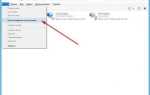
В классическом Outlook для Windows (настольная версия до перехода на новый интерфейс) закрепление задач реализуется обходными способами. Задачи из раздела «Задачи» нельзя зафиксировать вверху списка напрямую, но можно удерживать их на виду через панель «Список дел», которая отображается справа от почты и календаря. В неё автоматически попадают задачи с установленными флажками и сроками выполнения, а также элементы, синхронизированные из Microsoft To Do.
В новом Outlook для Windows закрепление задач доступно на уровне интерфейса. Правая панель с задачами открывается постоянно и позволяет быстро возвращаться к выбранным элементам. Здесь приоритетные задачи отображаются выше остальных за счёт сортировки по сроку и статусу, а задачи из Microsoft To Do становятся основным источником данных. Флажки писем сразу превращаются в задачи и остаются в списке до завершения.
В Outlook в браузере логика закрепления максимально приближена к новому Outlook. Панель задач вызывается отдельной кнопкой и фиксируется в рабочем пространстве. Все задачи управляются через связку с Microsoft To Do, а элементы с установленным сроком или помеченные как важные визуально удерживаются в верхней части списка. Это делает веб-версию удобной для работы с закреплёнными задачами без установки настольного клиента.
При выборе способа закрепления важно учитывать версию Outlook: в классическом приложении упор делается на флажки и панель «Список дел», а в новом интерфейсе и веб-версии – на встроенную работу с задачами Microsoft To Do и постоянную боковую панель.
Как закрепить задачу через Microsoft To Do и отобразить её в Outlook
Чтобы закрепить задачу в Microsoft To Do и видеть её в Outlook, выполните последовательность действий:
- Откройте Microsoft To Do в браузере или приложении и войдите под той же учётной записью, что используется в Outlook.
- Создайте задачу или откройте уже существующую.
- Назначьте срок выполнения – задачи без даты могут не отображаться в панели «Список дел» классического Outlook.
- Нажмите на значок закрепления списка или добавьте задачу в список «Важно».
Для корректного отображения закреплённой задачи в Outlook необходимо учитывать особенности разных версий клиента:
- В новом Outlook и Outlook в браузере задачи из закреплённых списков To Do отображаются в правой панели автоматически.
- В классическом Outlook задачи появляются в панели «Список дел» при наличии срока или пометки «Важно».
- Изменения в To Do синхронизируются с Outlook в среднем в течение 10–30 секунд.
Для удержания задачи в верхней части списка рекомендуется:
- использовать ближайшую дату выполнения;
- добавлять задачу в список «Важно»;
- избегать дублирования одной задачи в нескольких списках.
Удаление закрепления выполняется в Microsoft To Do: достаточно убрать задачу из закреплённого списка или снять пометку важности, после чего она перестаёт отображаться в приоритетной зоне Outlook.
Как использовать флажки писем для фиксации задач в списке дел Outlook
Флажки писем – основной инструмент фиксации задач в классическом Outlook, когда отдельный список задач не используется постоянно. Установка флажка превращает письмо в задачу и автоматически добавляет его в «Список дел», который отображается в панели справа или в отдельном представлении.
Чтобы закрепить письмо как задачу, достаточно щёлкнуть по значку флажка рядом с темой письма или выбрать пункт «Добавить флажок» в контекстном меню. Outlook присваивает задаче стандартную дату выполнения – текущий день, что обеспечивает её размещение в верхней части списка.
Для управления положением задачи в списке рекомендуется:
менять срок выполнения – задачи с ближайшей датой отображаются выше остальных;
использовать пользовательские флажки – они позволяют задать конкретную дату и напоминание;
не помечать завершённые письма, если они должны оставаться на виду, так как выполненные задачи автоматически скрываются.
В новом Outlook и веб-версии флажки работают по схожей логике, но задачи из писем сразу синхронизируются с Microsoft To Do. Это означает, что снятие флажка в Outlook удаляет задачу и из To Do, а изменение срока в одном интерфейсе отражается во всех связанных приложениях.
Флажки подходят для фиксации задач, привязанных к конкретной переписке: ответить клиенту, подготовить документ или проверить вложение. Для долгосрочных задач без связи с письмами лучше использовать отдельные задачи в Microsoft To Do.
Как добавить задачи в «Избранное» и удерживать их на виду
В Outlook задачи нельзя добавить в «Избранное» напрямую, но можно закрепить источники задач, из которых они отображаются постоянно. Речь идёт о папках, представлениях и списках, связанных с задачами и письмами с флажками. Такой подход позволяет держать нужные задачи на виду без ручного поиска.
В классическом Outlook в «Избранное» добавляются папки. Если задачи создаются из писем, целесообразно закрепить папку «Входящие» или конкретную рабочую папку, где чаще всего используются флажки. Это ускоряет доступ к письмам-задачам и их статусу.
В новом Outlook и веб-версии роль «Избранного» частично выполняет левая навигационная панель и правая панель задач. Здесь можно закрепить доступ к Microsoft To Do, что фактически удерживает все приоритетные задачи в одном клике.
Практические способы удержания задач на виду в зависимости от версии Outlook:
| Версия Outlook | Что добавлять в «Избранное» | Результат |
|---|---|---|
| Классический Outlook | Рабочую почтовую папку с флажками | Быстрый доступ к письмам, превращённым в задачи |
| Классический Outlook | Представление «Список дел» | Постоянное отображение задач с датами и напоминаниями |
| Новый Outlook | Панель задач (Microsoft To Do) | Фиксация задач в рабочем пространстве |
| Outlook в браузере | Закреплённая панель To Do | Доступ к задачам без переключения разделов |
Для сохранения задач в зоне видимости рекомендуется избегать архивирования писем с активными флажками и не скрывать панель задач. Удаление элемента из «Избранного» не удаляет сами задачи, но увеличивает время доступа к ним.
Что делать, если в Outlook нет кнопки закрепления задач
В классическом Outlook закрепление заменяется настройкой панели «Список дел». Если панель скрыта, задачи визуально пропадают, хотя продолжают существовать. Включение панели через меню «Вид» возвращает задачи в рабочее пространство без изменения их статуса.
Если задачи создаются из писем, рекомендуется использовать пользовательские флажки вместо стандартных. Они позволяют задать точную дату и напоминание, благодаря чему задачи автоматически поднимаются вверх списка и остаются заметными до завершения.
В новом Outlook и веб-версии отсутствие кнопки связано с переносом управления задачами в Microsoft To Do. В этом случае закрепление достигается через добавление задачи в список «Важно» или за счёт назначения ближайшего срока. Задачи без даты могут отображаться ниже и создавать ощущение, что они не зафиксированы.
Если задачи не отображаются вообще, стоит проверить синхронизацию учётной записи Microsoft 365 и убедиться, что используется один и тот же профиль в Outlook и Microsoft To Do. При рассинхронизации кнопки управления задачами могут быть недоступны или скрыты.
Как закрепить приоритетные задачи с помощью категорий и фильтров
Категории и фильтры в Outlook позволяют удерживать приоритетные задачи в верхней части списка без физического закрепления. Этот способ подходит для задач из писем, задач Outlook и элементов, синхронизированных с Microsoft To Do.
Категория назначается задаче или письму через контекстное меню. Рекомендуется использовать отдельную цветовую категорию только для приоритетных задач, чтобы избежать визуального шума. Цвет категории влияет на заметность элемента во всех представлениях Outlook.
После назначения категории необходимо настроить представление списка задач или писем. В классическом Outlook это делается через сортировку и фильтрацию по полю «Категории». Приоритетные задачи в этом случае отображаются выше остальных независимо от даты.
В новом Outlook и веб-версии фильтры работают через панель задач и списки To Do. Задачи с выбранной категорией можно быстро выделить с помощью фильтра по цвету, что позволяет сосредоточиться только на текущих обязательствах без удаления или скрытия остальных элементов.
Для устойчивого результата рекомендуется сочетать категорию с ближайшей датой выполнения. Это предотвращает смещение приоритетных задач вниз списка при появлении новых элементов и сохраняет их в зоне постоянного внимания.

 Загрузка...