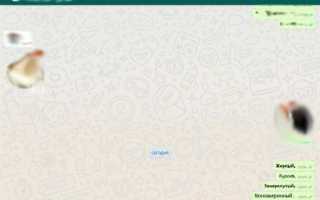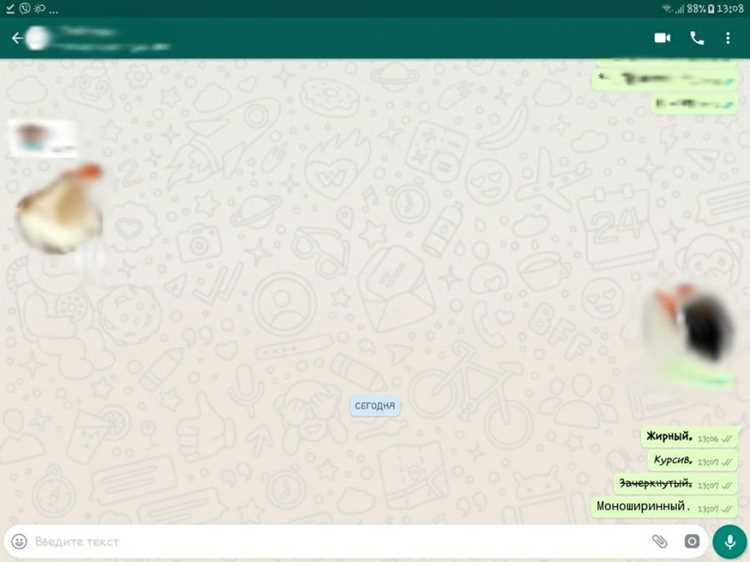
В WhatsApp зачеркивание текста – это простой, но мощный инструмент для выделения ошибок, изменений или добавления элементарных акцентов в сообщениях. Эта функция доступна как на мобильных устройствах, так и на ПК, и позволяет не только редактировать написанное, но и придать сообщению визуальную выразительность. Используя специфическое форматирование, можно выделить слова или фразы, которые, например, нужно откорректировать, но оставить их для дальнейшего просмотра.
Для зачеркивания текста в WhatsApp достаточно всего лишь добавить специальные символы перед и после слова или фразы. На мобильных устройствах, будь то Android или iPhone, это делается быстро с помощью клавиатуры. В то время как на компьютере через веб-версию WhatsApp также можно легко применить этот эффект, используя клавиши для форматирования. В статье мы рассмотрим, как именно это сделать в различных условиях, а также разберемся, как избежать распространенных ошибок при использовании этой функции.
Важно помнить: зачеркивание текста может быть использовано не только для того, чтобы исправить ошибку, но и для создания интересных визуальных эффектов или для того, чтобы подчеркнуть изменение в обсуждаемой информации.
Как включить форматирование текста в WhatsApp на телефоне
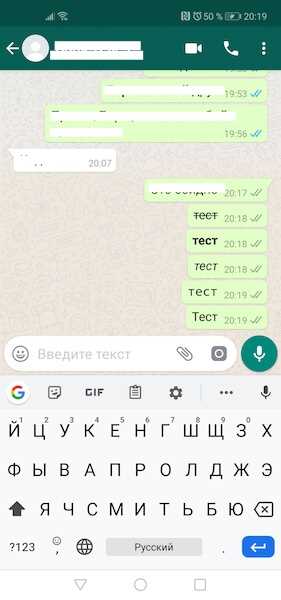
В WhatsApp для мобильных устройств доступно несколько видов форматирования текста, включая зачеркивание, жирный и курсивный шрифт. Чтобы использовать эти опции, достаточно знать несколько простых правил для ввода специальных символов.
Для того чтобы зачеркнуть текст на телефоне, необходимо использовать тильду (~) перед и после нужного слова или фразы. Например, чтобы зачеркнуть слово «текст», напишите ~текст~. После отправки сообщения, оно отобразится с зачеркнутыми буквами.
Важно отметить, что при вводе символов нужно быть внимательным: если поставить тильду только в начале или в конце фразы, форматирование не сработает. Также стоит помнить, что WhatsApp автоматически интерпретирует такие символы как команду для форматирования, поэтому не нужно отдельно включать или активировать режим редактирования.
Для других видов форматирования, таких как курсив или жирный шрифт, используются аналогичные символы. К примеру, для курсива необходимо окружить текст знаком подчеркивания (_) – _курсив_, а для жирного шрифта – звездочками (*) – *жирный*.
Таким образом, для зачеркивания текста в WhatsApp на телефоне достаточно правильно использовать символы, и весь процесс форматирования становится быстрым и удобным.
Как использовать символы для зачеркивания текста в WhatsApp на Android
Для того чтобы зачеркнуть текст в WhatsApp на Android, достаточно использовать специальный символ – тильду (~). Этот метод позволяет быстро форматировать текст без необходимости в дополнительных настройках.
Чтобы применить зачеркивание, выполните следующие шаги:
- Откройте WhatsApp и выберите чат, в который хотите отправить сообщение.
- В поле ввода текста наберите слово или фразу, которую хотите зачеркнуть.
- Окружите текст символами тильды (~) с обеих сторон. Например: ~зачеркнутый текст~.
- Откройте приложение WhatsApp на вашем iPhone.
- Выберите чат, в который хотите отправить сообщение.
- В поле ввода текста введите нужное слово или фразу, которую хотите зачеркнуть.
- Обведите текст тильдами (~) с обеих сторон. Например, для текста «пример» напишите ~пример~.
- После ввода символов и текста, нажмите на кнопку отправки сообщения.
- Откройте WhatsApp Web в браузере на ПК, перейдите по адресу web.whatsapp.com.
- Отсканируйте QR-код с мобильного устройства, чтобы подключить ваш аккаунт.
- Выберите чат, в который хотите отправить сообщение с зачеркиванием.
- В поле ввода текста введите слово или фразу, которую хотите зачеркнуть, окружив её тильдами (~). Например: ~зачеркнутый текст~.
- Нажмите Enter, чтобы отправить сообщение. Текст отобразится с зачеркиванием.
- Откройте чат, в котором находится зачеркнутый текст.
- Нажмите на текст, который хотите отредактировать, чтобы открыть поле для ввода.
- Удалите символы тильды (~) с обеих сторон текста.
- После удаления тильд, отправьте сообщение. Текст больше не будет зачеркнутым.
Пошаговая инструкция для зачеркивания текста в WhatsApp на iPhone
Для зачеркивания текста в WhatsApp на iPhone также достаточно использовать символы форматирования. Следуйте этим простым шагам:
После отправки сообщение отобразится с зачеркиванием текста. Убедитесь, что тильда (~) стоит правильно: перед и после текста, иначе форматирование не сработает.
Также можно использовать другие форматирования, такие как курсив или жирный шрифт. Например, комбинация ~_курсив и зачеркнутый_~ позволит сделать текст одновременно зачеркнутым и курсивным.
Этот метод работает в любых чатах, будь то личные сообщения или групповые чаты в WhatsApp на iPhone.
Как зачеркивать текст в WhatsApp на ПК через веб-версию
Чтобы зачеркнуть текст в WhatsApp на ПК через веб-версию, необходимо использовать те же символы, что и на мобильных устройствах – тильду (~) перед и после текста. Этот метод работает как в веб-версии WhatsApp, так и в приложении для ПК.
Пошаговая инструкция:
Убедитесь, что тильды стоят с обеих сторон текста, иначе форматирование не сработает. Также, используя зачеркивание, можно комбинировать другие стили, такие как курсив и жирный шрифт. Например, комбинация ~*жирный и зачеркнутый*~ позволяет сделать текст одновременно жирным и зачеркинутым.
Такое форматирование доступно на всех устройствах через веб-версию WhatsApp и не требует дополнительных настроек.
Какие ошибки можно допустить при зачеркивании текста в WhatsApp
При зачеркивании текста в WhatsApp важно соблюдать несколько правил, чтобы форматирование работало корректно. Ошибки в процессе могут привести к тому, что текст не будет зачеркнут или форматирование окажется не таким, как планировалось.
| Ошибка | Описание | Как избежать |
|---|---|---|
| Неправильное использование символов | Если тильда не стоит с обеих сторон текста, зачеркивание не будет работать. | Убедитесь, что тильды (~) ставятся строго перед и после текста. |
| Использование пробела между тильдой и текстом | Пробел перед или после тильды нарушает форматирование, и текст не будет зачеркнут. | Не ставьте пробел между символами тильды и самим текстом. |
| Попытка использовать другие символы | Использование других символов, таких как кавычки или апострофы, вместо тильды не приведет к зачеркиванию. | Для зачеркивания используйте только символ ~. |
| Ошибки при комбинировании форматов | При сочетании нескольких типов форматирования (например, зачеркивания, жирного шрифта и курсива) важно правильно расставить символы. | Для комбинированного форматирования соблюдайте правильную последовательность символов. Например: ~*жирный и зачеркнутый*~. |
| Неактивная версия WhatsApp | Некоторые старые версии приложения WhatsApp могут не поддерживать форматирование текста. | Убедитесь, что у вас установлена последняя версия WhatsApp. |
Избежание этих ошибок обеспечит корректное отображение зачеркивания и других форматов в WhatsApp.
Как зачеркивание текста влияет на восприятие сообщений в WhatsApp
Зачеркивание текста в WhatsApp может значительно изменить восприятие сообщений, придавая им новый контекст и акцент. Этот инструмент форматирования позволяет выделить ошибки, уточнения или изменения, что может повлиять на восприятие текста получателем.
В большинстве случаев зачеркивание используется для указания на то, что информация устарела или была заменена. Например, в бизнес-коммуникациях это может означать, что предложение или решение больше не актуально. Такой прием помогает избежать недоразумений и добавляет прозрачности в общении.
Зачеркнутый текст также может быть использован для акцента на исправлениях или уточнениях. Например, если нужно сообщить о изменении мнения или решения, но важно сохранить предыдущую информацию для контекста, зачеркивание помогает подчеркнуть, что это не окончательное утверждение, но нуждается в обновлении.
Использование зачеркивания в личных чатах может служить как элемент юмора или сарказма. Это помогает избежать излишней строгости в общении, придавая сообщению более легкий и неформальный оттенок. В таких случаях важно, чтобы получатель правильно воспринимал контекст, иначе это может вызвать недоразумения.
Также стоит помнить, что чрезмерное использование зачеркивания может запутать получателя и сделать сообщение трудным для восприятия. Важно использовать этот инструмент умеренно, чтобы не перегрузить текст лишними знаками и не отвлечь внимание от основной мысли.
Как отменить зачеркивание текста в WhatsApp на телефоне
Для отмены зачеркивания выполните следующие шаги:
Если зачеркивание было частью более сложного форматирования (например, комбинации с жирным или курсивом), то просто уберите тильды и оставьте остальные символы без изменений.
Таким образом, отменить зачеркивание текста на мобильных устройствах очень просто – достаточно удалить специальные символы, и форматирование вернется к исходному виду.
Особенности зачеркивания текста в групповых чатах WhatsApp
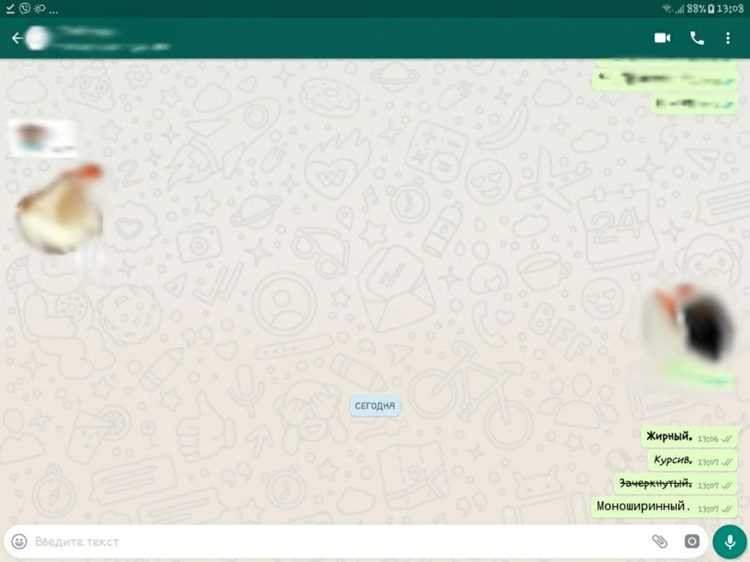
Зачеркивание текста в групповых чатах WhatsApp имеет несколько особенностей, которые важно учитывать, чтобы избежать недоразумений и правильно донести информацию до всех участников беседы.
Первое, на что стоит обратить внимание – это восприятие зачеркивания другими участниками группы. Если вы используете зачеркивание для обозначения ошибки или исправления, все участники чата будут видеть это. Это может привести к путанице, если не объяснить, что именно зачеркивание символизирует. В групповых чатах, где общение быстрое и динамичное, важно быть ясным, чтобы избежать недопонимания.
Кроме того, если вы используете зачеркивание в качестве элемента юмора или сарказма, следует учитывать, что не все участники могут правильно интерпретировать ваш замысел. Без контекста, зачеркивание может быть воспринято как обидное или неполное сообщение, особенно если участники не знают, что это просто шутка.
Зачеркивание текста также может быть полезным инструментом для упрощения взаимодействия в группе. Например, когда нужно отметить, что идея или предложение больше не актуально, использование тильды может быть быстрее и удобнее, чем писать дополнительные пояснения. Однако в больших группах, где много участников, это может не всегда быть замечено, особенно если участники пропускают сообщения.
В групповых чатах WhatsApp зачеркивание не влияет на уведомления, то есть каждый участник будет видеть текст с зачеркиванием одинаково. Однако, если вы хотите донести, что какое-то сообщение больше не актуально или изменилось, лучше сопровождать зачеркивание пояснением, чтобы все участники чата сразу поняли ваш посыл.
Также, в больших группах могут быть участники, которые не используют или не знают о функциях форматирования в WhatsApp. В таких случаях зачеркивание может просто не восприниматься как полезный инструмент, если они не знакомы с его значением.
Вопрос-ответ:
Как зачеркивать текст в WhatsApp на Android?
Для зачеркивания текста в WhatsApp на Android нужно использовать символ тильды (~). Просто добавьте тильду перед и после текста, который хотите зачеркнуть. Например: ~текст для зачеркивания~. После отправки сообщение отобразится с зачеркнутыми буквами. Важно не забывать ставить тильды с обеих сторон текста, иначе форматирование не сработает.
Можно ли зачеркивать текст в WhatsApp на ПК?
Да, зачеркивание текста в WhatsApp на ПК работает так же, как и на мобильных устройствах. Для этого нужно использовать символ тильды (~) перед и после текста. Например, если вы хотите зачеркивать слово «привет», пишите ~привет~. После отправки сообщение отобразится с зачеркиванием. Этот метод доступен как в веб-версии WhatsApp, так и в приложении для ПК.
Почему не работает зачеркивание текста в WhatsApp?
Если зачеркивание не работает, вероятно, это связано с тем, что вы неправильно поставили тильды. Убедитесь, что символы ~ стоят непосредственно перед и после текста, без пробела между ними. Также стоит проверить, что в вашем WhatsApp установлена последняя версия, так как старые версии могут не поддерживать все функции форматирования.
Можно ли комбинировать зачеркивание с другими форматами текста в WhatsApp?
Да, можно. В WhatsApp можно комбинировать зачеркивание с другими стилями, такими как жирный шрифт или курсив. Например, чтобы сделать текст одновременно жирным и зачеркинутым, используйте следующую комбинацию: ~*жирный и зачеркнутый*~. Для текста, который будет одновременно курсивом и зачеркнутым, используйте: ~_курсив и зачеркнутый_~. Важно соблюдать правильный порядок символов, чтобы форматирование работало корректно.
Как отменить зачеркивание текста в WhatsApp на телефоне?
Чтобы отменить зачеркивание текста в WhatsApp на телефоне, просто удалите символы тильды (~) с обеих сторон текста. Если вы использовали зачеркивание в комбинации с другими форматами, например, с курсивом или жирным шрифтом, оставьте остальные символы, а тильды уберите. После этого отправьте сообщение, и текст перестанет быть зачеркнутым.
Как зачеркивать текст в WhatsApp на iPhone?
Для зачеркивания текста в WhatsApp на iPhone нужно использовать символ тильды (~) перед и после текста. Например, чтобы зачеркнуть слово «пример», введите ~пример~. После того как вы отправите сообщение, оно отобразится с зачеркиванием. Важно помнить, что тильды должны быть размещены правильно, иначе форматирование не сработает.
Можно ли зачеркивать текст в групповых чатах WhatsApp?
Да, зачеркивание текста работает и в групповых чатах WhatsApp. Для этого используйте те же символы тильды (~) перед и после текста. Однако важно учитывать, что все участники группы увидят зачеркнутый текст, что может привести к недоразумениям, если не объяснить, что это зачеркивание означает. Особенно важно не злоупотреблять этим, чтобы не запутать других участников обсуждения.

 Загрузка...