В Arch Linux нередки ситуации, когда после обновления ядра или замены ключевых пакетов система перестаёт загружаться. Timeshift позволяет создать точные снимки состояния файловой системы и вернуть работоспособность без ручного исправления конфликтов. Для btrfs доступны инкрементальные снапшоты с минимальными затратами пространства, для ext4 – режим с rsync и выбором каталогов, которые нужно защищать.
Перед настройкой требуется определить, какие разделы участвуют в снимках. При использовании btrfs нужно убедиться, что корневой раздел содержит подтома @ и @home. При работе через rsync важно заранее исключить каталоги с крупными кешами, чтобы не перегружать хранилище. Рекомендуем хранить снимки на отдельном разделе или внешнем диске, чтобы сохранить доступ к точкам восстановления даже при повреждении основной системы.
После создания базовой конфигурации стоит настроить автоматическое создание снимков через cron или systemd timers. Это обеспечивает устойчивый цикл резервирования: например, один снимок перед обновлением системы, один – по расписанию раз в сутки. Такой подход даёт возможность вернуть Arch Linux к рабочему состоянию за несколько минут, не затрагивая пользовательские данные.
Настройка точек сохранения в Timeshift под файловую систему Arch Linux
При запуске Timeshift выберите режим снимков. Для Arch Linux на Btrfs используйте «BTRFS», чтобы задействовать подтома и быстрые инкрементальные сохранения. Для Ext4 выбирайте «RSYNC» с фильтрацией каталогов.
Укажите целевой диск. Для Btrfs выбирайте тот же раздел, где размещён корневой подтом. Для Rsync – отдельный раздел объёмом от 20–30 ГБ, учитывая размер системы и частоту снимков.
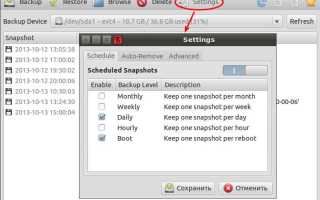
В разделе расписания задействуйте дневные и еженедельные точки. Для рабочих систем – не менее 5 дневных и 3 недельных. На SSD с Btrfs можно держать больше снимков из-за минимального расхода места.
В «Настройках пользователей» исключите каталоги с личными файлами, если используется режим RSYNC: Timeshift не предназначен для архивирования документов. Для Btrfs этот пункт обычно оставляют без изменений, так как обработка проводится через подтома.
Проверьте список исключений. Уберите кэш менеджеров пакетов, временные каталоги и директории контейнеров (например, ~/.cache, /var/cache/pacman/pkg), чтобы не расходовать место и ускорить создание снимков.
После применения параметров создайте тестовый снимок и убедитесь, что Timeshift корректно отображает подтома (Btrfs) или список файлов (Rsync), а также свободное пространство на целевом разделе.
Создание резервных снимков перед обновлениями через pacman
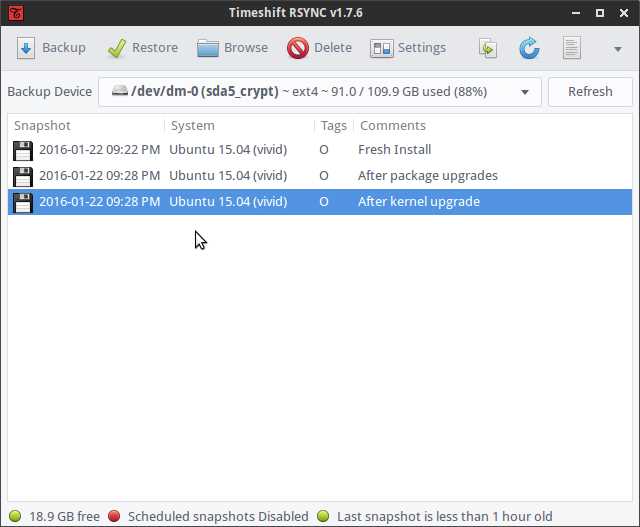
Перед запуском обновлений через pacman -Syu целесообразно сформировать снимок системы командой sudo timeshift --create --comments "pre-pacman-update". Такой снимок позволяет быстро вернуть состояние корневого раздела к точке до установки новых пакетов.
Для автоматизации можно добавить хук в /etc/pacman.d/hooks. Создайте файл /etc/pacman.d/hooks/timeshift-pre.hook со следующим содержимым:
[Trigger]

Operation = Upgrade

Type = Package

Target = *
[Action]
Description = Creating Timeshift snapshot before pacman upgrade
When = PreTransaction
Exec = /usr/bin/timeshift --create --comments "auto-pre-update"
После сохранения файла хук выполняется перед любым обновлением, вызывая создание снимка. Желательно периодически проверять доступное место на разделе, где хранятся снимки, с помощью timeshift --list и удалять устаревшие точки.
Загрузка в live-среду для доступа к Timeshift при сбое запуска

При невозможности загрузить систему требуется перейти в live-среду и вручную восстановить снимок Timeshift. Для Arch Linux подойдёт любой ISO на базе Arch или дистрибутив, поддерживающий chroot.
-
Загрузите ПК с USB:
- выберите в UEFI/BIOS пункт Boot Override;
- если используется Secure Boot, отключите его заранее;
- убедитесь, что режим контроллера диска выставлен в AHCI.
-
После старта live-среды откройте терминал и определите разделы:
- найдите раздел с установленной системой (обычно
ext4илиbtrfs).
- найдите раздел с установленной системой (обычно
-
Смонтируйте корневой раздел:
mount /dev/sdXN /mnt- если используется Btrfs с подтомами – подключайте подтом
@. - смонтируйте
/bootили/efi, если они вынесены отдельно.
-
Запустите Timeshift из live-среды:
timeshift --snapshot-device /dev/sdXNдля указания устройства со снимками;timeshift --restoreдля запуска восстановления;- проверьте, что выбран нужный снимок (по времени и размерам).
-
После восстановления перезапустите систему:
umount -R /mnt;- перезагрузка и выбор основного диска в меню загрузки.
Такая процедура позволяет получить доступ к Timeshift даже при полном отказе загрузчика или повреждённых конфигурациях.
Монтирование разделов Arch Linux для работы с Timeshift в live-режиме
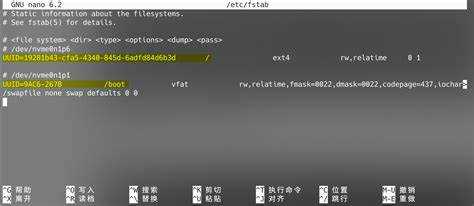
Загрузитесь в live-режим и определите нужные разделы командой lsblk. Для систем с Btrfs требуется точное указание подтомов, для ext4 – обычное монтирование.
Смонтируйте корневой раздел: mount /dev/sdXn /mnt. Если используется separate /home, подключите его: mount /dev/sdYn /mnt/home. При наличии EFI раздела выполните: mount /dev/sdZn /mnt/boot/efi.
Для Btrfs укажите подтом: mount -o subvol=@ /dev/sdXn /mnt. Подтом @home подключается через: mount -o subvol=@home /dev/sdXn /mnt/home.
Убедитесь, что точки монтирования совпадают с используемыми в установленной системе, иначе Timeshift не найдёт снимки или восстановит данные в неверное место.
После подготовки среды запускайте Timeshift с указанием каталога снимков, если он хранится на отдельном разделе: timeshift —snapshot-device /dev/sdWn.
Откат системы к выбранному снимку через графический интерфейс Timeshift
Выберите нужный снимок и нажмите «Restore». В появившемся окне изучите перечень разделов, которые будут перезаписаны. Для Arch Linux обычно используется корневой раздел без домашнего каталога, поэтому убедитесь, что корень отмечен, а «/home» отключён, если хотите сохранить пользовательские данные.
Активируйте опцию пересоздания загрузочного сектора только при наличии проблем с загрузчиком. На системах с GRUB эта функция помогает восстановить повреждённый конфиг, но её не включают без необходимости.
После подтверждения восстановления Timeshift предупредит о перезагрузке. Закройте все приложения и сохраните данные. Нажмите «Next» и дождитесь окончания процедуры – индикатор покажет каждый шаг копирования. Перезагрузитесь сразу после завершения, иначе изменения не применятся.
Применение восстановления через терминал при отсутствии GUI
Если графическая среда недоступна, Timeshift позволяет восстановить систему полностью через терминал. Для работы потребуется доступ к root или sudo.
Основные шаги восстановления:
- Откройте терминал в режиме single-user или через TTY (Ctrl+Alt+F2–F6).
- Убедитесь, что Timeshift установлен:
sudo pacman -S timeshift - Просмотрите доступные снимки системы:
sudo timeshift --listКоманда выведет дату и метку каждого снимка.
- Выберите нужный снимок и выполните восстановление:
sudo timeshift --restore --snapshot 'YYYY-MM-DD_HH-MM-SS'Timeshift запросит подтверждение всех операций и автоматически монтирует необходимые разделы.
- После завершения восстановления перезагрузите систему:
sudo reboot
Дополнительные рекомендации:
- Для восстановления отдельных директорий используйте ключ
--restore-path, например:sudo timeshift --restore-path /home/user/Documents - Если разделы не монтируются автоматически, подключите их вручную через
mountперед восстановлением. - Проверяйте журнал восстановления:
journalctl -xe | grep timeshiftЭто помогает выявить ошибки монтирования или разрешений.
- В случае отсутствия места на диске удалите старые снимки:
sudo timeshift --delete --snapshot 'YYYY-MM-DD_HH-MM-SS'
Через терминал можно полностью восстановить систему без графического интерфейса, сохранив конфигурации, пользовательские файлы и пакеты.
Проверка целостности системы после отката снимка

После восстановления системы через Timeshift важно убедиться, что все пакеты и конфигурационные файлы соответствуют состоянию снимка и не содержат повреждений. Основной инструмент для проверки – пакетный менеджер pacman и утилиты для контроля контрольных сумм.
Для начала выполните проверку целостности всех установленных пакетов:
sudo pacman -Qkk
Для упрощённого анализа можно использовать фильтрацию:
sudo pacman -Qkk | grep -E 'missing|altered'
Следующий этап – проверка конфигураций системы. Убедитесь, что критические файлы, такие как /etc/fstab, /etc/pacman.conf и /boot/grub/grub.cfg, соответствуют снимку. Для этого можно сравнить текущие файлы с резервной копией в папке Timeshift:
diff /etc/fstab /timeshift/snapshots/$(date +%Y-%m-%d)/snapshot/etc/fstab
Если найдены расхождения, восстановите файл из снимка:
sudo cp /timeshift/snapshots/$(date +%Y-%m-%d)/snapshot/etc/fstab /etc/fstab
Для системных служб рекомендуется выполнить проверку статуса и запустить тестовый запуск:
systemctl list-units --failed
Любые ошибки указывают на повреждение или несовместимость после отката. Службы можно перезапустить или восстановить конфигурации из снимка.
Пример таблицы для планирования проверки ключевых элементов:
| Элемент | Команда проверки | Действие при нарушении |
|---|---|---|
| Пакеты | sudo pacman -Qkk | Восстановление через pacman или пересборка |
| Файлы конфигурации | diff /etc/… /timeshift/snapshots/…/snapshot/etc/… | Копирование из снимка |
| Системные службы | systemctl list-units —failed | Перезапуск или восстановление конфигураций |
| Загрузчик | grub-mkconfig -o /boot/grub/grub.cfg | Перегенерация конфигурации GRUB |
После выполнения всех проверок рекомендуется перезагрузка системы для окончательной синхронизации состояния файлов и служб с восстановленным снимком.
Настройка регулярного расписания снимков для защиты от ошибок обновлений

Для автоматизации создания снимков в Timeshift используйте встроенный планировщик cron. Рекомендуется настраивать ежедневные снимки для системы и еженедельные для пользовательских данных.
Откройте терминал и проверьте текущее расписание командой: sudo crontab -l. Для добавления нового задания выполните sudo crontab -e.
Пример ежедневного снимка системы в 03:00 утра: 0 3 * * * /usr/bin/timeshift --create --comments "Ежедневный снимок системы" --tags D. Здесь --tags D указывает на тип снимка «Daily».
Для еженедельных снимков пользовательских данных установите: 0 4 * * 0 /usr/bin/timeshift --create --comments "Еженедельный снимок данных" --tags W. 0 в конце означает воскресенье, --tags W – «Weekly».
Timeshift поддерживает хранение ограниченного числа снимков. Настройте политику удаления старых версий, например, хранять не более 7 ежедневных и 4 еженедельных снимков, используя --delete-old в комбинации с cron или встроенной настройкой в GUI.
Для контроля состояния снимков используйте команду sudo timeshift --list. Она отображает дату, размер и тип каждого снимка, что позволяет отслеживать накопление данных и вовремя корректировать расписание.
После настройки автоматического создания снимков убедитесь, что каталог хранения имеет достаточно свободного места. Для системного раздела рекомендуют минимум 15% свободного пространства для корректного выполнения регулярных снимков.
Оптимальная комбинация: ежедневные системные снимки для быстрого отката после обновлений и еженедельные пользовательские для сохранения данных. Это снижает риск потери работоспособности после некорректных обновлений и упрощает восстановление.
Вопрос-ответ:
Что такое Timeshift и как он помогает восстановить Arch Linux после сбоя?
Timeshift — это утилита для создания снимков состояния системы, позволяющая сохранить конфигурацию, установленные пакеты и системные файлы. При сбое или ошибке обновления можно откатить систему к одному из ранее созданных снимков, вернув рабочее состояние без потери настроек. Она работает с файловыми системами BTRFS и rsync, предоставляя гибкий способ управления резервными копиями и точками восстановления.
Как правильно создать первый снимок системы в Timeshift на Arch Linux?
После установки Timeshift нужно выбрать тип снимка: RSYNC или BTRFS. RSYNC создаёт полные копии файловой системы, а BTRFS использует встроенные возможности файловой системы для мгновенного создания снимков. Затем указывают расположение для хранения резервной копии — это может быть отдельный раздел или внешний накопитель. После выбора настроек можно создать снимок вручную или настроить автоматическое создание через планировщик cron, что помогает иметь актуальные точки восстановления.
Что делать, если система Arch Linux не загружается, а мне нужно восстановиться через Timeshift?
Если система не стартует, нужно загрузиться с live-образа Arch Linux или любого совместимого дистрибутива. После монтирования корневого раздела и раздела, где хранятся снимки Timeshift, утилита позволяет выбрать нужный снимок и восстановить систему. Важно правильно определить корневой раздел и убедиться, что файловая система поддерживается выбранным методом восстановления (RSYNC или BTRFS), чтобы восстановление прошло без ошибок.
Можно ли восстановить только отдельные файлы или папки с помощью Timeshift, а не всю систему?
Да, Timeshift позволяет восстановить отдельные каталоги или файлы из снимка. Хотя основной акцент сделан на системных файлах и конфигурациях, можно открыть снимок через файловый менеджер и скопировать нужные данные в текущую систему. Такой подход удобен, если сломалась только конкретная программа или конфигурационный файл, а полное восстановление системы не требуется.

 Загрузка...