В Linux имя хоста задаётся в файле /etc/hostname и отображается командой hostname. Для получения FQDN (полного доменного имени) используйте hostname -f, а для проверки сетевых настроек – hostnamectl (в системах с systemd). Если имя не отображается корректно, проверьте /etc/hosts на наличие конфликтующих записей. В облачных средах или контейнерах имя может динамически генерироваться, поэтому для стабильной работы рекомендуется явно задавать его в конфигурации.
При работе с удалёнными серверами имя хоста критично для SSH-подключений, настройки Ansible или мониторинга. В Windows для удалённого запроса используйте wmic /node:"IP_адрес" computersystem get name, а в Linux – ssh user@IP_адрес "hostname". Если имя не резолвится, проверьте DNS-записи или локальные настройки /etc/resolv.conf. В виртуализированных средах имя может отличаться от физического хоста, поэтому уточняйте его через гипервизор (например, virsh domname ID_домена в KVM).
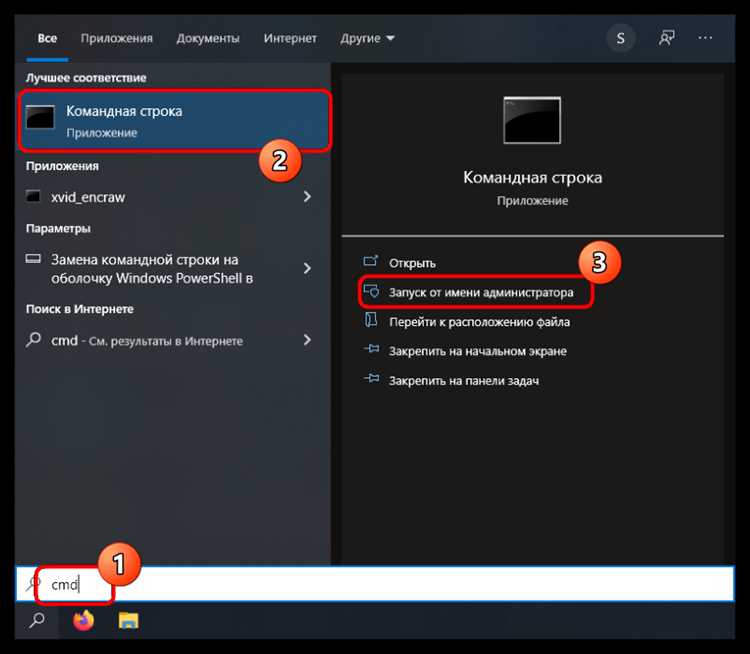
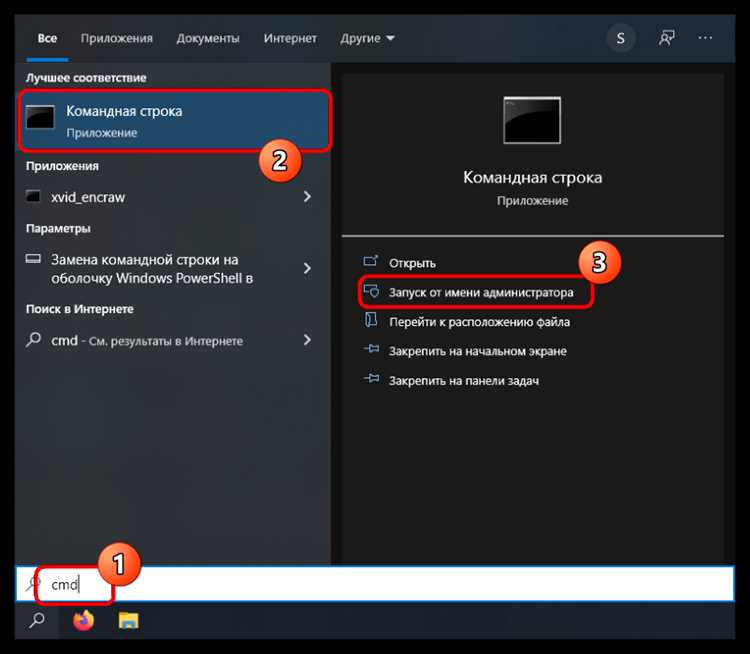
Определение имени хоста через командную строку Windows
hostname |
PC-NAME | Только имя хоста |
ipconfig /all |
Имя узла . . . . . . . . . : PC-NAME | В разделе «Настройка протокола IP для Windows» |
net config workstation |
Имя компьютера: PC-NAME | Дополнительно показывает домен и пользователя |
При работе с удалёнными машинами используйте ping -a IP_АДРЕС для разрешения имени по IP или nbtstat -A IP_АДРЕС для NetBIOS-имени. В PowerShell аналогичные данные возвращает Get-ComputerInfo -Property "CsName".
Поиск имени сервера с помощью PowerShell в Windows
PowerShell предоставляет несколько командлетов для получения имени сервера (хоста) в Windows. Основной метод – использование hostname, но он дублирует функциональность командной строки. Для более гибкого подхода применяйте Get-ComputerInfo или $env:COMPUTERNAME, которые возвращают данные в структурированном формате.
Get-ComputerInfo | Select-Object CsName– отобразит только имя сервера.(Get-ComputerInfo).CsName– вернёт строку с именем без дополнительных данных.
Переменная окружения $env:COMPUTERNAME работает во всех версиях PowerShell и возвращает имя хоста мгновенно. Это самый быстрый способ, если не требуется дополнительная информация. Пример:
Write-Output $env:COMPUTERNAME– выведет имя в консоль.$serverName = $env:COMPUTERNAME– сохранит значение в переменную для дальнейшего использования.
Для удалённого получения имени сервера используйте Invoke-Command. Метод требует настроенных прав администратора и включённого WinRM на целевой машине. Синтаксис:
- Подключитесь к удалённому серверу:
Enter-PSSession -ComputerName "ИмяИлиIP" -Credential (Get-Credential). - Выполните команду локально:
$env:COMPUTERNAMEилиGet-ComputerInfo | Select-Object CsName.
Если требуется получить имя сервера в скрипте, избегайте жестко закодированных значений. Вместо этого используйте динамические методы, например:
$serverName = if ($IsWindows) { $env:COMPUTERNAME } else { hostname }– кроссплатформенный подход.Get-CimInstance -ClassName Win32_ComputerSystem | Select-Object -ExpandProperty Name– альтернатива через WMI.
При работе с доменными серверами проверяйте полное доменное имя (FQDN) с помощью [System.Net.Dns]::GetHostByName($env:COMPUTERNAME).HostName. Это полезно для сетевых сценариев, где требуется точное разрешение имени. Для локальных машин результат совпадёт с $env:COMPUTERNAME.
Использование графического интерфейса для получения имени компьютера в Windows
Альтернативный метод – через «Панель управления». Откройте её через поиск или командой control, затем выберите Система и безопасность → Система. В открывшемся окне имя компьютера указано в блоке «Имя компьютера, имя домена и параметры рабочей группы». Здесь же можно увидеть принадлежность к домену или рабочей группе.
Для пользователей Windows 10 и 11 доступен ещё один путь: через «Проводник». Откройте «Этот компьютер», щёлкните правой кнопкой мыши на пустом месте и выберите Свойства. Откроется то же окно «Система», где имя компьютера отображается в верхней части.
В корпоративных сетях имя компьютера часто проверяют через «Сведения о системе». Запустите утилиту msinfo32 через поиск или командную строку. В разделе Сведения о системе → Сведения о системе найдите параметр «Имя системы» – он дублирует значение из других источников, но полезен для диагностики.
Если требуется скопировать имя компьютера, используйте контекстное меню. В окне «Система» щёлкните правой кнопкой мыши на имени устройства и выберите Копировать. Это удобно для вставки в документы или скрипты без ручного ввода.
В Windows Server имя компьютера можно уточнить через «Диспетчер серверов». Откройте его через меню «Пуск» или командой servermanager. В верхней части окна отображается текущее имя сервера, а также его роль в сети.
Для быстрого доступа к имени компьютера создайте ярлык на рабочем столе. Используйте команду sysdm.cpl в поле «Расположение объекта» при создании ярлыка. После запуска откроется окно «Свойства системы», где имя указано на вкладке «Имя компьютера».
В редких случаях имя компьютера может не отображаться корректно из-за повреждения системных файлов. Проверьте его через PowerShell командой hostname или $env:COMPUTERNAME. Если значения не совпадают, выполните проверку целостности системы с помощью sfc /scannow.
Просмотр имени хоста через терминал в Linux
В Linux имя хоста (hostname) хранится в системных файлах и управляется командами ядра. Основной способ его просмотра – использование утилиты hostname, входящей в состав пакета hostname (обычно предустановлен). Выполните команду без аргументов:
hostname
Она вернёт текущее имя хоста в краткой форме, например, ubuntu-server. Для получения полного доменного имени (FQDN) добавьте флаг -f:
hostname -f
Альтернативный метод – чтение файла /etc/hostname, где хранится статическое имя хоста, задаваемое при установке системы или вручную. Используйте cat для быстрого просмотра:
cat /etc/hostname
Этот файл содержит только имя без домена, что полезно для скриптов, где требуется минимальная зависимость от системных утилит.
hostnamectl status
Результат включает три типа имён: Static (из /etc/hostname), Transient (динамическое, назначаемое DHCP или временно) и Pretty (человекочитаемое, с пробелами и символами).
Если система использует NetworkManager, имя хоста можно узнать через его CLI-утилиту:
nmcli general hostname
Этот метод актуален для настольных дистрибутивов, где NetworkManager управляет сетевыми подключениями. В серверных окружениях он может отсутствовать.
Для диагностики сетевых настроек полезна команда uname с флагом -n, возвращающая имя узла в сети:
uname -n
В системах с systemd временное имя хоста можно изменить на лету, но для постоянных изменений требуется редактирование /etc/hostname или использование hostnamectl. Пример:
sudo hostnamectl set-hostname "new-server-name"
После этого перезагрузите службу systemd-hostnamed или перезапустите систему, чтобы изменения вступили в силу.
При работе с контейнерами (Docker, LXC) имя хоста часто генерируется автоматически и может отличаться от имени хоста хостовой машины. Внутри контейнера проверьте его так же, как на обычной системе, но учитывайте, что /etc/hostname может быть виртуальным файлом, управляемым оркестратором.
Получение имени сервера с помощью команды hostnamectl в Linux
hostnamectl – утилита из состава systemd, предназначенная для управления именем хоста и связанными параметрами системы. В отличие от классических команд hostname или uname -n, она предоставляет расширенную информацию в структурированном виде, включая статическое, временное и красивое имена хоста, а также данные о виртуализации и операционной системе.
Для получения базовой информации выполните команду без аргументов:
hostnamectl– выведет текущие настройки имени хоста, тип операционной системы, архитектуру процессора и версию ядра.- Static hostname – постоянное имя, прописанное в
/etc/hostname. - Transient hostname – временное имя, устанавливаемое динамически (например, DHCP).
- Pretty hostname – человекочитаемое имя с поддержкой Unicode и пробелов.
Чтобы изменить имя сервера, используйте параметры команды. Например, для установки статического имени:
- Задайте новое имя:
sudo hostnamectl set-hostname "web-server-01". - Проверьте результат:
hostnamectl status. - Обновите файл
/etc/hosts, добавив строку с новым именем и IP-адресом, чтобы избежать задержек при разрешении DNS.
Команда также позволяет управлять дополнительными параметрами. Для отображения только текущего статического имени используйте: hostnamectl --static. Чтобы получить информацию о виртуализации, выполните: hostnamectl --vm или hostnamectl --container. Эти данные полезны при диагностике окружений с контейнерами или виртуальными машинами.
В системах без systemd (например, Alpine Linux) hostnamectl недоступна. В таких случаях используйте альтернативы: hostname для получения имени или редактируйте /etc/hostname вручную. Для проверки совместимости выполните: hostnamectl --version – если команда отсутствует, установите пакет systemd-hostnamed через менеджер пакетов вашей ОС.
Извлечение имени хоста из файла конфигурации в Linux
В старых дистрибутивах (например, RHEL 6, CentOS 6) имя хоста может храниться в /etc/sysconfig/network. Формат файла отличается: искомое значение указывается в строке вида HOSTNAME=server-name.example.com. Для извлечения используйте: grep -oP 'HOSTNAME=\K.*' /etc/sysconfig/network. Учтите, что в современных версиях RHEL/CentOS этот файл может отсутствовать, а настройки перенесены в /etc/hostname.
Если требуется программное извлечение имени хоста (например, в скриптах), избегайте жёсткого указания путей к файлам. Вместо этого используйте hostnamectl --static или hostname – эти команды универсальны и работают независимо от дистрибутива. Для проверки текущего активного имени (включая временные изменения) применяйте hostnamectl --transient. Это особенно важно в окружениях с динамическим управлением хостами, таких как Kubernetes или облачные платформы.
При редактировании конфигурационных файлов вручную всегда проверяйте синтаксис. Например, в /etc/hostname не должно быть пробелов, символов перевода строки или доменных суффиксов (если они не требуются). После изменения файла примените настройки без перезагрузки: hostname -F /etc/hostname или systemctl restart systemd-hostnamed для systemd-систем. Игнорирование этого шага приведёт к несоответствию между сохранённым и активным именем хоста.
Проверка имени сервера через сетевые утилиты в Windows и Linux
В Linux имя сервера проверяется через `dig`, `host` или `nslookup`. Команда `dig -x
Сравнение методов поиска имени хоста в разных операционных системах
Кроссплатформенные инструменты, такие как Python с модулем socket, унифицируют подход: socket.gethostname() работает одинаково в Windows и Linux, возвращая имя без домена. Однако в Linux результат может отличаться от hostname -f, если домен не настроен. В Windows socket.gethostname() эквивалентен hostname, но в Linux игнорирует настройки /etc/hosts, если они не синхронизированы с системными параметрами. Для скриптов на Bash или PowerShell разница критична: первый учитывает локальные файлы конфигурации, второй – только реестр Windows.
В корпоративных сетях с Active Directory имя хоста в Windows синхронизируется с доменом через nbtstat -n, отображающим NetBIOS-имя. В Linux аналогичную роль играет dig +short $(hostname), проверяющий соответствие имени и IP в DNS. При проблемах с разрешением имен в Windows эффективен nslookup, а в Linux – getent hosts $(hostname). Оба метода выявляют расхождения между локальным именем и записями DNS, но getent учитывает /etc/nsswitch.conf, что делает его более гибким в гетерогенных средах.
Для автоматизации задач в Windows предпочтительнее PowerShell: $(Get-WmiObject Win32_ComputerSystem).Name возвращает имя хоста с учетом домена, если он настроен. В Linux аналогичный результат дает hostname —fqdn, но только при корректной настройке /etc/hosts и /etc/resolv.conf. При использовании Docker или виртуальных машин имя хоста может динамически изменяться – в таких случаях docker inspect —format ‘{{ .Config.Hostname }}’ [container] или virsh domname [id] дают точные данные, недоступные стандартным командам.
Выбор метода зависит от контекста: для быстрого ответа в Windows достаточно hostname, в Linux – hostname -s. При диагностике сетевых проблем в Windows используйте ipconfig /all, в Linux – hostnamectl status или cat /proc/sys/kernel/hostname. Для скриптов на Python или Bash универсальным решением остается socket.gethostname() или $(hostname), но с оговоркой на возможные расхождения с FQDN. В облачных средах (AWS, Azure) имя хоста часто задается метаданными – для его получения в Linux применяют curl http://169.254.169.254/latest/meta-data/hostname, в Windows – Invoke-RestMethod -Uri «http://169.254.169.254/metadata/instance/compute/name?api-version=2021-02-01» -Headers @{«Metadata»=»true»}.

 Загрузка...