Яркость экрана ноутбука напрямую влияет на комфорт работы, особенно при смене освещения. Стандартные настройки часто не учитывают индивидуальные потребности: в солнечный день изображение может казаться тусклым, а в темноте – излишне резким. Большинство пользователей ограничиваются ползунком в панели задач, не зная о других методах регулировки. Между тем, даже базовые действия способны повысить яркость на 10–20% без аппаратных изменений.
Первое, что стоит проверить, – настройки электропитания. В Windows откройте Параметры → Система → Экран и убедитесь, что ползунок яркости установлен на максимум. Если этого недостаточно, перейдите в Панель управления → Электропитание → Настройка схемы электропитания → Изменить дополнительные параметры питания. Здесь найдите пункт Экран и увеличьте значение Яркость экрана до 100%. На ноутбуках с дискретной графикой (например, NVIDIA или AMD) яркость можно дополнительно настроить через фирменное ПО: в панели управления видеокартой найдите раздел Настройки цвета и отрегулируйте параметры Гамма и Контрастность.
Если программные методы не дают результата, проверьте драйверы монитора. Откройте Диспетчер устройств (Win + X), разверните раздел Мониторы и обновите драйвер для вашего дисплея. На некоторых моделях ноутбуков (особенно бюджетных) производители устанавливают ограничения яркости на уровне драйвера. В этом случае поможет установка универсального драйвера Generic PnP Monitor или фирменного ПО от производителя экрана (например, для панелей AU Optronics или BOE).
Физические факторы тоже играют роль. Пыль на матрице или защитном стекле снижает яркость на 5–15%. Протрите экран микрофиброй, смоченной в дистиллированной воде или специальном растворе для чистки мониторов. Избегайте спиртосодержащих средств – они повреждают антибликовое покрытие. Если ноутбук используется в помещении с ярким освещением, наклейте на экран антибликовую пленку: она не увеличит яркость, но улучшит видимость за счет рассеивания отражений.
Для радикального решения проблемы рассмотрите замену подсветки. На старых ноутбуках с CCFL-подсветкой яркость со временем падает из-за деградации ламп. Замена их на LED-модули (если конструкция позволяет) повысит яркость на 30–50% и снизит энергопотребление. На современных моделях с OLED-экранами яркость регулируется на уровне пикселей, но такие панели редко встречаются в массовых ноутбуках. Перед апгрейдом уточните совместимость компонентов – не все матрицы поддерживают замену подсветки.
Какие горячие клавиши регулируют яркость на разных операционных системах
На Windows яркость чаще всего настраивается через функциональные клавиши Fn в сочетании с F1/F2 или F11/F12. Конкретные комбинации зависят от производителя ноутбука: у Dell это обычно Fn + F4/F5, у HP – Fn + F2/F3, у Lenovo – Fn + стрелки вверх/вниз. Если клавиши не работают, проверьте драйверы видеокарты в «Диспетчере устройств» или обновите их через сайт производителя.
macOS использует комбинации без Fn: F1 снижает яркость, F2 – повышает. На MacBook с Touch Bar яркость регулируется свайпом по сенсорной панели или через настройки дисплея в «Системных настройках» → «Мониторы». Если клавиши не реагируют, сбросьте SMC (System Management Controller) – это решает большинство аппаратных проблем.
- Linux (Ubuntu/GNOME):
Super (Win) + стрелка вверх/внизилиFn + F5/F6(зависит от дистрибутива). - Linux (KDE Plasma):
Ctrl + Shift + F11/F12или через апплет панели задач. - ChromeOS:
Alt + стрелка вверх/внизилияркость-вниз/вверхна клавиатуре Chromebook.
Если горячие клавиши не срабатывают, проверьте настройки BIOS – иногда опция «Hotkey Mode» блокирует их работу. На ноутбуках с гибридной графикой (например, NVIDIA + Intel) яркость может регулироваться только через панель управления видеодрайвером. В редких случаях помогает переустановка драйвера чипсета или обновление прошивки UEFI.
Как увеличить яркость через настройки дисплея в Windows, macOS и Linux
В Windows яркость регулируется через системные параметры или горячие клавиши. Нажмите Win + I, перейдите в раздел «Система» → «Дисплей» и сдвиньте ползунок «Яркость». На ноутбуках часто работают комбинации Fn + F1/F2 (или аналогичные с иконкой солнца). Если ползунок недоступен, обновите драйвер видеокарты через «Диспетчер устройств» – выберите адаптер, правой кнопкой вызовите «Обновить драйвер». Для AMD/NVIDIA используйте фирменные панели управления: в них есть отдельные настройки яркости и гаммы.
macOS предлагает три способа: через панель управления, клавиатуру или терминал. Откройте «Системные настройки» → «Мониторы» и переместите ползунок «Яркость». На клавиатуре используйте F1/F2 (или Fn + F1/F2 на некоторых моделях). В терминале выполните команду sudo brightness 0.8 (где 0.8 – значение от 0 до 1), но для этого потребуется установить утилиту brightness через Homebrew: brew install brightness. На внешних мониторах яркость регулируется только кнопками на корпусе.
В Linux яркость настраивается через графический интерфейс или консоль. В GNOME/KDE откройте «Параметры системы» → «Дисплей» и найдите ползунок яркости. В терминале используйте команды: xrandr --output [название_монитора] --brightness 1.2 (значение >1 увеличивает яркость, но может вызвать пересвет). Название монитора узнайте через xrandr | grep " connected". Для ноутбуков с Intel/AMD проверьте файл /sys/class/backlight/[название_папки]/brightness – запишите в него значение от 0 до максимального (узнайте максимум в файле max_brightness).
На некоторых дистрибутивах Linux яркость не регулируется из-за отсутствия драйверов. Установите пакет xbacklight (sudo apt install xbacklight для Debian/Ubuntu) и используйте xbacklight -set 80 (проценты). Если не работает, добавьте параметр ядра acpi_backlight=vendor в файл /etc/default/grub (строка GRUB_CMDLINE_LINUX_DEFAULT), затем выполните sudo update-grub и перезагрузитесь. Для гибридных систем (NVIDIA + Intel) может потребоваться переключение на встроенную графику в BIOS.
Если яркость не меняется ни в одной ОС, проверьте аппаратные ограничения. На старых ноутбуках с матрицами TN-типа максимальная яркость часто не превышает 200–250 нит. В Windows запустите dxdiag → «Экран» и посмотрите модель дисплея – найдите спецификации на сайте производителя. На macOS выполните ioreg -l | grep IODisplayPrefsKey для получения идентификатора монитора. В Linux проверьте cat /sys/class/backlight/*/max_brightness – если значение низкое (например, 10), драйвер не поддерживает полный диапазон регулировки.
Почему экран тускнеет при работе от батареи и как это исправить
Ноутбуки автоматически снижают яркость экрана при переходе на питание от батареи для экономии энергии. Это поведение заложено в настройках энергосбережения Windows, macOS или Linux, где предусмотрены профили с разными уровнями оптимизации. Например, в Windows 10/11 яркость может падать на 30–50% при активации режима «Экономия заряда» или «Сбалансированный». Производители (Dell, HP, Lenovo) часто усиливают этот эффект, добавляя собственные алгоритмы управления питанием, которые ограничивают подсветку матрицы.
Причина кроется в том, что подсветка экрана – один из самых энергозатратных компонентов ноутбука. Светодиоды или LED-матрица потребляют до 20–30% от общего расхода батареи. Для сравнения: процессор в режиме простоя тратит 5–10%, а Wi-Fi – около 3%. Снижение яркости на 20% может продлить время автономной работы на 15–25 минут, что критично для мобильного использования. В macOS эта функция называется «Автоматическая регулировка яркости» и управляется датчиком освещенности, но даже без него система принудительно ограничивает яркость при отключении от сети.
Чтобы отключить автоматическое затемнение, откройте «Параметры» → «Система» → «Дисплей» в Windows и снимите галочку с «Изменять яркость автоматически при изменении освещения». В macOS перейдите в «Системные настройки» → «Мониторы» и отключите «Автоматически регулировать яркость». На ноутбуках с Linux (например, Ubuntu) используйте команду xrandr --output eDP-1 --brightness 1.0 для ручной настройки или отредактируйте файл /etc/default/grub, добавив параметр acpi_backlight=vendor для более точного управления.
Если яркость не меняется после отключения автоматических настроек, проверьте драйверы видеокарты. На устройствах с Intel Graphics откройте «Панель управления графикой Intel» и в разделе «Питание» выберите «Максимальная производительность» вместо «Экономия батареи». Для NVIDIA или AMD аналогичные параметры находятся в соответствующих панелях управления. На некоторых моделях (особенно ультрабуках) производители блокируют возможность полного отключения энергосбережения через BIOS – в этом случае поможет обновление прошивки или сторонние утилиты вроде BrightnessTray для Windows.
Датчики освещенности, встроенные в ноутбук, тоже могут влиять на яркость. Они реагируют на окружающий свет и корректируют подсветку даже при отключенных настройках системы. Чтобы их отключить, зайдите в «Диспетчер устройств» (Windows) и найдите «Датчики освещенности» в разделе «Датчики». Щелкните правой кнопкой и выберите «Отключить устройство». В macOS этот параметр скрыт глубже: откройте Терминал и введите sudo pmset -a lessbright 0, чтобы запретить системе снижать яркость.
На некоторых ноутбуках (особенно бюджетных) яркость при работе от батареи ограничивается аппаратно. Это связано с конструкцией контроллера питания, который не позволяет матрице работать на полной мощности без подключения к сети. В таких случаях единственный способ обойти ограничение – использовать сторонние программы, например ClickMonitorDDC для Windows или Shades для macOS, которые напрямую взаимодействуют с монитором через DDC/CI. Однако этот метод работает не на всех устройствах и может вызывать мерцание экрана.
Если все перечисленные методы не помогают, проверьте состояние батареи. Изношенный аккумулятор (с потерей емкости более 30%) может заставлять систему агрессивно экономить энергию, даже если настройки отключены. Замените батарею или откалибруйте ее с помощью встроенных утилит производителя. На ноутбуках Lenovo это делается через Lenovo Vantage, на Dell – через Dell Power Manager. После калибровки система перестанет ошибочно считать, что заряд на исходе, и перестанет искусственно занижать яркость.
Какие программы помогут настроить яркость за пределами стандартных возможностей
Если стандартные клавиши ноутбука не позволяют увеличить яркость до комфортного уровня, сторонние утилиты решат проблему. f.lux – не только регулирует цветовую температуру, но и добавляет ползунок яркости, работающий независимо от системных настроек. Программа полезна для работы в темноте, так как снижает нагрузку на глаза, но её яркостный диапазон ограничен 100% от заводского максимума.
Twinkle Tray – бесплатное приложение для Windows, интегрирующееся в трей. Позволяет управлять яркостью каждого монитора отдельно, если подключено несколько экранов, и выходить за пределы стандартных 100%. Поддерживает горячие клавиши и настройку профилей для разных сценариев использования. Минус – требует установки .NET Framework.
Для пользователей macOS подойдёт Shady. Программа создаёт полупрозрачный оверлей, который визуально затемняет экран, не влияя на аппаратную яркость. Эффект аналогичен снижению яркости, но работает даже на внешних мониторах без поддержки DDC/CI. Версия для Windows отсутствует, но есть альтернатива – DimScreen, выполняющая ту же функцию.
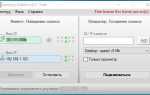
Monitorian – утилита с открытым исходным кодом, способная управлять яркостью через DDC/CI. Подходит для внешних мониторов, подключённых по HDMI или DisplayPort, где стандартные средства Windows не работают. Поддерживает мультимониторные конфигурации и сохраняет настройки после перезагрузки. Недостаток – не все ноутбуки поддерживают DDC/CI для встроенных дисплеев.
В Linux яркость можно регулировать через Brightness Controller. Программа позволяет задавать яркость выше 100% для каждого экрана, используя xrandr или бэкэнд для Wayland. Поддерживает горячие клавиши и профили для разных условий освещения. Установка через PPA: sudo add-apt-repository ppa:apandada1/brightness-controller, затем sudo apt update && sudo apt install brightness-controller.
ClickMonitorDDC – продвинутый инструмент для Windows, работающий с DDC/CI. Позволяет не только увеличивать яркость, но и настраивать контрастность, цветовую температуру и другие параметры монитора. Совместим с большинством современных дисплеев, включая ноутбучные экраны с поддержкой протокола. Интерфейс минималистичный, но требует ручной настройки для каждого монитора.
Для автоматической регулировки яркости в зависимости от освещения подойдёт LuxAutoBrightness. Программа использует камеру ноутбука или датчик освещённости (если есть) для динамического изменения яркости. Работает в фоновом режиме, не требуя постоянного внимания пользователя. Поддерживает пороговые значения и гистерезис, чтобы избежать частых скачков яркости.
Как очистить экран и матрицу от пыли для улучшения видимости
Пыль на экране и внутри матрицы ноутбука снижает яркость и контрастность на 15–30%, особенно при работе в условиях освещения. Для внешней очистки используйте микрофибру с плотностью волокон не менее 100 г/м² – она удаляет частицы без риска царапин. Избегайте бумажных салфеток и спиртосодержащих средств: первые оставляют ворсинки, вторые разрушают антибликовое покрытие. Влажную очистку проводите дистиллированной водой или специализированным раствором для ЖК-экранов (например, iKlear или ColorMatik), нанося жидкость только на ткань, а не на сам дисплей.
Внутренняя пыль скапливается между слоями матрицы и защитным стеклом, создавая эффект «тумана». Для доступа к ней потребуется частичная разборка ноутбука: отсоедините аккумулятор, открутите винты рамки экрана (обычно 4–6 штук по периметру) и аккуратно отщелкните защелки пластиковым медиатором. Пыль между слоями удаляйте сжатым воздухом (давление 5–7 бар) или мягкой кистью с натуральным ворсом, направляя поток под углом 45° к поверхности. Не используйте пылесос – статическое электричество может повредить матрицу.
Профилактику проводите каждые 3–4 месяца: храните ноутбук в чехле с антистатической пропиткой, избегайте работы в запыленных помещениях и не курите рядом с устройством. Для ноутбуков с матовыми экранами (например, ThinkPad или Dell Latitude) допустимо использование антистатических салфеток на основе полиэстера с добавлением углеродных волокон – они снижают адгезию пыли на 40%. После очистки проверьте равномерность яркости через тестовые изображения с градиентами серого (доступны на сайтах типа Lagom LCD test).

 Загрузка...