Скорость мобильного интернета через USB-модем редко соответствует заявленной провайдером. Даже при стабильном сигнале 4G реальная скорость загрузки может падать до 5–10 Мбит/с вместо обещанных 50–100 Мбит/с. Причина – ограничения самого модема, помехи, нагрузка на базовую станцию или неоптимальные настройки. В этой статье разберём, как выжать максимум из имеющегося соединения без замены оборудования.
Первое, что стоит проверить – уровень сигнала. Если индикатор на модеме показывает меньше двух делений (RSSI ниже -90 дБм), скорость упадёт в 2–3 раза. Попробуйте переместить модем ближе к окну или использовать USB-удлинитель длиной 1–1,5 метра – это часто даёт прирост в 15–20%. Избегайте металлических поверхностей и работающих микроволновок: они создают помехи на частотах 2,4 ГГц, используемых многими модемами.
Настройки операционной системы тоже влияют на скорость. В Windows отключите автоматическое обновление и фоновые загрузки через Центр обновлений – они могут съедать до 30% канала. В диспетчере устройств найдите модем, откройте его свойства и в разделе Дополнительные параметры связи установите максимальную скорость порта (обычно 921600 бит/с). Для Linux используйте команду sudo ethtool -s ethX speed 100 duplex full, где ethX – ваш сетевой интерфейс.
Если провайдер ограничивает скорость по тарифу, попробуйте сменить APN. Например, для МТС вместо стандартного internet.mts.ru используйте mts – в некоторых регионах это даёт прирост до 40%. Для Билайн попробуйте beeline.internet вместо internet.beeline.ru. Проверьте также режим сети: в настройках модема выберите только 4G (LTE), если ваш тариф поддерживает эту технологию – смешанный режим 3G/4G замедляет соединение.
Последний шаг – оптимизация DNS. Стандартные серверы провайдера часто работают медленно. Замените их на публичные: 1.1.1.1 (Cloudflare) или 8.8.8.8 (Google). В Windows это делается в свойствах протокола IPv4, в Linux – через редактирование /etc/resolv.conf. Тестируйте скорость до и после изменений с помощью speedtest.net или fast.com – разница может достигать 10–15%.
Как правильно расположить USB модем для лучшего сигнала

Сигнал сотовой сети зависит от множества факторов, но ключевым остаётся расположение модема. Даже небольшое смещение на 30–50 см может повысить уровень сигнала на 10–20%. Начните с проверки текущего уровня: в Windows используйте команду netsh mbn show interfaces в командной строке, в Linux – mmcli -m 0 (где 0 – индекс модема). Запомните значение RSSI (Received Signal Strength Indicator): от -50 дБм (отлично) до -110 дБм (нестабильно).
Избегайте размещения модема вблизи металлических предметов, бетонных стен и электроники. Металл отражает сигнал, создавая «мёртвые зоны», а бетон толщиной более 20 см ослабляет его на 15–30 дБ. Микроволновые печи, роутеры Wi-Fi на частоте 2,4 ГГц и мониторы с ЭЛТ-дисплеями – источники помех. Держите модем на расстоянии не менее 1 метра от таких устройств.
Оптимальная высота размещения – 1,5–2 метра от пола. На этой высоте сигнал распространяется с меньшими потерями, особенно в помещениях с мебелью. Если модем лежит на столе, попробуйте закрепить его вертикально на стене с помощью двустороннего скотча или специального держателя. Антенны большинства USB-модемов имеют диаграмму направленности в виде «бублика», поэтому вертикальное положение улучшает приём на 5–12%.
- Откройте окна или расположите модем ближе к стеклу. Обычное стекло ослабляет сигнал на 3–5 дБ, но металлизированные плёнки (тонировка, энергосберегающие покрытия) – на 10–25 дБ. Если окно выходит на сторону базовой станции оператора, выигрыш может составить до 30%.
- Используйте USB-удлинитель длиной 1–1,5 метра. Это позволит вынести модем из зоны помех от компьютера и разместить его в точке с лучшим приёмом. Избегайте удлинителей дешевле 200 рублей – они вносят дополнительные потери сигнала из-за некачественной экранировки.
- Поверните модем антенной в сторону ближайшей вышки. Найти её можно через сервисы вроде CellMapper или приложения для смартфонов (например, Network Cell Info Lite). Даже поворот на 45° может дать прирост в 5–8 дБ.
В многоэтажных зданиях сигнал часто лучше на верхних этажах. Если вы находитесь на первом этаже, попробуйте подняться на 2–3 этажа выше – разница может достигать 15–20 дБ. В частных домах размещайте модем на чердаке или под крышей, если она не металлическая. Избегайте подвалов и цокольных этажей: сигнал там ослабляется на 20–40 дБ из-за плотных перекрытий.
Если в помещении несколько комнат, протестируйте сигнал в каждой с помощью утилиты Speedtest или аналогичной. Запустите тест 3–5 раз в разных точках и сравните результаты. Обратите внимание на параметр jitter (джиттер) – его значение не должно превышать 30 мс. Высокая задержка и нестабильность часто указывают на отражённый сигнал, который можно улучшить, переместив модем ближе к окну или двери.
В условиях слабого сигнала (-90 дБм и ниже) используйте внешнюю антенну. Для 3G/4G подойдут направленные антенны типа Yagi с коэффициентом усиления 9–14 дБи. Подключите её к модему через разъём TS9 или CRC9 (зависит от модели). Антенну закрепите на крыше или балконе, направив в сторону вышки. Прирост сигнала может составить 15–30 дБ, но учтите: внешние антенны эффективны только при прямой видимости базовой станции.
Какие настройки сети в Windows ускорят работу модема
Отключите автоматическое обновление драйверов через Windows Update. Перейдите в «Параметры» → «Обновление и безопасность» → «Дополнительные параметры» и выберите «Отложить обновления». Это предотвратит установку непроверенных драйверов, которые могут снижать стабильность соединения. Для модема используйте только драйверы с официального сайта производителя, совместимые с вашей версией Windows.
Настройте приоритет сетевого адаптера. В «Диспетчере устройств» найдите ваш USB-модем, откройте его свойства и перейдите на вкладку «Дополнительно». Установите параметр «Приоритет и реальная пропускная способность» на максимальное значение. В «Центре управления сетями» выберите «Изменить параметры адаптера», нажмите Alt, чтобы открыть меню, и перейдите в «Дополнительные параметры». Переместите ваш модем в начало списка «Привязки».
Отключите ненужные протоколы. В свойствах сетевого подключения модема оставьте только «Протокол Интернета версии 4 (TCP/IPv4)» и «Клиент для сетей Microsoft». Удалите «Протокол Интернета версии 6 (TCP/IPv6)», если ваш провайдер его не поддерживает – это снизит нагрузку на процессор и уменьшит задержки. Для IPv4 установите фиксированные DNS-серверы, например, 8.8.8.8 и 8.8.4.4 (Google) или 1.1.1.1 (Cloudflare).
Оптимизируйте параметры TCP/IP. Откройте командную строку от имени администратора и выполните команду: netsh int tcp set global autotuninglevel=restricted. Это ограничит автоматическую настройку окна приема, что полезно для нестабильных соединений. Для модема с высокой задержкой (ping > 100 мс) установите netsh int tcp set global rsc=disabled – отключение Receive Segment Coalescing снизит нагрузку на процессор.
Отключите энергосбережение для USB-порта. В «Диспетчере устройств» найдите «Контроллеры USB», выберите корневой концентратор, к которому подключен модем, и откройте свойства. На вкладке «Управление электропитанием» снимите флажок «Разрешить отключение этого устройства для экономии энергии». Повторите для всех USB-концентраторов, если модем переподключается самопроизвольно.
Настройте QoS (Quality of Service). В редакторе групповой политики (gpedit.msc) перейдите в «Конфигурация компьютера» → «Административные шаблоны» → «Сеть» → «Планировщик пакетов QoS». Включите политику «Ограничить резервируемую пропускную способность» и установите значение 0%. Это отключит резервирование 20% канала для системных нужд, что особенно критично для медленных соединений.
Отключите фоновые службы, потребляющие трафик. В «Параметрах» → «Сеть и Интернет» → «Использование данных» проверьте приложения с высоким расходом трафика. Остановите службы Windows Update, Superfetch и BITS через «Службы» (services.msc), если они не нужны постоянно. Для модема с ограниченным трафиком установите лимит в «Использовании данных» и включите режим «Экономия трафика».
Проверьте MTU (Maximum Transmission Unit). В командной строке выполните ping -f -l 1472 google.com. Если появится сообщение «Требуется фрагментация пакета», уменьшайте значение на 10 (например, 1462) до тех пор, пока пакет не пройдет без ошибок. Затем добавьте 28 байт (заголовки IP и ICMP) и установите полученное значение в реестре: HKEY_LOCAL_MACHINE\SYSTEM\CurrentControlSet\Services\Tcpip\Parameters\Interfaces\{GUID}, создайте DWORD-параметр MTU и укажите рассчитанное значение.
Как обновить драйверы модема без ошибок
Обновление драйверов USB-модема – критически важный шаг для стабильной работы и максимальной скорости соединения. Начните с точного определения модели устройства: откройте «Диспетчер устройств» (Win + X → Диспетчер устройств), найдите раздел «Модемы» или «Сетевые адаптеры», кликните правой кнопкой по названию модема и выберите «Свойства». Вкладка «Сведения» → «ИД оборудования» содержит строку вида USB\VID_12D1&PID_1506 – эти значения (VID и PID) уникальны для каждого устройства.
Скачивайте драйверы только с официальных источников. Для модемов Huawei, ZTE, Alcatel или других производителей используйте сайты:
- Huawei Support – введите модель в поиск (например, E3372).
- ZTE Support – раздел «Downloads» → выберите модель (MF823, MF920).
- Alcatel Support – укажите страну и модель (например, MW40).
Избегайте сторонних сайтов с «универсальными» драйверами – они часто содержат вредоносное ПО или несовместимые версии.
Перед установкой удалите старые драйверы. В «Диспетчере устройств» кликните правой кнопкой по модему → «Удалить устройство» → поставьте галочку «Удалить программы драйверов для этого устройства». Перезагрузите компьютер. Если модем не определяется после удаления, временно отключите его от USB-порта и подключите заново – Windows попытается установить базовый драйвер.
Для ручной установки распакуйте скачанный архив с драйверами (обычно формат .zip или .exe). В «Диспетчере устройств» выберите модем → «Обновить драйвер» → «Выполнить поиск драйверов на этом компьютере» → укажите путь к распакованной папке. Если система выдаст ошибку «Не удалось найти драйверы», проверьте структуру папки: в ней должны быть файлы .inf, .sys и .cat.
Используйте утилиты производителя для автоматического обновления. Например:
- Huawei: Mobile Partner или HiSuite – автоматически проверяют и устанавливают актуальные драйверы.
- ZTE: ZTE Join Air – встроенный инструмент для диагностики и обновления.
- Alcatel: Alcatel Link Zone – обновляет ПО модема и драйверы.
Эти программы минимизируют риск ошибок, так как тестируются на совместимость с конкретными моделями.
Если после обновления модем не работает, проверьте совместимость с операционной системой. Драйверы для Windows 10 могут некорректно работать на Windows 11 или наоборот. На сайте производителя уточните поддерживаемые ОС – например, для модема Huawei E3372h-320 доступны драйверы только до Windows 10. В таких случаях попробуйте запустить установщик в режиме совместимости: правой кнопкой по файлу setup.exe → «Свойства» → «Совместимость» → выберите Windows 10.
Отключите временно антивирус и брандмауэр перед установкой. Некоторые программы безопасности блокируют запись системных файлов драйверов, что приводит к ошибкам типа «Не удалось установить драйвер» или «Отказано в доступе». После успешной установки включите защиту обратно. Если модем все равно не определяется, проверьте USB-порт: подключите его к другому порту (предпочтительно USB 2.0) или используйте кабель-удлинитель – некоторые порты на передней панели ПК могут не обеспечивать достаточного питания.
Зафиксируйте версию драйвера после успешного обновления. В «Диспетчере устройств» откройте свойства модема → вкладка «Драйвер» → запишите номер версии (например, 5.0.1.8). Это поможет откатиться к предыдущей версии, если новая вызовет проблемы. Для отката выберите «Откатить драйвер» в той же вкладке. Храните резервную копию старых драйверов в отдельной папке – их можно извлечь из папки C:\Windows\System32\DriverStore\FileRepository, найдя нужную по дате изменения.
Какие программы помогут уменьшить пинг и стабилизировать соединение

NetLimiter 4 – инструмент для контроля трафика на уровне приложений. Позволяет ограничивать скорость загрузки и отдачи для отдельных программ, снижая нагрузку на канал. Приоритизация трафика через правила QoS помогает уменьшить пинг в онлайн-играх, выделяя им больше ресурсов. Версия Pro поддерживает мониторинг в реальном времени и гибкие фильтры по IP-адресам.
TCP Optimizer от SpeedGuide настраивает параметры TCP/IP в Windows для снижения задержек. Программа автоматически подбирает оптимальные значения MTU, RWIN и TTL, ускоряя отклик сети. Работает с IPv4 и IPv6, поддерживает резервное копирование настроек. Эффективна для USB-модемов с нестабильным соединением, где стандартные параметры Windows не оптимальны.
Leatrix Latency Fix сокращает задержки в играх за счёт изменения системных таймаутов. Уменьшает значение NAGLE в реестре Windows, что ускоряет передачу мелких пакетов. Совместим с большинством онлайн-игр (CS2, Dota 2, WoW) и не требует установки – достаточно запустить исполняемый файл. Рекомендуется использовать вместе с отключением автонастройки TCP в командной строке: netsh interface tcp set global autotuninglevel=restricted.
Haste снижает пинг за счёт маршрутизации трафика через оптимизированные серверы. Работает как VPN с минимальным оверхедом, перенаправляя пакеты по кратчайшему пути. Поддерживает протоколы UDP и TCP, автоматически выбирает лучший сервер из 10+ локаций. Бесплатная версия ограничена 100 МБ трафика в день, платная – безлимитная с приоритетной поддержкой.
cFosSpeed интегрируется в сетевой стек Windows и динамически управляет приоритетами пакетов. Использует алгоритмы QoS для снижения задержек в VoIP, играх и стриминге. Поддерживает кастомные правила для приложений, например, можно задать высокий приоритет для Discord или Twitch. Совместим с большинством USB-модемов, включая модели Huawei и ZTE, но требует платной лицензии после пробного периода.
Simple Port Forwarding автоматизирует настройку проброса портов на роутере, устраняя задержки из-за NAT. Поддерживает более 3000 моделей роутеров, включая бюджетные варианты для USB-модемов. Уменьшает пинг в P2P-играх и торрентах, снижая нагрузку на маршрутизатор. Бесплатная версия позволяет пробросить до 5 портов, платная – без ограничений и с расширенным функционалом.
Как отключить фоновые приложения, съедающие трафик
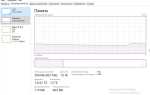
Фоновые процессы Windows и сторонних программ потребляют до 30–50% мобильного трафика даже в режиме простоя. Чтобы выявить их, откройте «Диспетчер задач» (Ctrl+Shift+Esc), перейдите на вкладку «Производительность» и выберите «Монитор ресурсов». В разделе «Сеть» отсортируйте процессы по столбцу «Байт/сек» – здесь отображаются приложения, активно использующие интернет. Особое внимание уделите службам обновлений (Windows Update, антивирусы), облачным хранилищам (OneDrive, Google Drive) и мессенджерам (Telegram, WhatsApp).
Для принудительного отключения ненужных процессов используйте встроенные инструменты Windows. В «Параметрах» → «Конфиденциальность» → «Фоновые приложения» отключите переключатели для программ, не требующих постоянной синхронизации. Для системных служб запустите «Службы» (services.msc) и остановите процессы с высоким сетевым приоритетом: «Superfetch» (SysMain), «Windows Update», «Delivery Optimization». Установите тип запуска «Вручную» для служб, которые не критичны для работы системы.
Сторонние приложения часто запускают фоновые процессы без уведомлений. Проверить их можно через «Автозагрузку» в «Диспетчере задач» или с помощью утилиты Autoruns от Microsoft. Удалите из автозагрузки программы, не требующие немедленного запуска: торрент-клиенты, игровые лаунчеры (Steam, Epic Games), утилиты для мониторинга (HWMonitor, MSI Afterburner). Для браузеров отключите автозапуск вкладок: в Chrome перейдите в «Настройки» → «При запуске» и выберите «Открывать новую вкладку».
| Приложение | Средний расход трафика в час | Способ ограничения |
|---|---|---|
| Windows Update | 50–200 МБ | Отложить обновления на 7 дней в «Параметрах» |
| OneDrive | 30–150 МБ | Приостановить синхронизацию через контекстное меню |
| Telegram | 10–80 МБ | Отключить автозагрузку медиа в настройках чата |
| Steam | 20–120 МБ | Запретить фоновые обновления в настройках клиента |
Для радикального решения используйте брандмауэр Windows или сторонние утилиты вроде NetLimiter. В брандмауэре создайте правила для блокировки исходящего трафика конкретных приложений: откройте «Брандмауэр Windows» → «Дополнительные параметры» → «Правила для исходящего подключения» → «Создать правило». Выберите программу, укажите путь к её исполняемому файлу и установите действие «Блокировать подключение». NetLimiter позволяет ограничивать скорость для каждого процесса: установите лимит в 1 Кбит/с для фоновых задач, чтобы они не мешали основной работе.
Какие альтернативные прошивки или режимы работы модема стоит попробовать

Для модема Huawei E3372 попробуйте прошивку «Hilink» вместо стандартной «Stick». Версия 21.x.x.x добавляет поддержку агрегации частот LTE Cat.4 и улучшает стабильность соединения на слабом сигнале. Перепрошивка выполняется через утилиту Huawei Firmware Flasher, но требует отключения проверки подписи драйверов в Windows. Альтернативная прошивка «Balong» для этого же модема позволяет вручную настраивать параметры сети, включая выбор конкретной полосы частот (например, Band 3 или Band 7), что может повысить скорость до 30% в условиях перегруженной соты.
Модемы ZTE MF920V и MF823 поддерживают режим «QMI» вместо стандартного «RNDIS». Переключение выполняется AT-командой `AT+ZCDRUN=8`, после чего модем определяется как сетевое устройство с прямым доступом к функциям LTE. Это снижает задержки и увеличивает пропускную способность на 10–15% за счёт обхода эмуляции Ethernet. Для активации режима потребуется драйвер qmi_wwan в Linux или утилита QPST в Windows. В некоторых случаях помогает смена режима работы с «Auto» на «LTE Only» через `AT^SYSCFGEX=»03″,3fffffff,2,4,7fffffffffffffff,,`, что исключает переключение на 3G.
Для модема Quectel EP06-E используйте прошивку от производителя с поддержкой CA (Carrier Aggregation). Версия EP06ELAR02A08M4G позволяет объединять до 3 частотных диапазонов, например, Band 1 + Band 3 + Band 7, что даёт прирост скорости до 50 Мбит/с в сетях с поддержкой агрегации. Прошивка устанавливается через QFlash, а для активации CA требуется отправить команду `AT+QCAINFO=1`. В регионах с плохим покрытием попробуйте режим «Band Locking» через `AT+QCFG=»band»,0,80000,80000,1`, где 80000 соответствует Band 20 (800 МГц), обеспечивающему лучшее проникновение сигнала.
Вопрос-ответ:
Почему интернет через USB-модем работает медленнее, чем по кабелю или Wi-Fi?
USB-модемы часто уступают в скорости проводным или беспроводным соединениям из-за нескольких причин. Во-первых, они зависят от качества мобильной сети: если сигнал слабый или перегружен, скорость падает. Во-вторых, USB-порты на устройствах могут ограничивать пропускную способность, особенно если порт старый (например, USB 2.0 вместо 3.0). Также на скорость влияет загруженность вышки оператора в вашем районе — в часы пик даже хороший модем может «тормозить». Наконец, драйверы модема или настройки сети на компьютере могут быть не оптимизированы, что дополнительно снижает производительность.
Можно ли ускорить USB-модем, просто переставив его в другой порт?
Да, иногда это помогает, но не всегда. Если у вас на компьютере есть порты USB 3.0 (обычно они синего цвета), попробуйте подключить модем к ним — они обеспечивают более высокую скорость передачи данных, чем USB 2.0. Также стоит избегать подключения через удлинители или хабы, так как они могут создавать помехи. Если модем подключён к передней панели системного блока, попробуйте переставить его в порт на задней стороне — там сигнал иногда стабильнее. Однако если проблема в слабом сигнале сети или перегрузке оператора, смена порта не даст заметного эффекта.
Какие настройки в Windows могут повлиять на скорость интернета через USB-модем?
В Windows есть несколько параметров, которые стоит проверить. Во-первых, убедитесь, что модем работает в режиме максимальной производительности: зайдите в «Диспетчер устройств», найдите модем в списке, откройте его свойства и в разделе «Управление электропитанием» снимите галочку с «Разрешить отключение этого устройства для экономии энергии». Во-вторых, проверьте настройки сетевого адаптера: в «Центре управления сетями» выберите активное подключение, зайдите в свойства и убедитесь, что протокол IPv6 отключён (если оператор его не поддерживает), а для IPv4 выставлены автоматические настройки. Также можно попробовать обновить драйверы модема через официальный сайт производителя — иногда это решает проблему с низкой скоростью.
Поможет ли смена оператора или тарифа ускорить интернет через USB-модем?
Смена оператора или тарифа может дать результат, но не всегда. Если в вашем районе одна сеть работает стабильнее других (например, у кого-то лучше покрытие 4G), то переход на этого оператора улучшит скорость. Также стоит обратить внимание на тарифы с приоритетным доступом к сети — некоторые операторы предлагают повышенную скорость за небольшую доплату. Однако если проблема в перегруженности вышки или слабом сигнале, даже дорогой тариф не поможет. Перед сменой оператора проверьте карту покрытия на его сайте или попросите знакомых поделиться опытом — так вы избежите разочарования.
Есть ли смысл покупать внешнюю антенну для USB-модема, и как её правильно выбрать?
Внешняя антенна может заметно улучшить сигнал, если модем находится в зоне слабого приёма (например, в подвале или за городом). Антенны бывают двух типов: направленные и всенаправленные. Направленные (например, панельные или «волновой канал») усиливают сигнал с одного направления и подходят, если вышка оператора находится в пределах видимости. Всенаправленные антенны ловят сигнал со всех сторон и удобны, если вышка далеко или её расположение неизвестно. При выборе обратите внимание на коэффициент усиления (измеряется в дБи) — чем он выше, тем лучше, но не переусердствуйте: слишком мощная антенна может создавать помехи. Также убедитесь, что антенна совместима с вашим модемом — некоторые устройства требуют специальных переходников.

 Загрузка...