Встроенная память iPhone не расширяется картами microSD, но это не значит, что вы обречены на постоянную борьбу с нехваткой места. Среднестатистический пользователь хранит на устройстве около 12 ГБ фотографий, 8 ГБ видео и 5 ГБ приложений – и это без учёта кэша, временных файлов и системных данных. Если ваш iPhone выдаёт предупреждение о заполненной памяти, действовать нужно не откладывая: переполненное хранилище замедляет работу системы, мешает обновлениям и съёмке новых фото.
Первое, что стоит сделать, – проверить реальное распределение памяти. Зайдите в Настройки → Основные → Хранилище iPhone. Здесь отображаются не только общие цифры, но и разбивка по категориям: приложения, медиафайлы, системные данные. Часто до 30% занятого пространства приходится на кэш и временные файлы, которые можно очистить без потерь. Например, Safari может хранить до 1 ГБ данных в виде кэша страниц, а мессенджеры – сотни мегабайт вложений.
Оптимизация фотографий и видео – самый быстрый способ освободить 5–15 ГБ. Включите в настройках iCloud параметр «Оптимизация хранилища»: оригиналы будут загружаться в облако, а на устройстве останутся сжатые версии. Для видео используйте формат HEVC (H.265) вместо H.264 – он занимает в 2 раза меньше места при том же качестве. Если вы снимаете много роликов, переключите камеру на запись в 1080p/30fps вместо 4K: разница в размере файла будет в 4 раза.
Удаление неиспользуемых приложений и их данных высвобождает 2–10 ГБ. Многие программы хранят офлайн-контент: например, Spotify может занимать до 5 ГБ загруженной музыки, а Netflix – 1–3 ГБ сериалов. Зайдите в Настройки → Основные → Хранилище iPhone, выберите приложение и удалите данные вручную. Для автоматической очистки включите «Сгружать неиспользуемые» – система будет удалять сами программы, сохраняя их документы и данные.
Облачные сервисы – не панацея, но эффективный инструмент. iCloud предлагает 5 ГБ бесплатного пространства, Google Фото – 15 ГБ в общем хранилище, а Яндекс Диск – 10 ГБ. Загрузите туда фото и видео, а затем удалите их с устройства. Для документов используйте Google Диск или OneDrive: они интегрируются с Файлами iOS и позволяют открывать файлы без скачивания. Если нужны большие объёмы, рассмотрите платные тарифы: 2 ТБ в iCloud стоят 699 ₽/месяц, а в Google One – 999 ₽/месяц за 2 ТБ.
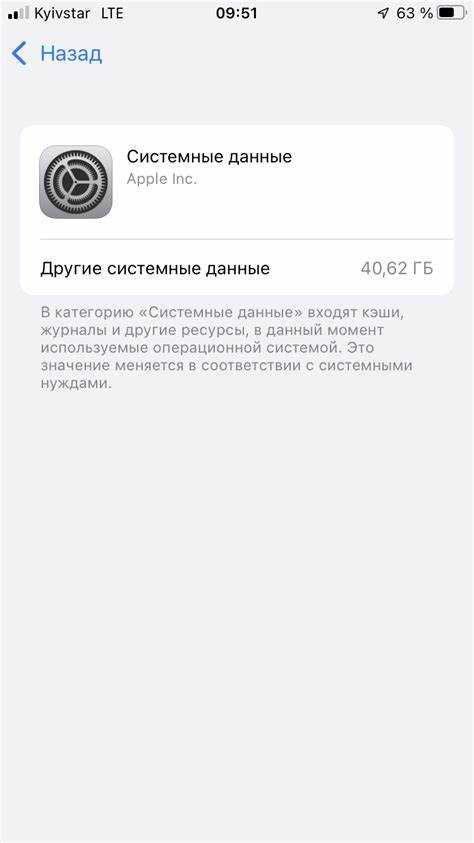
Последний шаг – работа с системными данными. В разделе «Хранилище iPhone» обратите внимание на категорию «Системные данные». Она может занимать 10–20 ГБ и включает временные файлы, логи и кэш iOS. Полностью очистить её нельзя, но можно уменьшить объём: перезагрузите устройство, удалите ненужные бекапы в iTunes/Finder или сбросьте настройки сети (Настройки → Основные → Перенос или сброс → Сбросить → Сбросить настройки сети). Это не удалит личные данные, но освободит 1–3 ГБ.
Какие модели iPhone поддерживают физическое увеличение памяти
Ни одна модель iPhone не поддерживает физическое расширение памяти через microSD или другие внешние носители. Apple намеренно ограничивает эту возможность, интегрируя накопитель непосредственно в материнскую плату. Однако есть исключения в виде старых моделей с поддержкой Lightning-флешек, но это не равноценно встроенному увеличению объема.
Единственные iPhone, где можно использовать внешние накопители через Lightning или USB-C, – это устройства с iOS 13 и новее. К ним относятся:
- iPhone 5 и новее (через Lightning, требуется адаптер для USB-C на моделях с 2018 года)
- iPhone XR, XS и новее (полноценная поддержка внешних дисков через Файлы)
- iPhone 15 серии (USB-C, совместимость с накопителями до 2 ТБ)
При этом внешние флешки работают только для хранения файлов, а не для установки приложений или расширения системной памяти.
Для моделей до iPhone 5 (например, iPhone 4S) внешние накопители не поддерживаются даже через адаптеры. Единственный способ «расширить» память на таких устройствах – использовать облачные сервисы (iCloud, Google Диск) или регулярно переносить данные на компьютер.
Если критически важно увеличить объем хранилища, выбирайте iPhone с максимальным встроенным накопителем при покупке. На вторичном рынке модели с 128 ГБ и выше (iPhone 7 и новее) стоят ненамного дороже базовых версий, но избавляют от необходимости внешних костылей.
Как перенести фото и видео на облачные хранилища без потери качества
Для сохранения оригинального качества медиафайлов выбирайте облачные сервисы с поддержкой исходного разрешения. Apple iCloud предлагает режим «Исходное качество» в настройках Фото (Настройки → [ваше имя] → iCloud → Фото → «Сохранять оригиналы»). Google Фото автоматически загружает файлы в исходном качестве, если включить опцию «Исходное качество» в разделе «Настройки резервного копирования». Яндекс Диск и Dropbox также сохраняют файлы без сжатия, но требуют проверки настроек перед загрузкой – убедитесь, что в параметрах синхронизации отключены опции сжатия или оптимизации.
Перед переносом проверьте формат файлов: HEIC (iPhone) и HEVC (видео) занимают меньше места, но не все сервисы их корректно обрабатывают. Для универсальности конвертируйте их в JPEG (фото) и MP4 (видео) через приложения типа iMazing или HandBrake. Загружайте файлы через десктопные клиенты или веб-интерфейсы – мобильные приложения иногда применяют автоматическое сжатие. Например, Google Фото на iOS по умолчанию предлагает «Высокое качество» (сжатие до 16 Мп для фото и 1080p для видео), поэтому переключитесь на «Исходное качество» вручную.
Используйте Wi-Fi для загрузки – мобильный интернет может прерывать передачу данных, а некоторые сервисы (например, iCloud) ограничивают загрузку по сотовой сети. Для ускорения процесса объединяйте файлы в архивы (ZIP или RAR) перед отправкой, особенно если их много – это снижает риск повреждения отдельных файлов. После загрузки проверьте контрольные суммы через инструменты вроде md5sum (Linux/macOS) или WinMD5Free (Windows), чтобы убедиться в целостности данных.
Храните резервные копии на двух платформах. Например, загрузите фото в iCloud, а видео – в Google Диск или Яндекс Диск. Это защитит от потери данных при сбоях одного сервиса. Для долгосрочного хранения выбирайте платные тарифы с неограниченным сроком хранения: iCloud (50 ГБ – 59 ₽/мес), Google One (100 ГБ – 139 ₽/мес) или Яндекс 360+ (1 ТБ – 299 ₽/мес). Бесплатные лимиты (5 ГБ в iCloud, 15 ГБ в Google) быстро заполняются, а удаление старых файлов ради освобождения места может привести к случайной потере данных.
Какие внешние накопители совместимы с iPhone и как их подключать

Совместимость внешних накопителей с iPhone зависит от модели устройства и версии iOS. Начиная с iPhone 7 и новее, поддерживаются флешки с разъёмом Lightning или USB-C (для iPhone 15 и старше). Для работы требуется iOS 13 и выше – эта версия добавила поддержку файловой системы exFAT, FAT32 и APFS, что позволяет подключать накопители без дополнительных манипуляций. Основные производители: SanDisk, Kingston, Samsung, Transcend и LaCie. Модели с двумя разъёмами (Lightning/USB-C) удобны для использования с разными устройствами.
Для подключения накопителя через Lightning потребуется адаптер Apple Lightning to USB Camera Adapter или его аналоги от сторонних производителей. Важно: адаптер должен поддерживать передачу данных, а не только зарядку. При подключении iPhone предложит открыть приложение «Файлы» – именно через него осуществляется доступ к содержимому флешки. Если накопитель не распознаётся, проверьте форматирование: exFAT – оптимальный вариант, FAT32 имеет ограничение на размер файла в 4 ГБ, а NTFS не поддерживается без сторонних приложений.
Накопители с USB-C подключаются напрямую к iPhone 15 и новее. Для моделей с Lightning (iPhone 14 и старше) понадобится переходник USB-C to Lightning. Примеры совместимых устройств: SanDisk Ultra Dual Drive Luxe (до 1 ТБ), Kingston DataTraveler Max (скорость чтения до 1000 МБ/с), Samsung T7 Shield (ударопрочный корпус). Обратите внимание на скорость передачи данных – USB 3.1 Gen 2 (10 Гбит/с) обеспечит быструю работу с видео и большими файлами, в отличие от USB 2.0 (480 Мбит/с).
Для работы с внешними дисками через Wi-Fi используйте накопители с поддержкой беспроводной передачи данных, например, SanDisk Connect Wireless Stick или WD My Passport Wireless. Такие устройства создают собственную сеть Wi-Fi, к которой подключается iPhone через браузер или фирменное приложение. Скорость передачи ограничена стандартом Wi-Fi (до 867 Мбит/с для 802.11ac), но удобство заключается в отсутствии проводов. Зарядка таких накопителей осуществляется через USB-C или micro-USB.
При выборе накопителя учитывайте сценарий использования. Для фотографов и видеографов подойдут модели с высокой скоростью записи (например, LaCie Rugged SSD Pro) и защитой от влаги/ударов. Для хранения документов и медиафайлов достаточно бюджетных вариантов вроде Transcend JetDrive Go 300. Перед покупкой проверьте отзывы на совместимость с конкретной моделью iPhone – некоторые накопители могут требовать дополнительного питания через второй Lightning-порт или не работать с адаптерами сторонних производителей.
Как очистить кэш приложений и освободить место на устройстве
Некоторые приложения, например Spotify или Google Maps, позволяют очистить кэш без удаления: в настройках Spotify выберите «Хранилище» → «Удалить кэш», а в Google Maps – «Настройки» → «Очистить кэш карт». Для системных приложений, таких как «Фото» или «Музыка», эффективнее использовать встроенные инструменты: в «Фото» удалите дубликаты через «Альбомы» → «Недавно удалённые», а в «Музыке» – ненужные загруженные треки в разделе «Загруженное». Если на устройстве установлено много игр, обратите внимание на их размер: кэш Asphalt 9 может достигать 4 ГБ, а Genshin Impact – 10 ГБ и более.
Для автоматической очистки кэша используйте сторонние приложения, например CleanMyPhone или PhoneClean, но избегайте инструментов, требующих jailbreak – они нарушают безопасность системы. Регулярно проверяйте хранилище раз в месяц: за год на iPhone может накопиться до 15–20 ГБ ненужных данных, даже если вы не замечаете замедления работы. Если после очистки места всё равно не хватает, перенесите фото и видео в iCloud или на внешний накопитель через приложение «Файлы» – это освободит до 50% памяти без потери доступа к контенту.
Какие настройки iPhone помогают автоматически удалять ненужные файлы
В iOS предусмотрены инструменты для автоматического освобождения памяти без ручного вмешательства. Один из ключевых – настройка «Оптимизация хранилища» в разделе «Фото». При активации система сохраняет полноразмерные снимки только в iCloud, а на устройстве оставляет их уменьшенные версии. Это работает, если включена опция «Фото iCloud» и на облаке достаточно места. Для проверки зайдите в «Настройки» → [ваше имя] → «iCloud» → «Фото» и убедитесь, что переключатель «Оптимизация хранилища iPhone» активен.
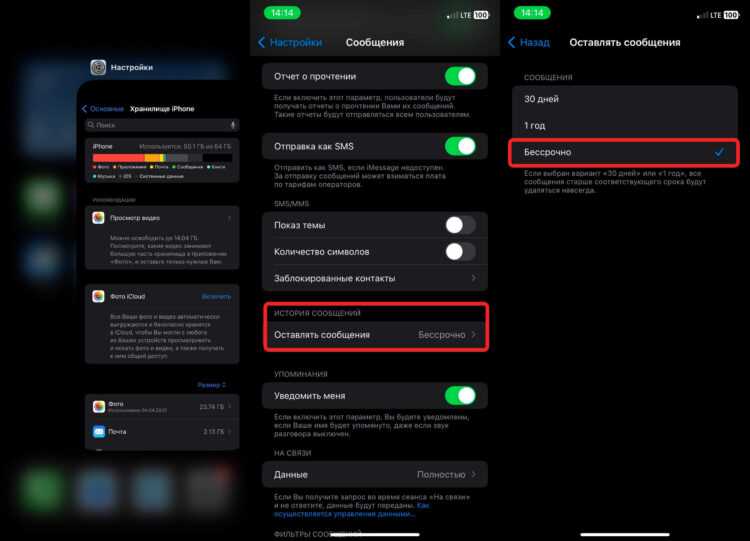
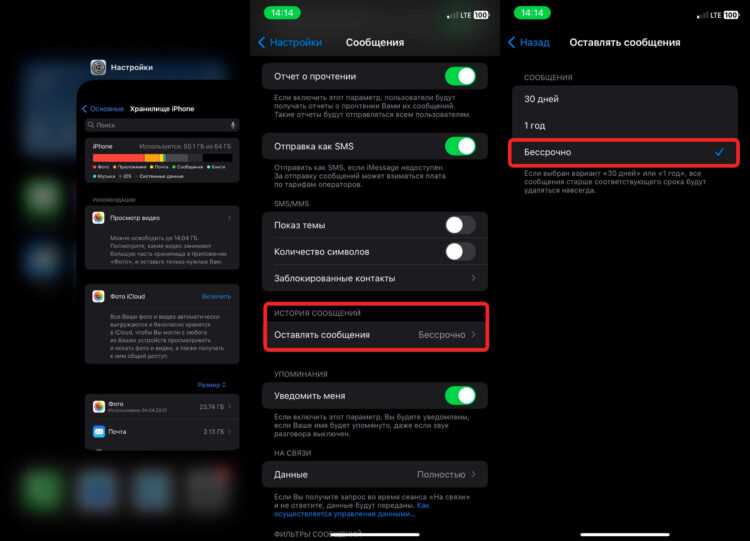
Функция «Автоматическое удаление старых сообщений» в «Настройки» → «Сообщения» → «Оставлять сообщения» позволяет задать срок хранения переписок: 30 дней, 1 год или навсегда. После истечения выбранного периода SMS, iMessage и вложения (фото, видео, аудио) удаляются без уведомлений. Особенно полезно для групповых чатов, где накапливаются гигабайты медиафайлов. Учтите, что восстановление удалённых сообщений невозможно.
В разделе «Настройки» → «Основные» → «Хранилище iPhone» → «Рекомендации» система предлагает автоматически очищать загруженные эпизоды подкастов, которые уже прослушаны. Активируйте опцию «Удалять прослушанные», и приложение «Подкасты» будет стирать эпизоды через 24 часа после их завершения. Аналогичная настройка есть для приложений Apple Music и TV: в «Настройки» → «Музыка» → «Оптимизация хранилища» можно задать лимит для офлайн-треков, после превышения которого старые композиции удаляются.
Приложение «Файлы» поддерживает автоматическое удаление временных файлов и кэша. Откройте «Настройки» → «Основные» → «Хранилище iPhone» → «Файлы», затем выберите «Очистить временные файлы». Система удалит ненужные данные, включая кэш браузера Safari, временные файлы приложений и неиспользуемые документы. Для Safari дополнительно настройте автоматическую очистку истории и данных сайтов: «Настройки» → «Safari» → «Очистить историю и данные сайтов» → выберите «После одного дня» или «После одного месяца».
В iOS 16 и новее появилась функция «Недавно удалённые» для фото и видео, которая автоматически стирает файлы через 30 дней после перемещения в эту папку. Чтобы ускорить процесс, вручную очищайте раздел «Альбомы» → «Недавно удалённые» или настройте сторонние приложения (например, Gemini Photos) для автоматического удаления дубликатов и похожих снимков. Для экономии места также отключите сохранение оригиналов HDR-фото: «Настройки» → «Камера» → «Сохранять обычные фото» (переключите в активное положение).
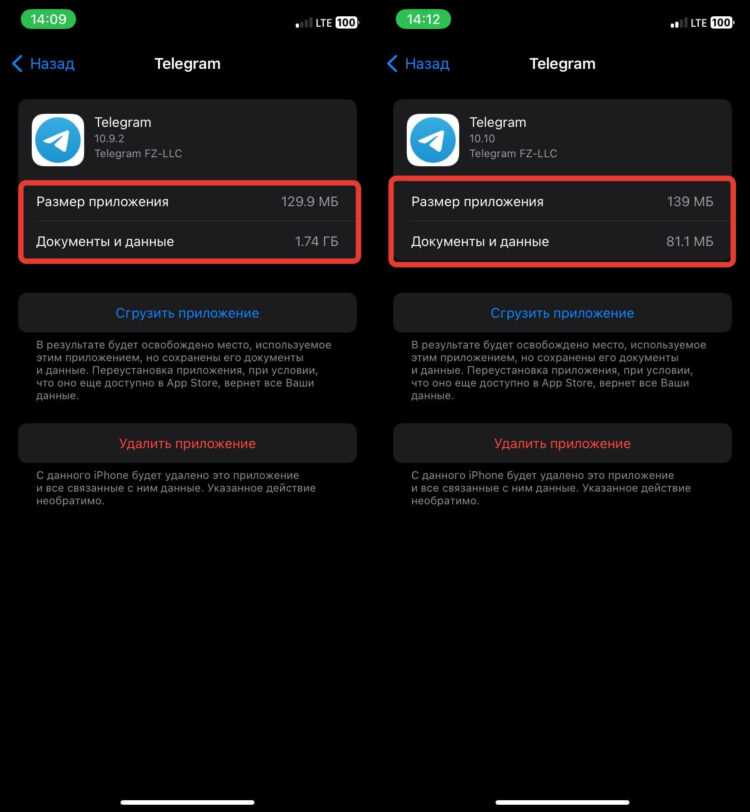
Приложения из App Store могут занимать гигабайты кэша и временных данных. В «Настройки» → «Основные» → «Хранилище iPhone» отображается список приложений с указанием объёма занимаемой памяти. Нажмите на любое приложение и выберите «Выгрузить приложение» – это удалит само приложение, но сохранит его документы и данные. При повторной установке работа продолжится с того же места. Для автоматической выгрузки неиспользуемых приложений активируйте опцию «Выгружать неиспользуемые приложения» в «Настройки» → «App Store».
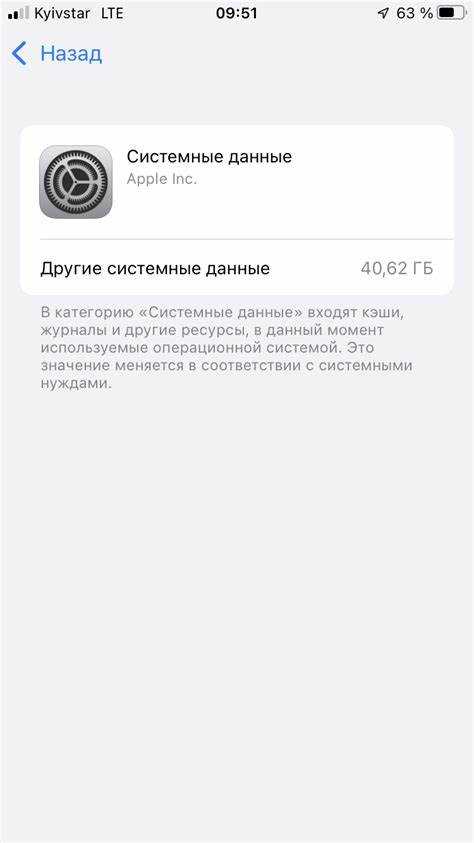
Система iOS периодически анализирует использование памяти и предлагает удалить крупные файлы, которые давно не открывались. В разделе «Хранилище iPhone» → «Рекомендации» появляются предложения вроде «Удалить большие вложения» или «Очистить кэш приложений». Нажмите «Включить», чтобы активировать автоматическое выполнение этих действий. Также следите за разделом «Другие данные» – там накапливаются временные файлы, которые можно удалить перезагрузкой устройства или сбросом настроек сети («Настройки» → «Основные» → «Перенос или сброс iPhone» → «Сбросить» → «Сбросить настройки сети»).
Для пользователей, которые часто скачивают файлы через браузеры или мессенджеры, полезно настроить автоматическое удаление загрузок. В Safari откройте «Настройки» → «Safari» → «Загрузки» и выберите «Удалить через один день» или «Удалить после успешной загрузки». В Telegram и WhatsApp зайдите в настройки чатов и включите опцию «Автоудаление медиа» (например, через 7 или 30 дней). Эти меры предотвращают накопление ненужных файлов, которые часто остаются незамеченными в папках «Загрузки» или «Файлы».
Как использовать оптимизацию хранения фотографий в iCloud

Оптимизация хранения в iCloud автоматически заменяет оригиналы фотографий на уменьшенные версии, освобождая место на устройстве. Функция работает при включенной библиотеке iCloud и активируется в настройках: Настройки → [ваше имя] → iCloud → Фото → Оптимизировать хранилище iPhone. Система оставляет на устройстве только превью с разрешением, достаточным для просмотра на экране, а оригиналы хранит в облаке. Это позволяет сэкономить до 70% места, если на телефоне тысячи снимков в высоком качестве.
Для корректной работы функции требуется стабильное интернет-соединение. При отсутствии сети доступны только оптимизированные версии, а оригиналы загружаются по мере необходимости. Чтобы избежать задержек при просмотре, убедитесь, что в настройках iCloud включена опция Загрузка и сохранение оригиналов для важных альбомов. Это гарантирует, что критически важные фотографии всегда будут доступны офлайн.
- Минимальные требования: iOS 11 и новее, активная подписка iCloud (5 ГБ бесплатно, платные тарифы от 50 ГБ за 59 ₽/мес).
- Оптимизация не затрагивает видео в 4K и фотографии в формате ProRAW – они всегда хранятся в оригинальном качестве.
- Если на устройстве менее 5 ГБ свободного места, iOS автоматически предложит включить оптимизацию.
Чтобы проверить, сколько места освободила оптимизация, откройте Настройки → Основные → Хранилище iPhone. В разделе «Фото» отображается объем, занимаемый оригиналами и оптимизированными версиями. Если экономия недостаточна, удалите ненужные медиафайлы через приложение «Фото» – они исчезнут и из iCloud, если включена синхронизация.
Важно: оптимизация не работает, если на устройстве отключена библиотека iCloud или выбран режим Сохранять оригиналы. Также функция может временно отключаться при нехватке места в iCloud – в этом случае освободите облачное хранилище или увеличьте тариф. Для принудительной загрузки оригинала на устройство откройте фото, нажмите «Изменить», затем «Готово» – система автоматически подтянет полную версию из облака.

 Загрузка...