Линия сноски в Word – горизонтальный разделитель, который автоматически появляется перед областью сносок. По умолчанию она имеет толщину 0,5 пт и длину, равную ширине текста. Эта линия не является частью стиля документа и не отображается в списке границ абзаца, что усложняет её удаление стандартными методами.
Проблема возникает, когда линия мешает верстке или не соответствует требованиям оформления. Например, в научных работах по ГОСТ 7.32-2017 разделитель сносок не предусмотрен, а в корпоративных шаблонах его часто требуется убрать. В Word 2016–2021 линия генерируется автоматически при добавлении первой сноски и не исчезает даже после удаления всех ссылок.
Существует три проверенных способа убрать линию: через настройки стиля сноски, с помощью редактора реестра (для опытных пользователей) или через макрос. Первый метод работает в 90% случаев и не требует специальных знаний. Второй и третий подходят для сложных документов с множеством стилей или при необходимости массового удаления линий.
Почему в документе появляется горизонтальная линия над сносками
Появление линии обусловлено настройками стиля «Разделитель сноски», который входит в стандартные шаблоны Word (например, Normal.dotm). Этот стиль применяется ко всем новым документам, если не указано иное. В ранних версиях Word (до 2010) линия была жёстко встроена в макет, а начиная с Word 2013 её можно редактировать через панель «Стили».
Проблема возникает, когда пользователь не ожидает появления линии или хочет её убрать для соответствия корпоративным стандартам. Например, в юридических документах или научных работах часто требуется чистый текст без дополнительных элементов. В таких случаях линия воспринимается как лишний визуальный шум, особенно если сноски занимают мало места.
Линия также может появляться из-за конфликта стилей при импорте текста из других форматов (PDF, RTF) или при копировании содержимого из старых версий Word. Если документ создавался на основе шаблона с предустановленными параметрами, линия останется даже после удаления всех сносок – её нужно убирать вручную через настройки стиля.
В некоторых случаях линия не отображается из-за настроек отображения. Например, если в параметрах Word включён режим «Черновик» (меню «Вид» → «Режимы просмотра документа»), разделители сносок могут скрываться. Однако при печати или экспорте в PDF линия появится снова, если не была удалена на уровне стиля.
Для проверки причины появления линии откройте панель «Стили» (Ctrl+Alt+Shift+S) и найдите стиль «Разделитель сноски». Если он активен, значит, линия генерируется автоматически. Чтобы её убрать, щёлкните правой кнопкой мыши по стилю и выберите «Изменить» → «Формат» → «Границы» → «Нет границы». Альтернативный способ – удалить содержимое разделителя через режим редактирования сносок (двойной щелчок по сноске).
Если линия появляется неожиданно после редактирования документа, проверьте наличие скрытых символов. Включите отображение непечатаемых знаков (кнопка ¶ на панели инструментов) и удалите лишние абзацы или разрывы страниц перед сносками. Иногда линия «прилипает» к тексту из-за неверного форматирования абзаца, особенно если перед сносками стоит принудительный разрыв строки.
Для предотвращения появления линии в новых документах измените шаблон Normal.dotm: откройте пустой документ, удалите разделитель сносок через стили, затем сохраните файл как шаблон (Файл → Сохранить как → Тип файла: Шаблон Word). Теперь все новые документы будут создаваться без линии. В корпоративной среде рекомендуется распространять настроенный шаблон среди сотрудников, чтобы избежать ручного форматирования.
Как найти раздел с настройками границ в Word
В открывшемся окне «Границы и заливка» переключитесь на вкладку «Граница страницы», если требуется настроить рамки для всего листа. Для редактирования границ отдельного абзаца или таблицы оставайтесь на вкладке «Граница». Здесь доступны параметры типа линии, цвета, ширины и расположения границ. Нажмите «ОК», чтобы применить изменения.
Если кнопка «Границы» отсутствует в группе «Абзац», добавьте её через настройки ленты. Щёлкните правой кнопкой мыши по панели инструментов, выберите «Настроить ленту». В разделе «Выбрать команды из» укажите «Все команды», найдите «Границы» в списке и добавьте её в нужную вкладку.
Для быстрого доступа к настройкам границ используйте контекстное меню: выделите текст, щёлкните правой кнопкой мыши и выберите «Границы и заливка». Этот метод работает во всех версиях Word, включая 2010, 2016, 2019 и 365.
Как временно скрыть линию сноски без удаления
- Откройте документ и перейдите в режим «Черновик» (Вид → Черновик) – это упростит работу с разделителями.
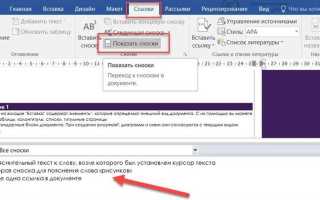
- Дважды щёлкните по любой сноске, чтобы перейти в область сносок внизу страницы.
- Выделите линию разделителя (она выглядит как горизонтальная черта) и нажмите
Delete. Word предложит восстановить её при следующем открытии документа, но вы можете отказаться, нажав «Нет». Альтернатива: вставьте пустой абзац перед сносками (Enter) и примените к нему стиль «Обычный» с нулевым межстрочным интервалом – линия визуально скроется за текстом.
Как убрать линию через параметры абзаца
Линия сноски в Word генерируется автоматически как разделитель между основным текстом и областью сносок. Чтобы удалить её через параметры абзаца, выделите любой фрагмент текста в области сносок (не сам номер сноски). Перейдите на вкладку Главная, в группе Абзац нажмите на стрелку в правом нижнем углу – откроется диалоговое окно. В разделе Линия между абзацами снимите флажок Границы или выберите Нет границы в выпадающем списке. Подтвердите изменения кнопкой ОК.
Если линия не исчезает, проверьте стиль абзаца сноски. Щёлкните правой кнопкой мыши по выделенному тексту сноски, выберите Стили → Изменить стиль. В открывшемся окне нажмите Формат → Граница. Убедитесь, что в разделе Тип установлено значение (нет), а в разделе Применить к выбрано Абзацу. Сохраните изменения – линия должна исчезнуть.
Для быстрого доступа к настройкам границ используйте сочетание клавиш Ctrl+Q – оно сбрасывает форматирование абзаца к стилю по умолчанию, включая удаление лишних линий. Если после этого линия остаётся, откройте Файл → Параметры → Дополнительно, в разделе Параметры правки снимите флажок Автоматически создавать линию разделителя сносок.
Как удалить линию с помощью стилей оформления
Найдите в списке стиль «Сноска» (или «Footnote Text» в английской версии). Щёлкните по нему правой кнопкой мыши и выберите «Изменить». В открывшемся окне нажмите кнопку «Формат» в нижнем левом углу, затем выберите «Граница». В разделе «Тип» установите значение «нет». Сохраните изменения.
Если линия осталась, проверьте, не применяется ли к тексту сноски дополнительный стиль с границей. Например, стиль «Обычный» или пользовательский стиль может переопределять настройки. В таком случае отредактируйте и его через тот же интерфейс изменения стилей.
Для точечного удаления линии у конкретной сноски выделите её текст, затем перейдите в «Главная» → «Абзац» → «Границы». В выпадающем меню выберите «Нет границы». Этот метод не затрагивает стили и действует только на выделенный фрагмент.
В некоторых версиях Word линия сноски может быть частью шаблона документа. Чтобы исключить её появление в новых документах, откройте шаблон Normal.dotm (расположен в папке %appdata%\Microsoft\Templates), отредактируйте стиль «Сноска» и сохраните изменения. После этого все новые документы будут создаваться без линии.
Если после редактирования стиля линия не исчезает, попробуйте сбросить форматирование сноски: выделите текст, нажмите Ctrl+Пробел, затем Ctrl+Q. Это удалит все локальные изменения формата, оставив только стилевые настройки.
Для документов, где сноски используются часто, создайте пользовательский стиль без границы. В панели стилей нажмите «Создать стиль», задайте имя (например, «Сноска без линии») и настройте параметры границы. Применяйте его ко всем новым сноскам через панель стилей или горячие клавиши.
Помните, что изменения стилей действуют только на текущий документ, если не сохранены в шаблоне. Для массового применения настроек используйте функцию «Обновить стиль по образцу» в контекстном меню стиля. Это позволит синхронизировать форматирование всех сносок в документе.
Что делать, если линия осталась после удаления сносок
Откройте раздел колонтитулов: перейдите на вкладку «Вставка», выберите «Колонтитулы» → «Изменить нижний колонтитул». Найдите горизонтальную линию – она может быть скрыта под текстом или форматированием. Если линия не видна, выделите весь колонтитул (Ctrl+A) и удалите содержимое. Проверьте стили абзацев: выделите пустую строку под сносками, откройте «Главная» → «Стили» и примените «Обычный» или удалите пользовательский стиль с границей.
Если линия сохраняется, используйте поиск по форматированию: нажмите Ctrl+H, в поле «Найти» оставьте пустое значение, затем кликните «Больше» → «Формат» → «Граница». В параметрах выберите «Граница снизу» и нажмите «Заменить всё» на пустое поле. Альтернатива – выделите весь документ (Ctrl+A), перейдите в «Границы и заливка» (вкладка «Главная») и снимите все границы для абзацев.
Как предотвратить автоматическое появление линии в новых документах
Откройте Word, перейдите в Файл → Параметры → Правописание → Параметры автозамены → Автоформат при вводе. Снимите флажки с пунктов:
- Границы (—, ===, ___)
- Гиперссылки
- Нумерованные списки
Эти настройки сохранятся в шаблоне Normal.dotm и будут применяться ко всем новым документам.
Если изменения не вступили в силу, удалите или переименуйте файл Normal.dotm вручную. Он находится по пути: %appdata%\Microsoft\Templates. После перезапуска Word создаст новый шаблон с дефолтными настройками, но без автоформатирования линий. Для проверки создайте тестовый документ и введите три дефиса подряд – линия не должна появиться.
Для дополнительной защиты от нежелательных линий используйте стили абзацев. Назначьте абзацам стиль Обычный или создайте собственный без границ. Это исключит случайное срабатывание автоформатирования даже при вводе символов, которые ранее вызывали появление линии.
Какие ошибки чаще всего мешают удалению линии
Первая ошибка – попытка удалить линию сноски через выделение и нажатие Delete. Word воспринимает эту линию как часть стиля абзаца, а не как отдельный графический элемент. Даже если визуально кажется, что линия исчезла, при сохранении или обновлении документа она появится снова. Правильный способ – изменить стиль абзаца, содержащего сноску, через меню «Главная» → «Стили» → «Сноска» → «Изменить».
Вторая распространённая проблема – работа с разделом документа, а не с конкретным стилем. Пользователи часто выделяют линию и применяют к ней форматирование вручную, например, меняют цвет на белый или уменьшают толщину до 0,1 пт. Это временное решение, которое не устраняет причину: линия генерируется автоматически при каждом добавлении сноски. Чтобы исправить это навсегда, нужно отключить границу абзаца в настройках стиля сноски.
Третья ошибка связана с игнорированием параметров страницы. Линия сноски – это нижняя граница абзаца, которая по умолчанию имеет толщину 0,5 пт и цвет «Авто». Если в документе используется несколько колонтитулов или разделов, изменения в одном месте могут не применяться ко всем сноскам. Проверьте, чтобы стиль «Сноска» был единым для всего документа, иначе придётся редактировать каждый раздел отдельно.
Четвёртая ошибка – неверное использование функции «Найти и заменить». Некоторые пытаются заменить символы подчёркивания или дефисы, думая, что линия состоит из них. На самом деле Word генерирует её как границу абзаца, и замена текста не даст результата. Вместо этого откройте параметры стиля «Сноска» и в разделе «Граница» выберите «Нет границы».
Последняя ошибка – забыть про шаблон Normal.dotm. Если вы изменили стиль сноски в одном документе, но при создании нового линия появляется снова, значит, изменения не сохранены в шаблоне. Чтобы исправить это, откройте пустой документ, измените стиль «Сноска» и сохраните его как шаблон по умолчанию через «Файл» → «Сохранить как» → «Шаблон Word (*.dotx)».

 Загрузка...