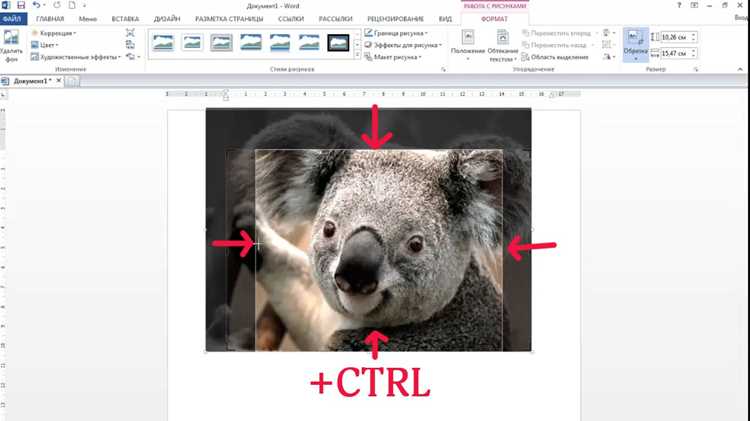
Разделение изображения на части в Microsoft Word – задача, которая возникает при подготовке презентаций, отчетов или учебных материалов. Встроенные инструменты Word позволяют выполнить эту операцию без сторонних программ, но требуют точной настройки параметров. Основные методы включают использование функции «Обрезка» и «Формат рисунка», а также работу с таблицами или фигурами для более сложных разбиений.
Для простого разделения на равные части подойдет инструмент «Обрезка» с фиксированными размерами. Например, чтобы разделить изображение 1200×800 пикселей на 4 равные части, установите размеры обрезки по 600×400 пикселей для каждого фрагмента. Однако этот метод не сохраняет исходное качество при масштабировании, поэтому для точной работы рекомендуется предварительно обработать изображение в графическом редакторе.
Более гибкий способ – вставка изображения в таблицу с невидимыми границами. Создайте таблицу с нужным количеством строк и столбцов (например, 2×2 для 4 частей), вставьте изображение в ячейку и настройте его положение через «Формат рисунка» → «Положение» → «Дополнительные параметры макета». Этот метод позволяет точно контролировать размеры фрагментов и их взаимное расположение.
Для нестандартных разбиений используйте фигуры из раздела «Вставка» → «Фигуры». Нарисуйте прямоугольники поверх изображения, выделите их вместе с картинкой и примените «Обрезка по фигуре». Этот подход удобен для выделения отдельных элементов или создания коллажей, но требует ручной настройки выравнивания.
Сохраняйте промежуточные результаты в формате .docx, чтобы избежать потери качества. Если требуется экспорт фрагментов в отдельные файлы, используйте функцию «Сохранить как рисунок» (правый клик по фрагменту → «Сохранить как рисунок»). Учтите, что Word не предназначен для профессиональной обработки изображений, поэтому для сложных задач лучше использовать специализированные инструменты.
Подготовка изображения перед разделением в документе
Перед разделением изображения в Word убедитесь, что его разрешение и формат соответствуют задаче. Оптимальное разрешение для печати – 300 dpi, для экранного просмотра – 72–150 dpi. Форматы .PNG или .TIFF сохраняют прозрачность и качество без сжатия, в отличие от .JPEG, который может терять детали при редактировании. Если изображение содержит текст или мелкие элементы, увеличьте его масштаб в графическом редакторе (например, Photoshop или GIMP) до 200–300%, чтобы проверить четкость границ – размытые области будут плохо выглядеть после разделения.
Определите точные границы будущих фрагментов. Используйте направляющие или сетку в редакторе для разметки линий разреза. Например, если изображение нужно разделить на 4 равные части, проведите вертикальную и горизонтальную линии через центр. Для нестандартных пропорций измерьте ширину и высоту в пикселях и рассчитайте координаты разделительных линий с помощью формулы: (общая_ширина / количество_частей) * номер_части. Сохраните разметку в отдельном слое или экспортируйте как вспомогательный файл.
- Удалите лишние поля и фон. Если изображение имеет белые или прозрачные края, обрежьте их инструментом «Кадрирование» (Crop), чтобы избежать пустых областей после вставки в Word. Для фона с градиентом или текстурой используйте инструмент «Волшебная палочка» с порогом 30–40% для выделения однородных областей.
- Преобразуйте цветовую модель в RGB для экранного использования или CMYK для печати. Проверьте цветовой профиль: для офисных принтеров подходит
sRGB IEC61966-2.1, для профессиональной печати –Adobe RGB (1998). - Сохраните резервную копию оригинала в формате без потерь (
.PSD,.PNG) перед экспортом фрагментов.
Экспортируйте фрагменты с учетом требований Word. Назовите файлы последовательно: часть1.png, часть2.png и т. д. – это упростит вставку. Если фрагменты должны стыковаться без зазоров, добавьте к каждому из них 1–2 пикселя перекрытия по краям. Для векторных изображений (.SVG, .EPS) конвертируйте их в растровый формат с разрешением не ниже 200 dpi, чтобы избежать искажений при масштабировании в документе.
Добавление сетки для точного разделения картинки
В Word сетка помогает визуально разбить изображение на равные или заданные сегменты без ручного измерения. Для активации перейдите в меню «Вид» и установите флажок «Сетка». По умолчанию шаг сетки составляет 0,32 см, но его можно изменить: нажмите «Макет страницы» → «Выровнять» → «Параметры сетки». Здесь задайте значения «Шаг по горизонтали» и «Шаг по вертикали» в сантиметрах или миллиметрах, например, 1 см для квадратных фрагментов.
Чтобы сетка отображалась поверх изображения, вставьте картинку через «Вставка» → «Рисунок», затем выделите её. В контекстном меню выберите «Обтекание текстом» → «Перед текстом». Это позволит перемещать и масштабировать картинку независимо от сетки, сохраняя привязку к линиям. Для временного скрытия сетки используйте комбинацию клавиш Alt+F9.
Привязка объектов к сетке включается через «Макет страницы» → «Выровнять» → «Привязать объекты к сетке». Это обеспечит точное выравнивание границ фрагментов по линиям сетки. Если требуется разделить изображение на неравные части, отключите привязку и вручную перетаскивайте границы, ориентируясь на визуальные метки сетки.
Для сложных схем используйте направляющие линии. Перетащите их с горизонтальной или вертикальной линейки (включаются через «Вид» → «Линейка»). Направляющие можно зафиксировать на определённых координатах, например, на 5 см от края, что полезно при разделении на пропорциональные части. Чтобы удалить направляющую, перетащите её обратно на линейку.
Если сетка мешает редактированию, настройте её прозрачность: «Файл» → «Параметры» → «Дополнительно» → «Показывать параметры сетки». Здесь установите цвет линий (например, светло-серый) и уменьшите непрозрачность до 30–50%. Это сохранит видимость сетки, не перегружая рабочую область.
Для экспорта разделенного изображения с сеткой используйте скриншот (клавиша Print Screen) или сохраните документ в формате PDF. В последнем случае сетка не будет видна в финальном файле, но границы фрагментов останутся выровненными по заданным параметрам.
Использование инструмента «Обрезка» для выделения фрагментов
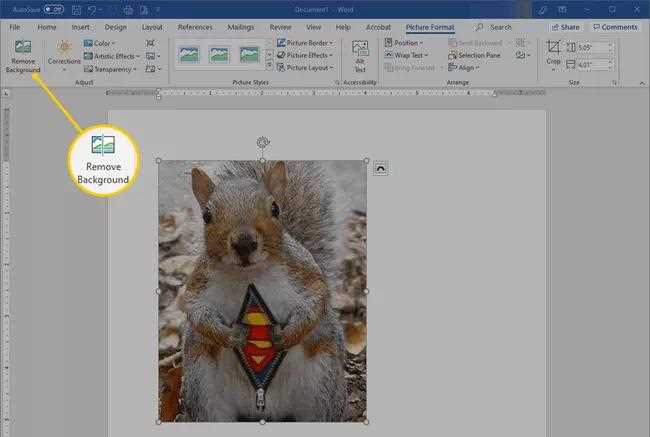
Выделите изображение в Word, затем перейдите на вкладку «Формат рисунка» в верхнем меню. В разделе «Размер» найдите кнопку «Обрезка» – она откроет рамку с маркерами по периметру картинки. Перетаскивайте угловые маркеры, удерживая Shift, чтобы сохранить пропорции фрагмента, или боковые – для свободного выделения нужной области. Для точной настройки используйте параметры «Обрезка по фигуре» или «Соотношение сторон», где доступны предустановленные пропорции (например, 1:1, 16:9). Завершите действие повторным нажатием на «Обрезка» или клавишей Enter.
Чтобы выделить несколько несмежных фрагментов с одного изображения, обрежьте его сначала до первого нужного участка, затем скопируйте результат (Ctrl+C) и вставьте как отдельный объект (Ctrl+V). Повторите обрезку для оставшейся части оригинала, выделяя следующий фрагмент. Этот метод позволяет избежать потери качества при многократном редактировании одного файла и удобен для создания коллажей или пошаговых инструкций. Для отмены обрезки выделите изображение и нажмите «Сброс параметров рисунка» в той же вкладке.
Сохранение отдельных частей изображения в разных файлах
Скопируйте обрезанный фрагмент через Ctrl+C или контекстное меню. Вставьте его в новый документ Word (Ctrl+V) или напрямую в графический редактор, например Paint или Photoshop, для дальнейшей обработки. Если требуется сохранить часть изображения как отдельный файл, выделите фрагмент, нажмите «Сохранить как рисунок» в контекстном меню (правый клик) и выберите формат: .png для прозрачного фона или .jpg для сжатия без потери качества.
При сохранении нескольких фрагментов присваивайте файлам последовательные имена, например image_part1.png, image_part2.png, чтобы избежать путаницы. Для массового экспорта используйте сторонние утилиты, такие как FastStone Capture или ShareX, которые позволяют захватывать области экрана и сохранять их в заданную папку с автонумерацией. Убедитесь, что разрешение сохранённых файлов соответствует исходному (например, 300 dpi для печати).
Если фрагменты нужно объединить позже, используйте инструменты слияния изображений, например Adobe Photoshop (команда «Файл → Сценарии → Загрузить файлы в стек») или бесплатные альтернативы вроде GIMP. Проверьте выравнивание фрагментов по пикселям, чтобы швы не были заметны – для этого включите сетку («Вид → Показать → Сетка») и используйте направляющие.
Вставка разделенных фрагментов обратно в документ
После разделения изображения на части в Word каждая часть сохраняется как отдельный объект. Чтобы вставить их обратно, выделите первый фрагмент в буфере обмена (Ctrl+C) и перейдите в нужное место документа. Используйте комбинацию Ctrl+V для вставки – фрагмент появится как плавающий объект с возможностью точного позиционирования.
Для выравнивания фрагментов по горизонтали или вертикали используйте инструмент «Выровнять» на вкладке «Формат рисунка». Выделите все части изображения, удерживая Shift, затем выберите параметры выравнивания: «По левому краю», «По центру» или «Распределить по горизонтали». Это обеспечит равномерное расположение без смещений.
Если фрагменты требуется объединить в единую композицию, разместите их на одном уровне с помощью таблицы. Создайте таблицу с количеством строк и столбцов, соответствующим числу частей изображения. Вставьте каждый фрагмент в отдельную ячейку, затем удалите границы таблицы через «Конструктор таблиц» → «Границы» → «Нет границы».
| Действие | Горячие клавиши | Результат |
|---|---|---|
| Вставка фрагмента | Ctrl+V | Фрагмент появляется в позиции курсора |
| Выделение нескольких фрагментов | Shift + клик | Одновременное редактирование всех выделенных объектов |
| Фиксация положения | ПКМ → «Обтекание текстом» → «За текстом» | Фрагмент не смещается при добавлении нового контента |
При работе с прозрачными фонами (например, PNG) убедитесь, что параметр «Обтекание текстом» установлен в режим «Перед текстом» или «За текстом». Это предотвратит наложение текста на изображение и сохранит визуальную целостность композиции. Для проверки переключайтесь между режимами через контекстное меню объекта.
Если фрагменты необходимо масштабировать пропорционально, выделите их все, затем зажмите Shift и перетащите угловой маркер. Это сохранит исходные пропорции без искажений. Для точной настройки размеров используйте поля «Высота» и «Ширина» на вкладке «Формат рисунка» – вводите значения в сантиметрах или процентах.
После завершения компоновки сохраните документ в формате DOCX для редактирования или экспортируйте в PDF, если требуется фиксированный макет. Перед экспортом проверьте выравнивание фрагментов в режиме «Предварительный просмотр» (Ctrl+F2), чтобы исключить смещения при конвертации.
Настройка расположения и выравнивания частей на странице
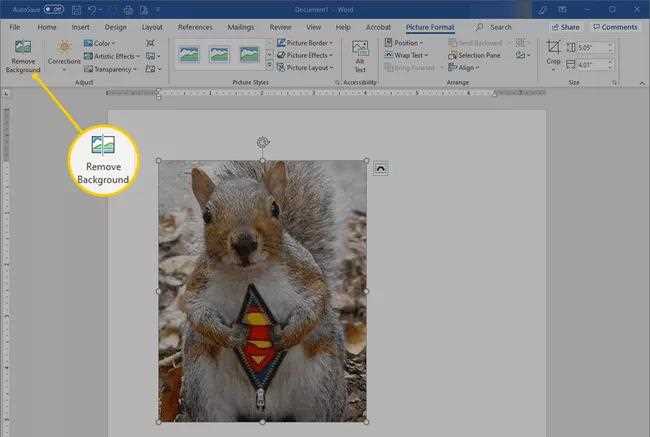
После разделения изображения на части в Word используйте инструменты выравнивания для точного позиционирования. Выделите все фрагменты, перейдите на вкладку «Макет» (или «Формат рисунка» в старых версиях) и выберите «Выровнять». Доступны варианты: по левому/правому краю, по верхней/нижней границе, по центру страницы или относительно друг друга. Для равномерного распределения фрагментов по горизонтали или вертикали используйте «Распределить по горизонтали/вертикали». Если части перекрываются, измените порядок наложения через «Обтекание текстом» → «Перед текстом»/«За текстом».
- Для фиксации положения фрагментов включите «Привязка к сетке» («Макет» → «Выровнять» → «Параметры сетки») – шаг сетки по умолчанию 0,13 см, но его можно уменьшить до 0,01 см для более точной настройки.
- Чтобы сохранить пропорции при изменении размера, удерживайте Shift при перетаскивании угловых маркеров.
- Для группировки частей выделите их, щелкните правой кнопкой мыши и выберите «Группировать» – это предотвратит случайное смещение при редактировании.
- Если части изображения должны следовать за текстом, выберите «Обтекание текстом» → «По контуру» и настройте отступы вручную.
Проверка качества и корректировка границ разделения
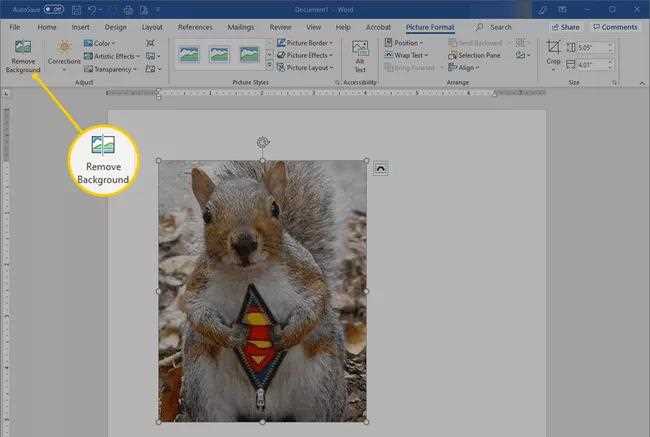
Используйте инструмент «Обрезка» (выделите фрагмент → вкладка «Формат рисунка» → «Обрезка») для ручной корректировки. Если границы пересекают однородные области (например, фон), активируйте параметр «Сетка обрезки» (правая кнопка мыши → «Обрезка по фигуре» → «Сетка»), чтобы выровнять края по пикселям. Для сложных изображений с градиентами или тенями примените размытие границ: выделите фрагмент, перейдите в «Формат рисунка» → «Художественные эффекты» → «Размытие» (радиус 0,5–1 пт).
Сравните исходное изображение и разделенные части в режиме «Два окна» (меню «Вид» → «Новое окно» → «Упорядочить все»). Проверьте соответствие цветов: откройте «Формат рисунка» → «Коррекция» и отключите все настройки (яркость, контрастность), чтобы исключить искажения. Если фрагменты смещены относительно друг друга, выделите их и используйте клавиши-стрелки для точного выравнивания с шагом 0,1 см (удерживайте Ctrl для микроперемещений).
Экспортируйте документ в PDF (Файл → Экспорт → Создать PDF) и откройте его в Adobe Acrobat или другом просмотрщике с поддержкой слоев. Включите режим «Контуры» (Ctrl+Shift+Y) – это выявит невидимые на экране разрывы или наложения фрагментов. Если обнаружены дефекты, вернитесь в Word, скорректируйте границы и повторите экспорт. Для критически важных проектов сохраните каждый фрагмент отдельным файлом в формате PNG с разрешением 300 dpi (Файл → Сохранить как → PNG).

 Загрузка...