Блокировка фреймов в Adobe InDesign – функция, которая предотвращает случайное перемещение или изменение объектов. Однако в процессе верстки часто возникает необходимость разблокировать элементы для редактирования. По умолчанию заблокированные фреймы отображаются с серой рамкой и не реагируют на выделение или трансформацию.
Чтобы снять блокировку, выделите фрейм инструментом Selection Tool (V) и нажмите Ctrl+Alt+L (Windows) или Cmd+Option+L (macOS). Альтернативный способ – через меню: Object → Unlock. Если фрейм входит в группу, сначала разгруппируйте объекты (Ctrl+Shift+G / Cmd+Shift+G) или используйте Object → Unlock All on Spread для снятия блокировки со всех элементов на развороте.
В сложных макетах с множеством слоев проверьте панель Layers – заблокированные фреймы отмечены значком замка. Щелкните по нему, чтобы разблокировать. Если фрейм привязан к мастер-странице, перейдите в Pages, выделите мастер-страницу и снимите блокировку через контекстное меню или горячие клавиши.
Для предотвращения случайных изменений после редактирования повторно заблокируйте фрейм (Ctrl+L / Cmd+L). В шаблонах с динамическими элементами используйте Object → Lock Position для фиксации только позиции без блокировки содержимого.
Проверка состояния блокировки фрейма через панель слоёв
Откройте панель Слои (Окно → Слои или F7). В списке слоёв найдите нужный фрейм – он отображается как вложенный элемент внутри слоя. Если фрейм заблокирован, рядом с его именем появится значок замка. Этот индикатор визуально отличается от других маркеров (например, глаза для видимости), поэтому ошибиться сложно.
Щёлкните правой кнопкой мыши по фрейму в панели Слои – контекстное меню покажет активные опции. Если пункт Разблокировать доступен, фрейм заблокирован. Если вместо него отображается Заблокировать, значит, ограничений нет. Этот метод быстрее, чем проверка через контекстное меню на монтажном столе, особенно при работе с большим количеством объектов.
Для массовой проверки состояния блокировки разверните слой, удерживая Alt (Windows) или Option (macOS) – откроются все вложенные элементы. Заблокированные фреймы будут помечены замками, а их перемещение или редактирование станет невозможным без предварительного снятия блокировки. Обратите внимание: замок на уровне слоя блокирует все его содержимое, включая фреймы.
Если фрейм не отображается в панели Слои, убедитесь, что он не скрыт (значок глаза) или не находится на заблокированном слое. В сложных макетах используйте фильтр в верхней части панели – введите имя фрейма, чтобы быстро его найти. Этот способ исключает необходимость ручного поиска среди десятков объектов.
Использование горячих клавиш для быстрого снятия блокировки
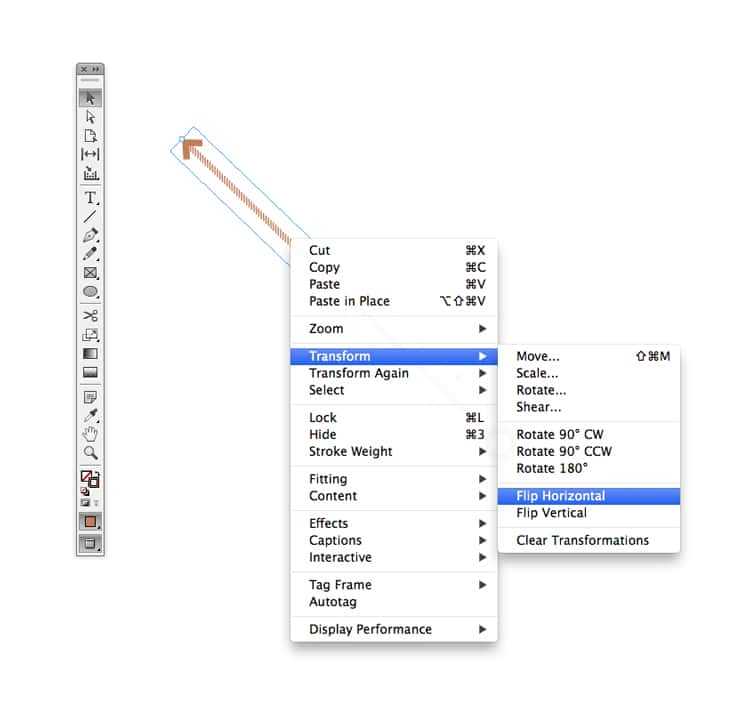
В Adobe InDesign блокировка фреймов часто применяется для защиты объектов от случайных изменений. Однако при необходимости редактирования заблокированного элемента стандартный путь через контекстное меню или панель управления замедляет работу. Горячие клавиши позволяют снять блокировку мгновенно, экономя до 30% времени на типовых операциях.
Комбинация Cmd+Option+L (macOS) или Ctrl+Alt+L (Windows) разблокирует выделенный фрейм без дополнительных действий. Если объект не выделен, клавиши не сработают – предварительно щелкните по нему инструментом Selection Tool (V). Для снятия блокировки с нескольких фреймов выделите их с зажатой Shift и примените ту же комбинацию.
При работе с группами объектов горячие клавиши действуют на все элементы внутри группы, если она выделена целиком. Если требуется разблокировать только часть группы, сначала разгруппируйте объекты (Cmd/Ctrl+Shift+G), затем выделите нужные и примените Cmd+Option+L или Ctrl+Alt+L. Альтернативный способ – двойной щелчок по группе для входа в режим редактирования, после чего блокировка снимается отдельно для каждого элемента.
Для фреймов с текстом или изображениями, вложенными в другие фреймы, горячие клавиши работают только при прямом выделении родительского контейнера. Если дочерний объект заблокирован независимо, его блокировку придется снимать отдельно. Проверяйте статус блокировки через панель Layers (F7) – заблокированные элементы отмечены значком замка.
В макетах с большим количеством слоев горячие клавиши действуют только на активный слой. Если фрейм не разблокируется, убедитесь, что слой не скрыт или не заблокирован целиком. Для разблокировки всего слоя щелкните по значку замка рядом с его названием в панели Layers или используйте Cmd/Ctrl+Click по замку для выборочного снятия блокировки.
При работе с таблицами или ячейками InDesign горячие клавиши для снятия блокировки не применяются напрямую. Сначала преобразуйте таблицу в набор фреймов (Table → Convert Table to Text), затем разблокируйте их стандартной комбинацией. Для ячеек используйте Esc для выхода из режима редактирования, после чего примените Cmd+Option+L или Ctrl+Alt+L.
Если горячие клавиши не срабатывают, проверьте настройки клавиатурных сокращений: Edit → Keyboard Shortcuts. В разделе Object Menu найдите команду Unlock Position и убедитесь, что ей назначены корректные клавиши. При конфликтах с системными комбинациями переназначьте их на свободные сочетания, например, Cmd+Shift+Option+L.
Для ускорения работы создайте собственное сочетание клавиш через Keyboard Shortcuts, если стандартное неудобно. Например, назначьте F12 для команды Unlock All on Spread, чтобы разблокировать все объекты на развороте за один шаг. Сохраните набор клавиш как пресет для использования в будущих проектах.
Разблокировка фреймов через контекстное меню объекта
Выделите заблокированный фрейм в InDesign, щелкнув по нему инструментом Выделение (V). Кликните правой кнопкой мыши – откроется контекстное меню. В списке команд найдите пункт Разблокировать позицию (или Unlock Position в англоязычной версии). Если фрейм заблокирован через Объект → Блокировать позицию, этот метод сработает мгновенно. Для групп объектов выберите Разблокировать все на развороте, если требуется снять блокировку с нескольких элементов одновременно.
В случаях, когда фрейм заблокирован через Слои (иконка замка рядом с именем слоя), контекстное меню не поможет – потребуется перейти в палитру Слои (F7) и снять блокировку вручную. Если после разблокировки фрейм остаётся неподвижным, проверьте наличие привязок к другим объектам (Объект → Привязки) или ограничений макета (Макет → Границы разворота). Для быстрого доступа к командам используйте сочетание клавиш Ctrl+Alt+L (Windows) или Cmd+Option+L (macOS) – оно дублирует функцию разблокировки через контекстное меню.
Устранение проблем с блокировкой при группировке элементов
Группировка объектов в Adobe InDesign часто вызывает неожиданные блокировки, если один или несколько элементов уже заблокированы. Проверьте статус каждого объекта перед объединением: выделите все элементы инструментом Selection Tool (V), затем откройте панель Layers (F7). Заблокированные объекты отмечены значком замка – разблокируйте их через контекстное меню или комбинацией Ctrl+Alt+L (Cmd+Option+L на Mac).
Если после группировки элементы остаются заблокированными, проблема может крыться в родительском слое. Перейдите в панель Layers, разверните список слоёв и убедитесь, что сам слой не заблокирован. Даже один заблокированный слой делает недоступными все вложенные объекты, включая группы. Снимите блокировку слоя, щёлкнув по значку замка рядом с его именем.
InDesign сохраняет атрибуты блокировки при копировании групп между документами. Если вы вставляете группу из другого файла, проверьте её свойства через Object → Locking → Release All Locks on Spread. Этот метод снимает все блокировки на текущей странице, включая скрытые ограничения, унаследованные от исходного документа.
При работе с вложенными группами блокировка может распространяться рекурсивно. Чтобы разблокировать внутренние элементы, дважды щёлкните по группе инструментом Direct Selection Tool (A), выделите нужный объект и примените Object → Unlock Position. Альтернативный способ – использовать панель Object States (Window → Interactive → Object States), где можно управлять состоянием каждого элемента в группе.
Блокировка иногда возникает из-за конфликта с мастер-страницами. Если группа создана на мастер-странице, а затем применена к обычной, объекты могут оставаться заблокированными. Решение: перейдите на мастер-страницу (Window → Pages), выделите группу, снимите блокировку, затем обновите все экземпляры через Override All Master Page Items на целевой странице.
Для массового снятия блокировок используйте скрипты. В InDesign есть встроенный скрипт Unlock All on Spread, доступный через Window → Utilities → Scripts. Для более точного контроля напишите собственный скрипт на JavaScript, например: app.activeDocument.pages[0].allPageItems.everyItem().locked = false;. Это снимет блокировку со всех объектов на первой странице.
Если ни один из методов не срабатывает, проверьте файл на наличие повреждений. Экспортируйте документ в формат .idml (File → Export → InDesign Markup (IDML)), затем откройте его заново. Этот процесс часто устраняет скрытые ошибки, включая некорректные блокировки. После экспорта повторно сгруппируйте элементы и убедитесь, что они остаются доступными для редактирования.
Настройка параметров блокировки в настройках документа
В Adobe InDesign блокировка фреймов управляется через параметры документа и настройки слоёв. Чтобы изменить поведение по умолчанию, откройте Файл → Настройки → Основные (Windows) или InDesign → Настройки → Основные (macOS). В разделе Объекты найдите опцию «Разрешить перемещение заблокированных объектов» – отключите её, если требуется жёсткая фиксация фреймов. Для глобального контроля блокировки на уровне слоёв перейдите в Окно → Слои и снимите флажок «Разрешить перемещение объектов» для нужного слоя.
Для точечной настройки блокировки отдельных фреймов используйте контекстное меню: выделите объект, щёлкните правой кнопкой мыши и выберите «Заблокировать позицию» или «Заблокировать всё». Первый вариант фиксирует только положение, второй – все параметры (размер, обводку, заливку). Чтобы снять блокировку, повторите действие или используйте сочетание клавиш Ctrl+Alt+L (Windows) / Cmd+Option+L (macOS). Эти команды работают только с выделенными объектами, а не с настройками документа.
- Если фреймы блокируются автоматически при импорте (например, из Illustrator), проверьте настройки импорта: в диалоговом окне «Параметры импорта» снимите флажок «Создавать заблокированные слои».
- Для массового снятия блокировки выделите все объекты на странице (Ctrl+A / Cmd+A) и примените команду «Разблокировать всё» из контекстного меню.
- В шаблонах InDesign блокировка часто используется для защиты направляющих и служебных элементов – отключите её временно через Просмотр → Сетка и направляющие → Заблокировать направляющие.
В сложных документах с множеством слоёв и объектов рекомендуется использовать скрипты для управления блокировкой. Например, скрипт «Unlock All» из пакета Adobe Scripts снимает блокировку со всех объектов документа за один клик. Для его установки скопируйте файл скрипта в папку Scripts Panel (путь: Program Files\Adobe\Adobe InDesign [версия]\Scripts\Scripts Panel) и вызовите через Окно → Утилиты → Скрипты. Это сокращает время при работе с многостраничными макетами.
Восстановление доступа к фрейму после ошибок программы
Если проблема сохраняется, используйте инструмент Предпочтения → Обработка файлов и буфер обмена → Восстановить все предупреждения для сброса системных настроек. В сложных случаях локализуйте повреждённый фрейм через панель Слои: выделите его, скопируйте содержимое (Ctrl/Cmd + C), создайте новый фрейм и вставьте данные. Для анализа ошибок проверьте лог-файлы InDesign, расположенные по пути:
| ОС | Путь к логам |
|---|---|
| Windows | %APPDATA%\Adobe\InDesign\Version [X]\Logs\ |
| macOS | ~/Library/Logs/Adobe InDesign/Version [X]/ |
Файлы с расширением .log содержат коды ошибок (например, #1009 – повреждение объекта), которые можно сопоставить с базой Adobe Support для точного решения.

 Загрузка...