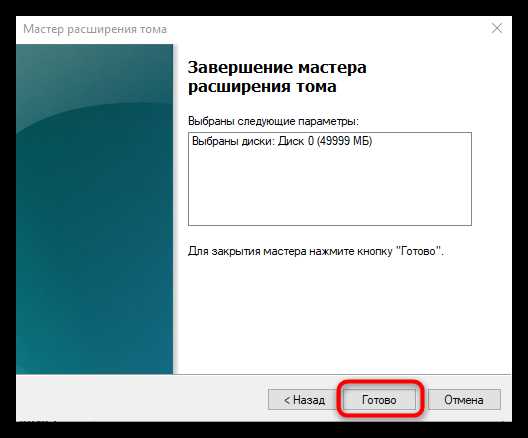
Свободное пространство на системном диске заканчивается быстрее, чем кажется. По данным Microsoft, Windows 10 занимает от 20 до 40 ГБ после установки, а обновления и временные файлы добавляют ещё 10–15 ГБ ежемесячно. Если на SSD или HDD осталось меньше 10% свободного места, система начинает тормозить: замедляется загрузка, падает производительность приложений, а встроенные инструменты оптимизации работают неэффективно.
Проблема усугубляется тем, что Windows 10 хранит резервные копии обновлений, логи ошибок и кэш браузеров в скрытых папках. Например, WinSxS может разрастаться до 15–20 ГБ, а $Windows.~BT – до 5–7 ГБ после крупных апдейтов. Стандартная утилита «Очистка диска» удаляет лишь часть мусора, оставляя критические системные файлы нетронутыми.
Решение требует точечного подхода. Вместо удаления случайных файлов или расширения диска за счёт сторонних программ, эффективнее использовать встроенные инструменты Windows и проверенные методы. Следующие 5 шагов позволят освободить от 15 до 50 ГБ без риска для стабильности системы.
Как очистить корзину и временные файлы без сторонних программ

Корзина Windows хранит удалённые файлы до ручной очистки или автоматического удаления по расписанию. Чтобы освободить место немедленно, щёлкните правой кнопкой мыши по значку корзины на рабочем столе и выберите «Очистить корзину». Альтернативный способ – открыть корзину, нажать Ctrl+A для выделения всех файлов, затем Shift+Delete для безвозвратного удаления. Объём освобождаемого пространства отображается в строке состояния внизу окна.
Временные файлы накапливаются в папках %Temp% и C:\Windows\Temp. Для доступа к первой нажмите Win+R, введите %Temp% и удалите все файлы. Некоторые файлы могут быть заняты системой – пропустите их. Вторая папка требует прав администратора: откройте её через проводник, выделите содержимое и удалите. Эти действия высвобождают от 500 МБ до нескольких гигабайт, в зависимости от частоты обновлений и установки программ.
Windows 10 предлагает встроенный инструмент «Очистка диска». Запустите его через поиск по запросу «Очистка диска», выберите системный диск (обычно C:), отметьте галочками «Временные файлы», «Корзина» и «Временные файлы Интернета». Нажмите «ОК» и подтвердите удаление. Инструмент анализирует объём данных перед очисткой, что позволяет оценить потенциальный выигрыш в пространстве.
Кэш браузеров – ещё один источник временных файлов. В Chrome откройте настройки, перейдите в «Конфиденциальность и безопасность» → «Очистить данные браузера», выберите «Кэшированные изображения и файлы» и нажмите «Удалить данные». В Edge используйте Ctrl+Shift+Del, отметьте «Кэшированные данные» и подтвердите. Firefox: «Настройки» → «Приватность и защита» → «Куки и данные сайтов» → «Удалить данные». Эти действия сокращают объём кэша на 100–500 МБ.
Папка Downloads часто содержит забытые загрузки. Откройте её через проводник, отсортируйте файлы по дате изменения и удалите ненужные. Для массового удаления используйте фильтр по расширению (например, *.tmp, *.log) или размеру (файлы более 100 МБ). Проверьте также папки Documents и Pictures – дубликаты фотографий и документов занимают значительное пространство.
Автоматизируйте очистку с помощью планировщика заданий. Создайте задачу: запустите «Планировщик заданий», выберите «Создать задачу», укажите имя (например, «Очистка Temp»). В разделе «Триггеры» добавьте еженедельное выполнение, в «Действия» – команду cmd.exe /c "del /q/f/s %TEMP%\*". Для корзины используйте cmd.exe /c "rd /s/q %systemdrive%\$Recycle.bin". Запускайте задачи от имени администратора, чтобы избежать ошибок доступа.
Какие системные папки можно безопасно удалить через «Очистку диска»
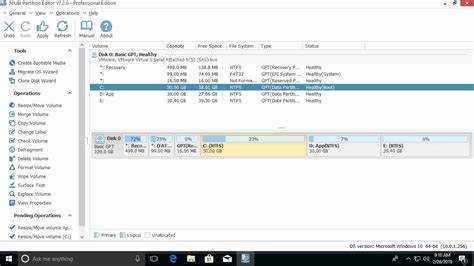
В инструменте «Очистка диска» Windows 10 доступны для удаления временные и устаревшие системные файлы, не влияющие на стабильность работы. К безопасным вариантам относятся: Файлы журнала обновлений Windows (до 1–3 ГБ), Временные файлы установки Windows (остатки после обновлений), Корзина (удаленные файлы, занимающие место до ручной очистки), Временные файлы (кеш приложений и системы, часто >500 МБ) и Эскизы (миниатюры изображений и видео, пересоздаются автоматически). Эти данные не критичны для ОС, но их удаление высвобождает значительный объем.
| Папка/Файл | Расположение | Максимальный объем | Примечание |
|---|---|---|---|
| Downloaded Program Files | C:\Windows\Downloaded Program Files |
До 200 МБ | Устаревшие ActiveX-компоненты, не используются современными браузерами |
| Windows Update Cleanup | C:\Windows\SoftwareDistribution\Download |
До 5 ГБ | Архивы обновлений после их установки; удаляются через 10 дней автоматически |
| System error memory dump files | C:\Windows\Minidump |
До 1 ГБ | Дампы памяти после BSOD; полезны только для диагностики, иначе бесполезны |
| Old Windows installations | C:\Windows.old |
До 20 ГБ | Резервная копия предыдущей версии Windows; удаляется через 30 дней или вручную |
Как перенести файлы пользователя на другой диск или облако
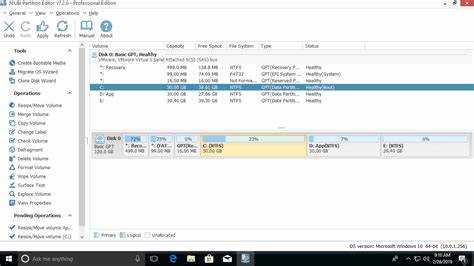
Перенос пользовательских папок (Документы, Изображения, Загрузки и др.) на другой локальный диск или облачное хранилище освобождает место на системном разделе без потери доступа к данным. В Windows 10 для этого откройте Проводник, щелкните правой кнопкой мыши по папке (например, «Документы»), выберите «Свойства» → «Расположение» → «Переместить». Укажите путь к новому диску (например, D:\UserDocs) и подтвердите. Система автоматически перенесет файлы и обновит ссылки в библиотеках.
Для облачных хранилищ используйте встроенные инструменты синхронизации. В OneDrive нажмите правой кнопкой на значок в трее → «Параметры» → «Учетная запись» → «Выбрать папки». Отметьте нужные каталоги и нажмите «ОК». Файлы появятся в облаке, но останутся доступны офлайн через папку OneDrive на диске. Аналогично работают Google Диск и Яндекс.Диск – установите клиент, выберите папки для синхронизации и укажите путь на локальном диске.
При переносе на внешний SSD или HDD учитывайте скорость интерфейса. Для USB 3.0/3.1 используйте диск с поддержкой UASP (например, Samsung T7 Shield) – это ускорит передачу данных на 30–40% по сравнению с обычными накопителями. Подключите диск, отформатируйте в NTFS (если новый) и перенесите папки через «Свойства» → «Расположение». Избегайте переноса системных папок (AppData, Program Files) – это может нарушить работу программ.
Для массового переноса файлов по критериям (например, все видео старше 6 месяцев) используйте PowerShell. Откройте консоль от имени администратора и выполните команду: Get-ChildItem -Path "C:\Users\Имя\Videos" -Recurse -File | Where-Object { $_.LastWriteTime -lt (Get-Date).AddMonths(-6) } | Move-Item -Destination "D:\Archive\Videos". Замените пути и временной интервал на нужные. Перед запуском создайте резервную копию данных.
Облачные хранилища с дедупликацией (например, Dropbox или pCloud) экономят место за счет хранения только уникальных блоков данных. В pCloud включите опцию «Smart Sync» – файлы будут доступны по требованию, не занимая место на диске. Для корпоративных данных используйте SharePoint или Nextcloud с поддержкой версионирования – это защитит от случайного удаления и позволит восстановить предыдущие версии файлов.
После переноса проверьте целостность данных. В командной строке выполните: robocopy "C:\Users\Имя\ИсходнаяПапка" "D:\НоваяПапка" /MIR /L /NP /NS /NC /NDL /NJH /NJS. Ключ /L покажет, какие файлы будут скопированы без реального переноса. Если ошибок нет, повторите команду без /L. Для проверки облачных копий используйте утилиты вроде CloudBerry Backup или Rclone – они сравнивают хеш-суммы файлов.
Автоматизируйте резервное копирование с помощью планировщика задач Windows. Создайте задачу, которая будет запускать скрипт PowerShell или bat-файл по расписанию. Пример bat-файла для копирования папки «Документы» на сетевой диск: xcopy "C:\Users\Имя\Documents\*.*" "Z:\Backup\Documents\" /E /C /H /R /Y /D. Ключ /D копирует только измененные файлы, экономя время и трафик. Для облака используйте API хранилища или сторонние инструменты (например, Duplicati).
Какие программы занимают больше всего места и как их удалить
Игры и приложения Adobe – лидеры по объёму занимаемого пространства. Например, *Call of Duty: Warzone* требует до 200 ГБ, а *Adobe Photoshop* с кэшем и временными файлами – 50+ ГБ. Проверьте список установленных программ через *Параметры → Приложения → Приложения и возможности* или используйте *WinDirStat* для визуализации дискового пространства. Удаляйте через стандартный деинсталлятор или *Revo Uninstaller*, который очищает остаточные файлы и записи реестра.
Microsoft Office и Visual Studio оставляют после себя до 30 ГБ данных, включая кэш обновлений и временные сборки. Удалите их через *Панель управления → Программы и компоненты*, выбрав полное удаление. Для Visual Studio дополнительно очистите папки *%LocalAppData%\Microsoft\VisualStudio* и *%ProgramData%\Microsoft\VisualStudio*. Браузеры (Chrome, Edge) накапливают гигабайты кэша – сбросьте его в настройках или удалите через *Очистку диска* (cleanmgr.exe).
Программы для записи экрана (*OBS Studio*, *Camtasia*) и 3D-моделирования (*Blender*, *Autodesk Maya*) создают временные файлы проектов, достигающие 10–50 ГБ. Удалите их вручную из папок *Documents*, *Temp* и *AppData\Local\Temp*. Для *Steam* и *Epic Games* используйте встроенные инструменты удаления игр с опцией «Удалить все локальные файлы». После деинсталляции запустите *CCleaner* или *BleachBit* для очистки оставшихся данных.
Как отключить гибернацию и уменьшить файл подкачки

Файл гибернации (hiberfil.sys) занимает на диске объём, равный 75% от установленной оперативной памяти. Например, при 16 ГБ ОЗУ он займёт около 12 ГБ. Отключение гибернации освобождает это пространство без потери функциональности, если вы не используете быстрый запуск Windows или спящий режим.
Чтобы отключить гибернацию, выполните в командной строке с правами администратора:
- Нажмите
Win + X, выберите «Командная строка (администратор)» или «Windows PowerShell (администратор)». - Введите команду:
powercfg /h off. - Перезагрузка не требуется – файл
hiberfil.sysудалится автоматически.
Файл подкачки (pagefile.sys) по умолчанию резервирует место, равное объёму ОЗУ или 1,5× от него. Для систем с 8 ГБ и более оперативной памяти его размер можно сократить до 1–2 ГБ без ущерба для производительности, если вы не работаете с ресурсоёмкими приложениями (например, видеомонтажом или 3D-моделированием).
Настройка файла подкачки:
- Откройте «Параметры» → «Система» → «О программе» → «Дополнительные параметры системы».
- Во вкладке «Дополнительно» в разделе «Быстродействие» нажмите «Параметры».
- Перейдите на вкладку «Дополнительно» и в разделе «Виртуальная память» нажмите «Изменить».
- Снимите флажок «Автоматически выбирать объём файла подкачки».
- Выберите диск, на котором расположен файл подкачки (обычно
C:). - Установите переключатель в положение «Указать размер» и введите:
- Исходный размер:
1024МБ (1 ГБ). - Максимальный размер:
2048МБ (2 ГБ). - Нажмите «Задать», затем «ОК» и перезагрузите компьютер.
Если после изменения размера файла подкачки система работает стабильно, можно полностью отключить его для диска C:, выбрав опцию «Без файла подкачки». Однако это не рекомендуется для систем с менее чем 16 ГБ ОЗУ – возможны сбои при нехватке памяти.
Для SSD-накопителей файл подкачки можно перенести на HDD, если он установлен в системе. Это снизит нагрузку на твердотельный диск и продлит его срок службы. Для этого:
- В окне настройки виртуальной памяти выберите SSD-диск и установите «Без файла подкачки».
- Выберите HDD-диск и задайте для него фиксированный размер (например, 2 ГБ).
После отключения гибернации и уменьшения файла подкачки проверьте освободившееся пространство через «Проводник» → «Этот компьютер» → правый клик на диск C: → «Свойства». Если изменения не отобразились, очистите корзину и перезагрузите ПК.
В редких случаях Windows может автоматически восстанавливать файл подкачки после обновлений. Чтобы предотвратить это, создайте в редакторе реестра параметр DWORD с именем DisablePagingExecutive и значением 1 по пути: HKEY_LOCAL_MACHINE\SYSTEM\CurrentControlSet\Control\Session Manager\Memory Management. Это также ускорит работу системы за счёт отказа от выгрузки ядра в файл подкачки.
Как найти и удалить дубликаты файлов с помощью встроенных инструментов
Windows 10 не имеет встроенного инструмента для автоматического поиска дубликатов, но системные утилиты позволяют частично решить задачу без стороннего ПО. Основной метод – использование командной строки и PowerShell для сравнения файлов по хэшам или содержимому. Это требует базовых навыков работы с терминалом, но даёт точный результат.
Первый шаг – генерация списка файлов с их хэшами. Откройте PowerShell (Win + X → Windows PowerShell) и выполните команду:
Get-FileHash -Algorithm SHA256 -Path "C:\Путь\К\Папке\*" | Export-Csv -Path "C:\hashes.csv" -NoTypeInformation
Эта команда создаст CSV-файл с хэшами всех файлов в указанной директории. Повторите её для других папок, если нужно сравнить несколько каталогов. Хэши SHA-256 уникальны для каждого файла, что исключает ложные срабатывания.
Для анализа дубликатов откройте полученный CSV-файл в Excel или LibreOffice Calc. Отсортируйте данные по столбцу Hash – одинаковые хэши указывают на дубликаты. Вручную проверьте размеры и пути файлов, чтобы избежать удаления нужных копий. Альтернатива – использовать PowerShell для автоматического поиска совпадений:
Import-Csv "C:\hashes.csv" | Group-Object Hash | Where-Object { $_.Count -gt 1 } | Select-Object -ExpandProperty Group
Этот скрипт выведет только файлы с повторяющимися хэшами.
Удаление дубликатов проводите через Проводник или командную строку. В PowerShell используйте:
Remove-Item -Path "C:\Путь\К\Файлу\дубликат.txt" -Force
Перед удалением убедитесь, что файл не является системным или частью программы. Для массового удаления создайте скрипт, который будет обрабатывать список дубликатов из CSV. Пример:
$duplicates = Import-Csv "C:\hashes.csv" | Group-Object Hash | Where-Object { $_.Count -gt 1 } | Select-Object -ExpandProperty Groupforeach ($file in $duplicates) { if ($file.Path -ne "C:\Оригинал\файл.txt") { Remove-Item -Path $file.Path -Force } }
Для быстрого поиска дубликатов по именам и размерам используйте встроенный поиск Windows. В Проводнике введите в строку поиска:
размер:>10MB имя:*.jpg
Это отобразит все JPG-файлы больше 10 МБ. Отсортируйте результаты по столбцу Имя или Размер – одинаковые значения могут указывать на дубликаты. Метод не гарантирует 100% точность, но подходит для предварительной очистки.
Для проверки целостности файлов после удаления используйте утилиту sfc /scannow в командной строке от имени администратора. Это исключит риск повреждения системы из-за случайного удаления важных файлов. Если дубликаты занимают много места, повторяйте процедуру раз в 2–3 месяца, особенно для папок с загрузками и временными файлами.

 Загрузка...