Правильная раскладка страниц – ключевой этап подготовки макета к печати, напрямую влияющий на расход бумаги, качество сгибов и скорость послепечатной обработки. Стандартный лист формата A4 вмещает 16 страниц при двусторонней печати в режиме «книжный спуск» (8 страниц на каждой стороне). Для изданий объёмом до 128 страниц оптимально использовать схему «4+4» (4 тетради по 32 страницы), что сокращает количество фальцовок на 25% по сравнению с «8+8».
При работе с обложками учитывайте припуски: 3 мм на обрез с трёх сторон (кроме корешка) для мягкого переплёта и 5 мм для твёрдого. Корешковый отступ рассчитывается по формуле: (толщина блока × 1,15) + 2 мм. Например, для книги толщиной 15 мм корешок составит 19,25 мм. Ошибка в расчётах приведёт к смещению текста на 2–4 мм после фрезеровки.
Для цветных изданий используйте CMYK-профиль ISO Coated v2 (FOGRA39) с разрешением 300 dpi для текста и 150–200 dpi для фоновых изображений. При печати на мелованной бумаге плотностью 130–170 г/м² допустимо снижение разрешения до 250 dpi без потери качества. Избегайте плашечных цветов в многостраничных документах – они увеличивают стоимость печати на 15–30% из-за необходимости дополнительных прогонов.
Проверка спускового макета включает три этапа: визуальный контроль (совпадение колонтитулов, отсутствие «висячих» строк), технический анализ (наличие меток обреза, контрольных шкал) и пробная печать на листе формата A3 для оценки совмещения красок. Используйте программные инструменты: Adobe InDesign (функция «Создать книгу») или QuarkXPress (плагин Imposition) для автоматической раскладки. Ручная корректировка требуется при нестандартных форматах (например, альбомный разворот на 180°).
Как правильно распределить страницы для печати в развороте
При печати книги в развороте (спред) ключевой фактор – соответствие физической последовательности страниц логике чтения. Для стандартного A5 (148×210 мм) с 16-страничной тетрадью порядок размещения выглядит так: первая страница тетради – 16-я в книге, вторая – 1-я, третья – 2-я, четвёртая – 15-я и т. д. Этот принцип называется «сигнатурой» и зависит от количества страниц в тетради. Для 8-страничной тетради последовательность будет: 8-1-2-7-6-3-4-5. Ошибка в распределении приведёт к перепутанным разворотам после фальцовки.
Используйте таблицу для визуализации правильного порядка. Пример для 16-страничной тетради:
| Позиция в тетради | Номер страницы в книге |
|---|---|
| 1 (лицевая) | 16 |
| 2 | 1 |
| 3 | 2 |
| 4 | 15 |
| 5 | 14 |
| 6 | 3 |
| 7 | 4 |
| 8 | 13 |
| 9 (оборотная) | 12 |
| 10 | 5 |
| 11 | 6 |
| 12 | 11 |
| 13 | 10 |
| 14 | 7 |
| 15 | 8 |
| 16 | 9 |
Для проверки корректности используйте макет в PDF с наложенными метками фальцовки. Убедитесь, что поля разворота симметричны: внутреннее поле (корешок) должно быть на 3–5 мм шире внешнего, чтобы текст не «проваливался» в сгиб. При печати на листах A3 (297×420 мм) для A5 учитывайте зеркальное отражение страниц: левая страница разворота должна быть правой в макете и наоборот. Программы вроде Adobe InDesign автоматически генерируют правильную сигнатуру при выборе опции «Booklet» или «Imposition».
Определение последовательности листов при двусторонней печати
При двусторонней печати книги с 16-страничным тетрадями последовательность листов формируется по принципу «сигнатуры»: первый лист тетради содержит страницы 1 и 16, второй – 2 и 15, третий – 3 и 14 и так далее. Для корректного отображения после фальцовки используйте схему спуска полос, где нечетные страницы располагаются на правой стороне разворота, а четные – на левой. Программы вроде Adobe InDesign или Affinity Publisher автоматически генерируют макет при выборе опции «Booklet» или «Imposition», но ручная проверка необходима: убедитесь, что последняя страница тетради (например, 16) находится на обороте листа с первой страницей.
Для книг с количеством страниц, не кратным 4, добавьте пустые страницы в конце документа. Например, при 35 страницах добавьте три пустых листа (36, 37, 38), чтобы общее число стало 38 – кратным 4. В противном случае последняя тетрадь окажется неполной, что нарушит последовательность при брошюровке. При печати на принтерах с ручной двусторонней печатью (например, HP LaserJet Pro) сначала распечатайте все нечетные страницы в обратном порядке (15, 13, 11…), затем четные (2, 4, 6…) на обороте тех же листов.
Для проверки последовательности используйте тестовый макет из 8 страниц: распечатайте его, сфальцуйте и пронумеруйте листы вручную. Если порядок нарушен, скорректируйте спуск полос в настройках печати или измените параметр «Binding» (переплет) на «Left» или «Right» в зависимости от направления фальцовки. Для книг с обложкой учитывайте, что первая и последняя страницы обложки должны быть пустыми или содержать служебную информацию, так как они окажутся на внутренней стороне разворота.
Учёт полей и отступов при компоновке страниц
Поля и отступы – критические параметры, влияющие на читаемость и восприятие печатного материала. Стандартные значения для книг: внутреннее поле (корешок) – 15–20 мм, внешнее – 10–15 мм, верхнее и нижнее – по 12–18 мм. Для альбомных форматов (например, A4) внешнее поле увеличивают до 20 мм, чтобы компенсировать потерю пространства при перелистывании. Игнорирование этих норм приводит к «съеданию» текста при фальцовке или обрезке.
Отступы между колонками (в многоколоночных макетах) рассчитываются по формуле: ширина колонки × 0,15. Например, для колонки шириной 80 мм оптимальный отступ – 12 мм. Меньшие значения ухудшают визуальное разделение, большие – снижают плотность информации. В журналах и каталогах отступы часто уменьшают до 8–10 мм, но только при использовании тонких шрифтов (9–10 pt) и высокой контрастности фона.
- Корешковое поле: минимально допустимое – 12 мм для книг толщиной до 10 мм, 18 мм – для книг свыше 30 мм.
- Верхнее поле: увеличивается на 2–3 мм при наличии колонтитулов с номерами страниц или заголовками.
- Нижнее поле: должно быть на 2–5 мм больше верхнего, чтобы компенсировать оптический дисбаланс.
- Внешнее поле: для книг в твёрдом переплёте добавляют 3–5 мм на «выпадение» страниц при открытии.
При работе с иллюстрациями отступы от края изображения до текста должны составлять не менее 5 мм (для шрифтов 10–12 pt) и 8 мм (для шрифтов 8–9 pt). Исключение – полностраничные иллюстрации, где текст размещается поверх изображения с отступом 15–20 мм от края. Для выворотного текста (белый на чёрном) поля увеличивают на 10–15%, чтобы избежать эффекта «слипания» букв.
В программах вёрстки (Adobe InDesign, Affinity Publisher) поля задаются в настройках документа, но корректируются вручную при необходимости. Например, для разворотов внутреннее поле левой страницы уменьшают на 2–3 мм, а правой – увеличивают на те же значения, чтобы визуально выровнять текст. Автоматические инструменты (например, «Средник» в InDesign) не учитывают особенности фальцовки, поэтому требуют ручной доводки.
Тестирование макета проводится на этапе цветопробы: проверяют, не заходят ли критические элементы (номера страниц, колонтитулы) в зону обрезки (3 мм от края). Для цифровой печати поля уменьшают на 1–2 мм, так как точность резки ниже, чем в офсете. В случае двусторонней печати на тонкой бумаге (<90 г/м²) внутренние поля увеличивают на 5 мм, чтобы предотвратить просвечивание текста с обратной стороны.
Способы расчёта сигнатур для разных типов переплёта

Сигнатура – группа страниц, сфальцованных и сшитых вместе для формирования тетради книги. Её расчёт зависит от типа переплёта, толщины бумаги и конструктивных особенностей издания. Для клеевого бесшвейного переплёта (КБШ) сигнатуры не используются: страницы склеиваются по корешку блоками по 16–32 страницы, но при ручном фальцовании допустимы тетради по 8–12 страниц. В швейном переплёте (ниткошвейный, шитьё внакидку) сигнатуры рассчитываются с учётом кратности 4: стандартные размеры – 8, 16, 24 или 32 страницы. Исключение – малообъёмные брошюры (до 48 страниц), где допустимы сигнатуры по 4 страницы для упрощения сборки.
Для переплёта втачку (широко применяется в журналах и каталогах) сигнатуры формируются по принципу «лист в лист». Расчёт ведётся по формуле: N = (общий объём страниц) / (количество тетрадей), где N должно быть кратно 2. Например, при 64 страницах оптимально 4 тетради по 16 страниц или 8 тетрадей по 8 страниц. Учитывайте толщину бумаги: при плотности свыше 120 г/м² сигнатуры свыше 16 страниц могут деформировать корешок. В таблице ниже приведены рекомендуемые параметры для разных типов переплёта:
| Тип переплёта | Рекомендуемый размер сигнатуры (стр.) | Максимальная плотность бумаги (г/м²) | Особенности расчёта |
|---|---|---|---|
| Ниткошвейный | 16, 24, 32 | 150 | Кратность 4, при 24 стр. – усиление корешка |
| Шитьё внакидку | 8, 16 | 120 | Для брошюр до 64 стр., кратность 4 |
| Переплёт втачку | 8, 16 | 130 | Кратность 2, избегать сигнатур >16 стр. |
| Клеевой (КБШ) | 16–32 (блоки) | 200 | Без фальцовки, склейка по корешку |
При расчёте сигнатур для твёрдого переплёта (цельнокрытого или составного) учитывайте припуски на шарниры и толщину картона. Стандартные сигнатуры – 16 или 32 страницы, но для изданий с объёмом свыше 300 страниц рекомендуется разбивать блок на тетради по 24 страницы. Это снижает нагрузку на корешок и предотвращает «выпадение» страниц. Для бумаги с покрытием (мелованной) сигнатуры свыше 16 страниц требуют дополнительного прессования перед шитьём, чтобы избежать «волнистости» корешка.
Автоматизированные системы верстки (Adobe InDesign, QuarkXPress) позволяют задавать параметры сигнатур через настройки печати. В InDesign используйте File → Print Booklet → 2-up Saddle Stitch для брошюр или Perfect Bound для клеевого переплёта. При ручном расчёте проверяйте кратность сигнатур числу страниц в издании: остаток должен быть равен нулю. Для нестандартных форматов (например, альбомных) сигнатуры рассчитываются индивидуально, с учётом направления волокон бумаги и минимального радиуса фальцовки (не менее 1,5 толщины листа).
Корректировка макета при изменении формата бумаги
При смене формата с 170×240 мм на 140×200 мм критически важно пересчитать количество строк на странице. Если в первом случае вмещалось 38 строк, то во втором – не более 32. Увеличьте межстрочный интервал с 1,15 до 1,25, чтобы сохранить читаемость. В LaTeX используйте команду
enewcommand{\baselinestretch}{1.25}
Изменение ориентации с книжной на альбомную требует перекомпоновки иллюстраций. Вертикальные изображения шириной 120 мм на книжной странице A4 при альбомной ориентации A3 должны быть масштабированы до 180 мм с сохранением пропорций. В CorelDRAW используйте функцию «Адаптивное масштабирование» (Ctrl+Shift+A), чтобы избежать искажений. Убедитесь, что подписи к изображениям не выходят за границы новых полей.
Для газетного формата (например, 570×400 мм) уменьшите количество колонок с 4 до 3, если исходный макет был рассчитан на A3. Ширина колонки должна быть не менее 120 мм, иначе текст становится трудным для восприятия. В QuarkXPress используйте сетку с шагом 5 мм для выравнивания элементов – это гарантирует равномерное распределение контента при любом изменении формата.
При печати на нестандартных листах (например, 210×280 мм) проверьте приводку: расстояние от края до текста должно быть одинаковым на всех страницах. В Adobe Acrobat используйте инструмент «Измерение» (Ctrl+Shift+M) для проверки отступов – допустимое отклонение не более 0,5 мм. Если макет содержит обрезные элементы, увеличьте зону обрезки с 3 до 5 мм, чтобы избежать белых полос после резки.
Для цифровой печати на рулонной бумаге шириной 320 мм учитывайте направление волокон. Текст должен располагаться параллельно волокнам, иначе возможны разрывы при фальцовке. В макете задайте параметр «Направление печати» в настройках принтера – это предотвратит смещение цветов на 15–20%. Перед отправкой на печать экспортируйте PDF с разрешением 300 dpi и цветовым профилем CMYK ISO Coated v2.
Проверка порядка страниц перед отправкой в типографию

Неправильный порядок страниц – одна из самых частых причин брака в печатной продукции. Даже при автоматической вёрстке в Adobe InDesign или Affinity Publisher ошибки возникают из-за сбоев в нумерации, дублирования или пропуска листов. Перед отправкой макета в типографию проверьте последовательность страниц вручную, используя PDF-экспорт с включённым параметром «Развороты» (Spreads) и «Показывать номера страниц». Это позволит увидеть реальное расположение листов, а не только их виртуальную нумерацию.
Для проверки используйте инструменты предпечатной подготовки: Adobe Acrobat Pro (меню «Просмотр» → «Панели страниц») или бесплатный PDF-XChange Editor. В Acrobat откройте миниатюры страниц и перетаскивайте их мышью, сверяя с оглавлением или структурой книги. Обратите внимание на критические зоны:
- Титульный лист и оборот титула (должны идти строго первыми).
- Развороты с иллюстрациями (проверьте, чтобы изображения не «разрезались» по корешку).
- Последняя страница и её оборот (часто содержит выходные данные или пустой лист).
При печати книг с тетрадной фальцовкой (например, 16- или 32-страничные тетради) порядок страниц должен соответствовать схеме спуска полос. Для проверки используйте шаблоны из типографии или онлайн-калькуляторы спуска (например, Pressnostic Imposition Calculator). Вручную сверьте каждую тетрадь: первая страница тетради должна быть на внешней стороне листа, последняя – на внутренней. Ошибка в одной тетради приведёт к перепутанным разворотам во всей книге.
Автоматизированные скрипты для проверки порядка страниц сокращают время, но не заменяют ручной контроль. В InDesign используйте скрипт «Check Page Order» из пакета ID-Extras, который выявляет пропуски, дубли и несоответствия нумерации. Для PDF-файлов подойдёт PitStop Pro (плагин для Acrobat) с функцией «Verify Page Sequence». Однако эти инструменты не учитывают логическую структуру книги – например, правильное расположение глав или сносок.
Особое внимание уделите книгам с нестандартной вёрсткой: сборникам статей, каталогам или изданиям с врезками. В таких случаях создайте контрольный лист с перечислением всех элементов в правильной последовательности. Пример для каталога:
- Титул + оборот.
- Оглавление (с указанием точных номеров страниц).
- Вводная статья (стр. 3–6).
- Основной блок (стр. 7–48, разделённый на подразделы).
- Указатели (стр. 49–52).
- Выходные данные (стр. 53).
Сверяйте каждый пункт с PDF-файлом, отмечая галочками выполненные проверки.
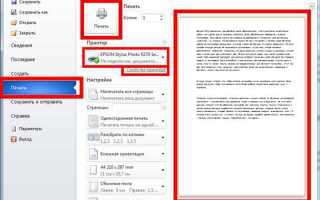
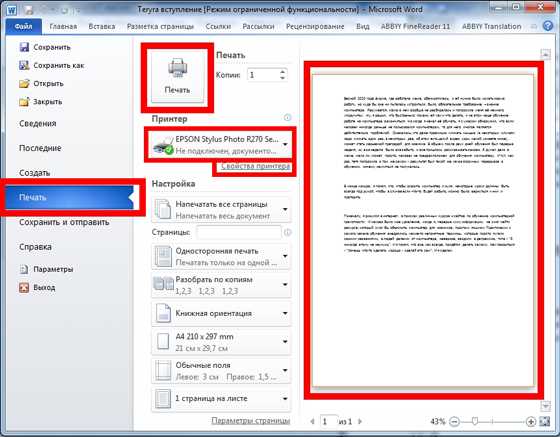
Перед финальной отправкой распечатайте тестовый экземпляр на офисном принтере в режиме «Брошюра» (Booklet). Это выявит ошибки, не заметные на экране: перевёрнутые страницы, несовпадение полей на разворотах или смещение текста за обрез. Если книга содержит цветные иллюстрации, закажите пробный отпечаток в типографии (цветопробу) – это единственный способ проверить совпадение цветов и порядка страниц в реальных условиях печати.
Инструменты для автоматической расстановки страниц в макете

Современные программы для вёрстки книг предлагают встроенные алгоритмы импозиции, но их эффективность зависит от формата издания и типа печати. Adobe InDesign – лидер рынка – использует плагин Imposition от Enfocus PitStop или штатный инструмент Print Booklet, который поддерживает схемы «сигнатура» (4, 8, 16 страниц) и автоматически рассчитывает перевороты для двусторонней печати. Для книг с количеством страниц, не кратным 4, требуется ручная корректировка полей или добавление пустых листов.
QuarkXPress предлагает модуль Imposition с предустановленными шаблонами для брошюр, каталогов и многостраничных изданий. Его преимущество – гибкая настройка «спуска полос» для офсетной печати: можно задать параметры обрезки, припусков и вылетов с точностью до 0,1 мм. Однако для сложных макетов (например, альбомов с разворотами разной ширины) алгоритм может ошибаться с порядком страниц, требуя проверки вручную.
- Preps (Kodak) – специализированное ПО для профессиональной импозиции, используемое в типографиях. Поддерживает форматы PDF/X-4, автоматически распознаёт метки обрезки и фальцовки, генерирует схемы для фальцевальных машин. Работает с макетами до 1000 страниц, но требует лицензии (~$2500) и обучения персонала.
- Imposition Wizard (плагин для Acrobat) – бюджетное решение для небольших тиражей. Позволяет создавать макеты для ручной фальцовки (например, «зигзаг» или «гармошка») и экспортировать готовые PDF с наложенными метками. Ограничение: не поддерживает цветоделение для CMYK.
Для онлайн-печати подойдут облачные сервисы с минимальными настройками. Canva (в платной версии) автоматически расставляет страницы для брошюр формата A5 в A4, но не учитывает технические требования типографий – например, отсутствует возможность задать вылеты для обрезки. Blurb BookWright оптимизирован для фотокниг: сам подбирает порядок страниц с учётом разворотов и предлагает предварительный просмотр в 3D, но работает только с собственными шаблонами.
Скрипты на основе Python или JavaScript ускоряют импозицию для нестандартных задач. Библиотека PyPDF2 позволяет программно переставлять страницы в PDF по заданной схеме (например, для «книжной» или «журнальной» фальцовки). Пример кода для 8-страничной сигнатуры:
from PyPDF2 import PdfFileWriter, PdfFileReader
output = PdfFileWriter()
input_pdf = PdfFileReader("input.pdf")
pages = [8, 1, 6, 3, 2, 7, 4, 5]  # Порядок для фальцовки "гармошка"
for page in pages:
output.addPage(input_pdf.getPage(page-1))
with open("output.pdf", "wb") as f:
output.write(f)
При выборе инструмента учитывайте тип печати: для цифровой (лазерной или струйной) достаточно базовых функций InDesign, а для офсета критически важны точные метки фальцовки и приводки. Типографии часто требуют файлы в формате PDF/X-1a:2001 с разрешением 300 dpi и цветовым пространством CMYK. Перед отправкой на печать всегда проверяйте макет в Adobe Acrobat Preflight или Callas pdfToolbox на соответствие стандартам ISO 15930.
Для книг с нестандартным переплётом (например, «бельгийская» или «японская» брошюровка) используйте специализированные шаблоны. В Affinity Publisher есть встроенный инструмент Booklet, который поддерживает несимметричные развороты и позволяет вручную корректировать порядок страниц. Для сложных схем (как у артбуков) рекомендуется предварительно рисовать макет в векторном редакторе, например, CorelDRAW, и экспортировать его в PDF с метками.
Автоматизация импозиции экономит до 70% времени на подготовку макета, но не исключает ручной проверки. Ключевые ошибки, которые пропускают алгоритмы:
- Неправильное направление текста на разворотах (особенно для языков с вертикальным письмом).
- Смещение изображений за обрезной край из-за неверных вылетов.
- Дублирование или пропуск страниц при некратном количестве листов.
- Некорректное цветоделение для плашечных цветов (например, Pantone).
Всегда распечатывайте тестовый экземпляр на обычном принтере и проверяйте порядок страниц после фальцовки.
Вопрос-ответ:
Почему нельзя просто распечатать страницы книги в обычном порядке, как они идут в документе?
Если печатать страницы в прямом порядке (1, 2, 3, 4 и так далее), то после сгиба листов получится, что текст на развороте окажется перевёрнутым или не в той последовательности. Например, на одном листе окажутся страницы 1 и 4, а на следующем — 2 и 3, но при этом текст будет читаться не подряд, а с пропусками или в обратном порядке. Чтобы книга открывалась правильно, страницы нужно размещать особым образом, учитывая, как они будут складываться и сшиваться. Для этого используют специальные схемы — сигнатуры, где страницы располагаются так, чтобы после фальцовки (сгиба листов) они шли по порядку. Без этого книга будет неудобной для чтения или вовсе непригодной.
Как определить, сколько страниц должно быть в тетрадке при печати книги?
Количество страниц в тетрадке зависит от толщины бумаги, способа скрепления и формата книги. Обычно используют тетрадки по 4, 8, 16 или 32 страницы — это кратные числа, которые удобно складывать и сшивать. Например, тетрадка на 16 страниц получается из одного листа бумаги формата А3, сложенного трижды. Если бумага тонкая (например, 60–80 г/м²), можно делать тетрадки побольше, чтобы уменьшить количество швов. Для толстой бумаги (120 г/м² и выше) лучше использовать меньшие тетрадки, иначе книга будет плохо открываться. Также стоит учитывать, что слишком толстые тетрадки могут плохо прошиваться или давать неровный обрез. Оптимальный вариант подбирают опытным путём или по рекомендациям типографии.

 Загрузка...