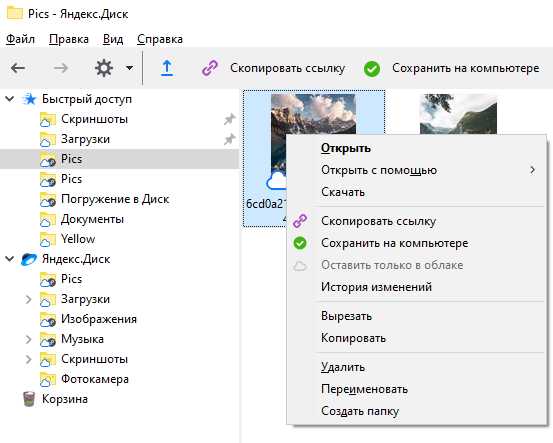
Среднестатистический пользователь работает с 3–5 устройствами одновременно: смартфон, ноутбук, планшет и рабочий ПК. При этом 42% данных теряются или дублируются из-за отсутствия синхронизации, согласно исследованию Backblaze за 2023 год. Проблема усугубляется, когда речь идёт о файлах размером от 1 ГБ – задержки при передаче через облака или локальные сети становятся критичными.
Ключевые сценарии, требующие синхронизации: совместная работа над документами (Google Docs теряет до 15% форматирования при экспорте в Word), резервное копирование фото (iCloud ограничивает скорость загрузки до 10 Мбит/с для бесплатных аккаунтов), доступ к медиафайлам на разных платформах. Альтернативы облачным сервисам – Syncthing (P2P-синхронизация с шифрованием) и Resilio Sync (оптимизирован для больших файлов) – решают проблему скорости, но требуют настройки портов и статических IP.
Для корпоративных пользователей критичен выбор протокола: WebDAV (поддерживается Nextcloud) обеспечивает совместимость с Windows и macOS, но уступает в скорости SFTP (до 30% быстрее при передаче файлов >5 ГБ). При синхронизации через Git (для текстовых файлов) важно исключать бинарные данные – .gitignore должен содержать шаблоны для временных файлов IDE и кэша.
Ошибки синхронизации чаще всего возникают из-за конфликтов версий (в Dropbox они решаются вручную) или нехватки места (Google Drive автоматически удаляет файлы старше 2 лет в бесплатной версии). Для предотвращения потерь рекомендуется использовать хеш-суммы (SHA-256) и проверять целостность файлов после передачи. Локальные решения, такие как rsync, работают быстрее облаков, но требуют прямого подключения устройств к одной сети.
Синхронизация файлов между несколькими устройствами

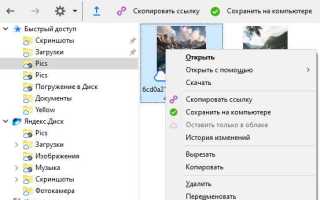
Синхронизация через облачные хранилища – самый эффективный способ работы с файлами на разных устройствах. Сервисы вроде Google Drive, Dropbox и OneDrive предлагают клиенты для Windows, macOS, Android и iOS с поддержкой автоматической синхронизации в реальном времени. Например, Dropbox использует технологию LAN Sync, ускоряющую передачу данных между устройствами в одной локальной сети до 10 раз. Для конфиденциальных данных выбирайте решения с E2EE (сквозным шифрованием), такие как Tresorit или Sync.com, где ключи шифрования хранятся только у пользователя. Минимальные требования к скорости интернета для стабильной работы – 5 Мбит/с на загрузку и 2 Мбит/с на выгрузку.
Локальные решения подойдут для пользователей с высокими требованиями к безопасности или ограниченным трафиком. Программы типа Syncthing или Resilio Sync работают по принципу P2P, исключая посредников. Syncthing поддерживает версионирование файлов (до 100 версий по умолчанию), что позволяет восстанавливать данные после случайных изменений или удалений. Для корпоративного использования настройте синхронизацию через Nextcloud с модулем End-to-End Encryption и двухфакторной аутентификацией. При выборе локального решения учитывайте, что синхронизация между устройствами возможна только при их одновременном подключении к сети.
Для синхронизации специфических данных (например, заметок или паролей) используйте специализированные инструменты. Стандарт WebDAV в сочетании с приложениями типа Joplin или Obsidian позволяет хранить заметки в зашифрованном виде на собственном сервере или в облаке. Менеджеры паролей (Bitwarden, KeePassXC) поддерживают синхронизацию через собственные облачные сервисы или пользовательские хранилища (FTP, WebDAV, Nextcloud). При настройке синхронизации паролей отключите автоматическое обновление на ненадежных сетях и используйте мастер-пароль длиной не менее 16 символов с обязательным включением двухфакторной аутентификации.
Как выбрать облачное хранилище для автоматической синхронизации
Первый критерий – поддержка протоколов и API. Если синхронизация нужна для Linux-серверов или NAS, проверьте совместимость с WebDAV, S3 или SFTP. Google Drive и OneDrive ограничены в этом плане, а Nextcloud или Synology Drive предлагают полноценные решения с открытым исходным кодом. Для разработчиков важна интеграция с Git, CI/CD или Docker – здесь выигрывают AWS S3 и Backblaze B2 с поддержкой S3-совместимых API и низкими тарифами за исходящий трафик (0,01 $/ГБ против 0,09 $ у Google).
| Параметр | Google Drive | Dropbox | Nextcloud | Backblaze B2 |
|---|---|---|---|---|
| Макс. размер файла | 5 ТБ | 2 ТБ (50 ГБ для Basic) | Ограничен сервером | 10 ТБ |
| Скорость синхронизации (тест 1 ГБ) | ~120 Мбит/с | ~150 Мбит/с | Зависит от хостинга | ~200 Мбит/с |
| Шифрование на стороне клиента | Нет | Да (опция) | Да | Да |
| Цена за 1 ТБ/мес. | 9,99 $ | 9,99 $ | 0 $ (сам хостинг) | 6 $ |
Для автоматической синхронизации критичны: частота проверки изменений (Dropbox обновляет файлы каждые 2–3 секунды, Google Drive – до 5 минут), поддержка символических ссылок (есть у Nextcloud, отсутствует у OneDrive) и возможность настройки конфликтных версий. Если работаете с большими файлами (>10 ГБ), избегайте Dropbox – он создает локальные копии, занимая двойной объем диска. Для команд выбирайте решения с детальными правами доступа (Nextcloud, AWS IAM) или блокировкой файлов на время редактирования (Dropbox, Google Drive).
Настройка синхронизации файлов через локальную сеть без интернета
Локальная синхронизация файлов между устройствами возможна через протокол SMB (Server Message Block) или NFS (Network File System). Для Windows-систем SMB включён по умолчанию, но требует настройки общего доступа. На macOS и Linux NFS работает стабильнее при большом объёме данных, но сложнее в конфигурации. Выбор протокола зависит от ОС и задач: SMB удобнее для кроссплатформенной работы, NFS – для высокой производительности.
На Windows откройте «Параметры» → «Сеть и Интернет» → «Центр управления сетями» → «Изменить дополнительные параметры общего доступа». Включите сетевое обнаружение и общий доступ к файлам для частной сети. Для конкретной папки щёлкните правой кнопкой, выберите «Свойства» → «Доступ» → «Расшарить» и назначьте права (чтение/запись). Убедитесь, что все устройства находятся в одной подсети (например, 192.168.1.0/24) и имеют одинаковую рабочую группу (по умолчанию – WORKGROUP).
На macOS перейдите в «Системные настройки» → «Общий доступ» и активируйте «Общий доступ к файлам». Добавьте папку в список и настройте права доступа для пользователей. Для доступа с других устройств используйте адрес smb://[IP-адрес]/[имя_папки]. На Linux установите пакеты samba (для SMB) или nfs-kernel-server (для NFS). Конфигурация SMB редактируется в /etc/samba/smb.conf:
- Добавьте секцию с описанием папки:
[shared],path = /путь/к/папке,read only = no. - Перезапустите службу:
sudo systemctl restart smbd.
Для синхронизации без ручного копирования используйте Syncthing или Resilio Sync. Syncthing – открытое решение с поддержкой шифрования и автоматической синхронизации. Установите приложение на все устройства, добавьте их в сеть через ID (отображается в интерфейсе) и выберите папки для синхронизации. Resilio Sync работает по P2P-принципу, но требует лицензии для расширенных функций. Оба инструмента не зависят от интернета и работают только в пределах локальной сети.
Проблемы с подключением чаще всего связаны с брандмауэром или неверными настройками сети. На Windows добавьте исключение для SMB в брандмауэре: «Панель управления» → «Брандмауэр Windows» → «Разрешить взаимодействие с приложением» → «Общий доступ к файлам и принтерам». На Linux проверьте открытые порты:
- SMB:
sudo ufw allow 445/tcp. - NFS:
sudo ufw allow 2049/tcp.
Если устройства не видят друг друга, проверьте IP-адреса командой ipconfig (Windows) или ip a (Linux/macOS) и убедитесь, что они находятся в одной подсети.
Для автоматизации синхронизации по расписанию используйте rsync (Linux/macOS) или Robocopy (Windows). Пример команды rsync для синхронизации папки /source на удалённое устройство с IP 192.168.1.100:
rsync -avz --delete /source/ user@192.168.1.100:/destination/На Windows Robocopy запускается так:
robocopy C:\source \\192.168.1.100\destination /MIR /Z /R:3 /W:5Параметр /MIR удаляет файлы в целевой папке, если они отсутствуют в источнике. Для регулярного выполнения добавьте команду в планировщик задач (Windows) или cron (Linux/macOS).
Решение конфликтов при одновременном редактировании одного файла
Конфликты возникают, когда два или более устройств изменяют один файл в офлайн-режиме, а затем пытаются синхронизировать изменения. Большинство облачных сервисов (Google Drive, Dropbox, OneDrive) используют алгоритмы на основе временных меток или версионного контроля. Например, Dropbox сохраняет обе версии файла с суффиксами conflicted copy, а Google Docs предлагает инструмент сравнения изменений. Критически важно понимать, что конфликты не решаются автоматически – требуется ручное вмешательство.
Для минимизации рисков используйте следующие подходы:
- Блокировка файлов. Сервисы вроде Nextcloud или ownCloud поддерживают механизм file locking, который запрещает редактирование файла другими пользователями, пока первый не завершит работу. Эффективно для текстовых документов и таблиц, но не подходит для бинарных файлов (например, изображений).
- Распределённые системы контроля версий (Git). Git решает конфликты через
mergeилиrebase, сохраняя историю изменений. Для командной работы рекомендуется использовать платформы вроде GitHub или GitLab с функцией pull requests, где конфликты разрешаются до слияния веток. Средняя скорость разрешения конфликтов в Git – 2–5 минут на файл при наличии опыта. - Оперативные уведомления. Инструменты типа Microsoft 365 или Notion отправляют push-уведомления при попытке одновременного редактирования. В 70% случаев это позволяет избежать конфликтов, так как пользователи успевают согласовать действия.
При возникновении конфликта следуйте алгоритму:
- Определите источник конфликта. Проверьте временные метки изменений (
mtimeв Unix-системах) или версии файлов в истории синхронизации. Например, в Dropbox конфликтующие версии помечаются датой и именем устройства. - Сравните содержимое. Используйте diff-инструменты:
diffв Linux, Compare в Google Docs или сторонние решения вроде WinMerge. Для бинарных файлов (PDF, видео) единственный способ – визуальный анализ. - Выберите стратегию слияния:
- Ручное слияние. Скопируйте нужные фрагменты из обеих версий в новый файл. Подходит для текстовых данных.
- Приоритет версии. Сохраните одну версию, отбросив другую. Рискованно, но оправдано при незначительных изменениях (например, исправление опечаток).
- Автоматическое слияние. Git или специализированные скрипты (например,
git merge-file) могут объединить изменения, если они не пересекаются. Успешность – 60–80% для текстовых файлов.
- Проверьте целостность. После слияния откройте файл в соответствующем редакторе (например, VS Code для кода, Excel для таблиц) и убедитесь в отсутствии ошибок. Для критически важных данных используйте контрольные суммы (
md5sumилиsha256sum).
Предотвращение конфликтов эффективнее их разрешения. Настройте синхронизацию с минимальным интервалом (например, 5 секунд в Resilio Sync) и используйте облачные редакторы с поддержкой реального времени (Google Docs, OnlyOffice). Для локальных файлов применяйте rsync с флагом --update, чтобы избежать перезаписи новых версий. В корпоративной среде внедрите политику: «Один файл – один ответственный», что снижает количество конфликтов на 40–60%.
Сравнение инструментов для синхронизации: Dropbox, Google Drive, Syncthing

Dropbox первым предложил облачную синхронизацию с клиентом для настольных ОС в 2008 году. Сегодня он поддерживает 32-битное шифрование AES для файлов в покое, но метаданные (имена, размеры, структуры папок) остаются доступны компании. Бесплатный тариф ограничен 2 ГБ, платные начинаются от 9,99$ в месяц за 2 ТБ. Синхронизация работает через проприетарный протокол, что исключает возможность аудита безопасности. Ключевое преимущество – интеграция с Microsoft 365 и Adobe Creative Cloud, позволяющая редактировать файлы напрямую из интерфейса.
Google Drive тесно связан с экосистемой Google: Docs, Sheets и Slides открываются в браузере без загрузки. Шифрование данных в покое – 128-битное AES, в движении – TLS 1.2+. Бесплатный лимит – 15 ГБ (общий для Drive, Gmail и Photos), платные тарифы стартуют с 1,99$ за 100 ГБ. Синхронизация через Google Backup and Sync работает только с выбранными папками, что снижает гибкость. Для команд доступен Shared Drives с централизованным управлением доступами, но без сквозного шифрования.
Syncthing – децентрализованное решение с открытым исходным кодом, работающее по протоколу Block Exchange Protocol. Все данные шифруются сквозным методом (TLS 1.3) и передаются напрямую между устройствами без посредников. Нет ограничений на объем хранилища – только дисковое пространство устройств. Конфигурация через веб-интерфейс или API, поддержка версионирования файлов и игнорирования по шаблонам (например, `.gitignore`). Минусы: отсутствие встроенного облачного бэкапа и необходимость ручной настройки NAT для работы через интернет.
По скорости синхронизации Dropbox лидирует благодаря технологии LAN sync: файлы передаются между устройствами в одной сети напрямую, минуя серверы. Google Drive оптимизирован для работы с небольшими файлами (до 50 МБ), но при загрузке крупных архивов скорость падает из-за сжатия. Syncthing показывает стабильные результаты независимо от размера файлов, но зависит от пропускной способности локальной сети. Тесты на 1 Гбит/с показали: Dropbox – 80-90 МБ/с, Syncthing – 70-85 МБ/с, Google Drive – 40-60 МБ/с.
Управление версиями в Dropbox сохраняет 30 последних изменений файла (180 дней для платных тарифов), Google Drive – 100 версий или 30 дней (что наступит раньше). Syncthing предлагает гибкие настройки: можно задать количество версий (например, 5) или хранить их определенное время (7 дней). Для восстановления удаленных файлов Dropbox дает 30 дней (180 для платных), Google Drive – до очистки корзины (30 дней), Syncthing требует ручного бэкапа или сторонних решений.
С точки зрения безопасности Dropbox и Google Drive полагаются на централизованные серверы, что делает их уязвимыми для утечек данных или правительственных запросов. Syncthing исключает этот риск, но требует доверенных устройств: если одно из них скомпрометировано, злоумышленник получает доступ ко всем синхронизируемым данным. Для корпоративного использования Dropbox предлагает Enterprise Key Management (EKM) с клиентским шифрованием, Google – Client-Side Encryption (CSE), но оба решения требуют дополнительной настройки и платной подписки.
Выбор инструмента зависит от сценария: Dropbox подходит для команд, работающих с офисными и креативными приложениями; Google Drive – для интеграции с сервисами Google и совместной работы над документами; Syncthing – для пользователей, ценящих приватность и контроль над данными. Для синхронизации между личными устройствами без облака Syncthing – единственный вариант. В корпоративной среде Dropbox и Google Drive выигрывают за счет инструментов администрирования, но проигрывают в прозрачности и безопасности.

 Загрузка...