Аккумулятор ноутбука теряет ёмкость с каждой полной циклической зарядкой. Производители указывают средний ресурс батареи в 300–500 циклов для литий-ионных моделей, после чего эффективность снижается до 80% от номинала. Контроль состояния батареи позволяет определить, когда пора менять аккумулятор, чтобы избежать неожиданных отключений и снижения производительности.
Первый шаг – получение точной информации о текущей ёмкости. На Windows для этого используют встроенную утилиту powercfg /batteryreport, которая формирует отчёт с историей зарядов и разрядов, максимальной и оставшейся ёмкостью. На macOS и Linux применяют команды system_profiler SPPowerDataType или upower -i /org/freedesktop/UPower/devices/battery_BAT0. В отчётах следует обращать внимание на показатель Design Capacity и Full Charge Capacity – их разница отражает деградацию батареи.
Следующий шаг – проверка циклов зарядки. Для большинства современных ноутбуков один цикл соответствует полной разрядке с 100% до 0% и последующей полной зарядке. Если количество циклов превышает половину рекомендованного ресурса, это сигнал к более тщательному мониторингу и потенциальной замене батареи. Одновременно важно контролировать температуру во время работы: превышение 40–45°C ускоряет химическое старение элементов.
Дополнительно следует проводить тесты на саморазряд и производительность при высоких нагрузках. Например, последовательная проверка времени работы при 50% яркости экрана и стандартных задачах позволяет оценить реальное состояние аккумулятора. Для ноутбуков с поддержкой калибровки батареи целесообразно периодически выполнять полный цикл разряд-заряд, чтобы контроллер точнее оценивал остаточный ресурс.
Определение текущего уровня заряда и времени работы
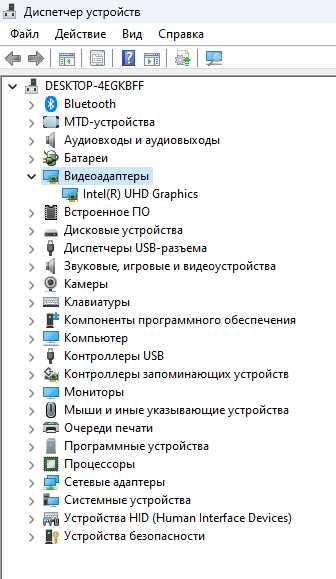
Для точного отображения оставшегося заряда откройте системный монитор батареи через панель управления или сочетание клавиш Windows + X → «Электропитание». Обратите внимание на процент заряда, указанный в реальном времени, и на оставшееся время работы до полного разряда. Если значение времени меняется скачкообразно при одинаковой нагрузке, это указывает на возможное занижение емкости аккумулятора и необходимость калибровки.
На ноутбуках с Windows можно использовать команду `powercfg /batteryreport` в командной строке с правами администратора для получения детального отчета о циклах зарядки, текущей емкости и предполагаемой продолжительности работы при разных сценариях нагрузки. Для MacBook откройте «Системные настройки» → «Аккумулятор» → «Состояние батареи», где отображается текущий заряд и рекомендованные действия для продления ресурса. Рекомендуется проверять эти показатели не реже одного раза в месяц, фиксируя резкие падения процента заряда за короткий промежуток времени.
Проверка физического состояния батареи и разъемов
Начните с отключения ноутбука от сети и извлечения аккумулятора, если конструкция позволяет съем. Обратите внимание на наличие трещин, вздутий или деформаций корпуса батареи. Даже незначительное вздутие указывает на критическое ухудшение состояния ячеек.
Осмотрите контакты аккумулятора и разъем ноутбука. Контакты должны быть чистыми, без следов коррозии и механических повреждений. Используйте мягкую сухую щетку или ватную палочку для удаления пыли и окислов.
Проверка разъемов важна для точной диагностики. Попытка вставки батареи не должна требовать усилий. Любое заедание или люфт указывает на износ креплений или деформацию контактных элементов.
Если батарея съемная, убедитесь, что она фиксируется жестко. Шатающаяся батарея может приводить к непредсказуемому отключению питания и ускоренному износу контактов.
При обнаружении темных или зеленоватых пятен на контактах используется изопропиловый спирт для очистки. Наносите его аккуратно, избегая попадания на пластиковый корпус и внутренние элементы ноутбука.
Обратите внимание на запах: неприятный химический или горелый запах свидетельствует о внутреннем повреждении ячеек. В таких случаях батарею использовать опасно, рекомендуется немедленная замена.
Визуальная проверка разъемов сети также обязательна. Изогнутые или сколотые штыри зарядного устройства могут вызывать неплотный контакт и нестабильное напряжение, влияющее на срок службы батареи.
Для окончательной оценки состояния батареи сделайте фотодокументацию контактов и корпуса. Это поможет сравнить изменения со временем и своевременно выявить критические дефекты до полной деградации аккумулятора.
Использование встроенных инструментов Windows для диагностики

Windows позволяет получить подробную информацию о состоянии аккумулятора без сторонних программ. Основной инструмент – командная строка с командой powercfg /batteryreport. Она генерирует HTML-отчет в папке пользователя, где отображаются емкость батареи при полной зарядке, текущая емкость и количество циклов зарядки.
Отчет включает три ключевых секции: Installed Batteries, Battery Usage и Usage History. В первой видно максимальное и текущее значение емкости, серийный номер аккумулятора и его производитель. Это позволяет сразу определить физическое старение батареи и возможные отклонения от заводских характеристик.
Для отслеживания реального времени расхода энергии Windows предлагает Диспетчер задач → Производительность → Аккумулятор. Здесь указывается процент заряда, время работы от батареи и напряжение. Сравнивая эти показатели с данными из battery report, можно выявить аномалии, например, резкое падение емкости после обновлений или нагрузки на процессор.
Еще один инструмент – Windows Power Troubleshooter. Он автоматически сканирует ошибки управления питанием, предупреждает о некорректных драйверах и конфликтах с энергосбережением. Для запуска достаточно открыть «Параметры → Обновление и безопасность → Устранение неполадок → Дополнительные средства».
Для системного мониторинга можно использовать Event Viewer → System → Kernel-Power. Логи фиксируют критические события отключения и перезаряда, которые помогают понять, есть ли проблемы с контроллером питания или аккумулятором. Регулярная проверка этих данных позволяет заблаговременно реагировать на деградацию батареи и планировать замену.
Проверка аккумулятора через командную строку и PowerShell
Откройте Командную строку с правами администратора и введите команду powercfg /batteryreport /output "%USERPROFILE%\battery_report.html". Эта команда создаст подробный отчет о состоянии батареи в формате HTML, который можно открыть в любом браузере. В отчете отображаются емкость батареи, количество циклов зарядки и история разрядов.
Пример структуры данных через PowerShell представлен в таблице:
| Параметр | Описание | Пример значения |
|---|---|---|
| BatteryStatus | Состояние батареи | 2 (зарядка) |
| EstimatedChargeRemaining | Процент оставшегося заряда | 78% |
| DesignCapacity | Проектная емкость аккумулятора | 50000 мВт·ч |
| FullChargeCapacity | Текущая максимальная емкость | 46000 мВт·ч |
Для мониторинга в реальном времени можно использовать команду powercfg /energy, которая создаст отчет о потреблении энергии и выявит потенциальные проблемы, влияющие на время работы от батареи. Важно проверять отчет после нескольких циклов разряда и зарядки для корректной оценки состояния аккумулятора.
Если необходимо получить историю изменений емкости, PowerShell позволяет выполнить цикл, собирающий FullChargeCapacity ежедневно, и сохранять данные в CSV-файл: Get-WmiObject -Class Win32_Battery | Select-Object FullChargeCapacity, DesignCapacity | Export-Csv battery_history.csv -Append. Это помогает выявлять постепенное снижение производительности батареи.
Регулярная проверка через командную строку и PowerShell позволяет не только контролировать текущее состояние батареи, но и прогнозировать необходимость замены. Практика показывает, что батареи с разницей между DesignCapacity и FullChargeCapacity более 20% обычно теряют устойчивость к длительным циклам разрядки.
Использование сторонних приложений для анализа батареи
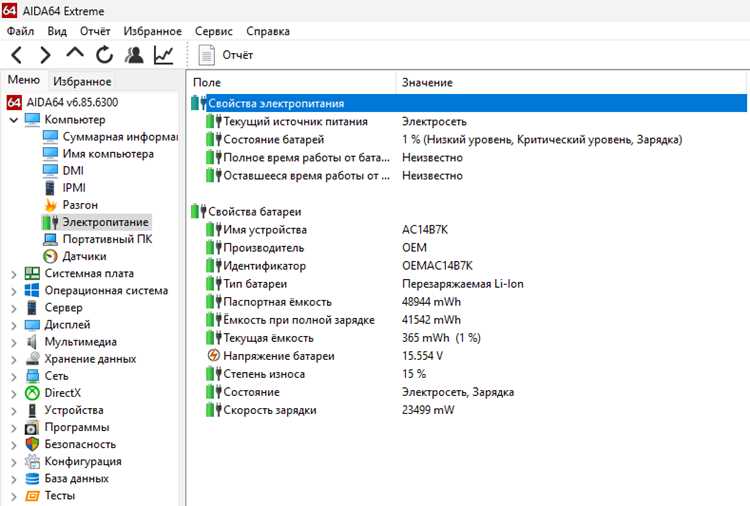
Сторонние приложения позволяют получить детализированную информацию о состоянии аккумулятора, недоступную через стандартные средства Windows или macOS. Например, BatteryInfoView показывает текущую емкость, количество циклов заряда и уровень деградации с точностью до 1%.
Одним из популярных инструментов для Windows является HWMonitor. Программа отображает напряжение, температуру и ток заряда батареи в реальном времени, что помогает выявлять перегрев или нестабильную работу аккумулятора.
Для пользователей macOS оптимальным решением станет coconutBattery. Она фиксирует исторические данные о емкости батареи, отслеживает количество циклов и предоставляет прогноз оставшегося срока службы.
Существует множество бесплатных и условно-бесплатных приложений, среди которых:
- BatteryCare – отслеживает зарядные циклы и оптимизирует калибровку;
- Smarter Battery – информирует о снижении емкости и предлагает план замены батареи;
- AccuBattery (для Windows и Android) – оценивает фактическую емкость аккумулятора и энергопотребление отдельных приложений.
При выборе программы важно учитывать совместимость с вашей моделью ноутбука и версией ОС. Некоторые утилиты предоставляют доступ к расширенным функциям через драйверы производителя, что повышает точность измерений.
Регулярное использование сторонних приложений позволяет строить графики деградации батареи и своевременно принимать меры: калибровать аккумулятор, снижать нагрузку на питание или планировать замену.
Рекомендуется запускать такие программы хотя бы раз в месяц и сохранять отчеты. Это дает объективную картину состояния батареи и помогает избежать внезапных сбоев при работе ноутбука вдали от источника питания.
Сравнение фактической емкости с заводскими характеристиками
Для начала необходимо узнать заводскую емкость аккумулятора, указанную производителем. Обычно она выражается в миллиампер-часах (mAh) или ватт-часах (Wh) и указана на корпусе батареи или в спецификациях ноутбука. Например, для модели Dell XPS 15 (2023) это 86 Wh, а для MacBook Pro 16″ (2021) – 100 Wh.
Следующий шаг – получение фактической емкости с помощью встроенных инструментов или сторонних утилит, таких как BatteryInfoView или встроенная команда Windows powercfg /batteryreport. В отчете ищите значение Design Capacity и Full Charge Capacity. Например, если Full Charge Capacity показывает 72 Wh на Dell XPS 15, фактическая емкость составляет около 83% от заводской.
Разница более 20% указывает на существенный износ аккумулятора и может требовать замены для сохранения автономности. Для ноутбуков Apple снижение до 80% считается нормой после 1000 циклов зарядки, тогда как для большинства моделей Windows рекомендуется планировать замену при снижении до 70–75%.
Регулярное сравнение фактической емкости с заводской помогает прогнозировать оставшийся ресурс батареи и оптимизировать режимы зарядки. Рекомендуется фиксировать значения каждые 2–3 месяца и анализировать динамику снижения, чтобы избежать неожиданных сбоев в работе ноутбука во время важных задач.
Определение циклов зарядки и их влияния на срок службы
Цикл зарядки ноутбука определяется как полный разряд и последующая полная зарядка аккумулятора до 100%. Например, если батарея разрядилась с 100% до 50%, а затем снова зарядилась до 100%, это считается половиной цикла. Современные литий-ионные батареи выдерживают обычно 300–500 полных циклов, после чего ёмкость начинает снижаться на 20–30%.
Количество циклов напрямую влияет на долговечность. Чем больше циклов, тем быстрее снижается максимальная ёмкость. Если ноутбук используется для постоянной работы с полной нагрузкой и полной зарядкой, срок службы батареи часто сокращается до 2–3 лет. В режиме частичной зарядки снижение ёмкости происходит медленнее.
Для точного определения количества циклов в Windows используют команду powercfg /batteryreport. Отчёт показывает число полных циклов, текущую ёмкость и проектную ёмкость батареи. На macOS аналогичную информацию можно получить через System Report → Power → Cycle Count. Эти данные позволяют прогнозировать замену аккумулятора заранее.
Уменьшение числа циклов достигается практикой частичных зарядок: поддерживать заряд в диапазоне 20–80% вместо 0–100%. Такая методика позволяет снизить внутреннее напряжение на ячейках и замедляет химическое старение, продлевая срок службы на 20–40% в зависимости от модели батареи.
Температурный режим также критичен. Зарядка при температурах выше 35 °C ускоряет деградацию аккумулятора, увеличивая фактический износ цикла. Рекомендуется избегать работы ноутбука на зарядке на мягких поверхностях и в жарких помещениях, а при высокой нагрузке использовать охлаждающие подставки.
Регулярный мониторинг циклов зарядки и их корректировка под конкретный режим использования позволяет планировать техническое обслуживание. Например, при достижении 80% от проектной ёмкости рекомендуется снизить нагрузку на батарею или подготовиться к её замене, чтобы сохранить автономность устройства и стабильность работы ноутбука.
Вопрос-ответ:
Как определить, что аккумулятор ноутбука начал терять емкость?
Проверить состояние батареи можно по нескольким признакам. Например, ноутбук быстро разряжается, даже при минимальной нагрузке, или время работы от батареи значительно сократилось по сравнению с первоначальным показателем. Также иногда появляются неожиданные отключения устройства при оставшемся заряде выше нуля. Для точной оценки можно воспользоваться встроенными средствами системы, которые показывают фактическую емкость и количество циклов зарядки.
Можно ли проверить батарею без специальных программ?
Да, на большинстве ноутбуков есть встроенные функции для диагностики. В Windows, например, можно сгенерировать отчет о батарее через командную строку, который покажет текущую и проектную емкость, количество циклов зарядки и состояние здоровья аккумулятора. На macOS доступна информация в меню «Об этом Mac» → «Отчет о системе» → «Питание». Эти способы дают достаточно данных для оценки, не требуя стороннего ПО.
Как понять, стоит ли менять аккумулятор прямо сейчас?
Решение зависит от сочетания нескольких факторов. Если фактическая емкость батареи заметно ниже проектной, время автономной работы сократилось до нескольких десятков минут, а ноутбук отключается без предупреждения, замена аккумулятора будет оправдана. Иногда батарея еще держит заряд, но из-за нестабильной работы лучше подготовить замену заранее, чтобы не попасть в ситуацию, когда ноутбук внезапно перестанет работать вдали от розетки.
Какие шаги нужны для генерации отчета о батарее на Windows?
Сначала откройте командную строку с правами администратора. Затем введите команду powercfg /batteryreport и нажмите Enter. После этого система создаст HTML-файл с информацией о батарее, включая текущую и проектную емкость, количество циклов зарядки и историю использования. Файл обычно сохраняется в папке пользователя. Его можно открыть любым браузером, чтобы оценить состояние аккумулятора по графикам и цифрам.
Можно ли продлить жизнь аккумулятора ноутбука после первых признаков износа?
Да, существуют практические меры для замедления деградации. Старайтесь не разряжать батарею полностью, держите уровень заряда в диапазоне примерно 20–80%, избегайте длительного пребывания ноутбука на полной зарядке при высокой температуре. Также полезно регулярно проверять состояние батареи и отключать питание, когда устройство работает от сети, если это поддерживается настройками. Эти простые действия помогают продлить время работы от батареи и сохранить стабильность работы ноутбука.
Как узнать, что аккумулятор ноутбука теряет ёмкость?
Признаки снижения ёмкости аккумулятора включают быстрое разряжение даже при лёгкой нагрузке, резкое падение уровня заряда или внезапное выключение ноутбука при оставшемся проценте заряда. Для точной проверки можно использовать встроенные утилиты операционной системы, которые показывают фактическую ёмкость по сравнению с номинальной, либо сторонние программы для мониторинга состояния батареи. Такие проверки помогают понять, насколько батарея близка к износу и стоит ли её заменить.
Какие шаги нужно выполнить, чтобы проверить состояние аккумулятора ноутбука на Windows?
Сначала нужно открыть командную строку и выполнить команду, которая создаёт отчёт о батарее. После этого отчёт можно открыть в браузере или текстовом редакторе и найти информацию о полной заряжаемой ёмкости и текущей ёмкости. Сравнение этих значений показывает степень износа. Дополнительно можно проверить количество циклов зарядки и уровень деградации. Если данные показывают значительное снижение ёмкости, это сигнал, что батарея теряет работоспособность и её следует заменить. Некоторые ноутбуки также позволяют посмотреть состояние батареи в BIOS или через фирменное приложение производителя.

 Загрузка...