В Unity проверка столкновений реализуется через комбинацию Collider и Rigidbody. Правильная настройка этих компонентов позволяет детектировать пересечения объектов без значительной нагрузки на производительность. Для статических объектов рекомендуется использовать Mesh Collider с включённым параметром Convex только при необходимости, чтобы сохранить точность и оптимизировать вычисления.
Динамические объекты должны иметь Rigidbody с активированной физикой. Для контроля столкновений важно правильно выбрать тип коллайдера: Box Collider и Sphere Collider подходят для простых форм, Capsule Collider – для персонажей, а Mesh Collider – для сложных геометрий. Совмещение нескольких коллайдеров на одном объекте позволяет повысить точность детекции без замедления сцены.
Обработку столкновений лучше реализовывать через методы OnCollisionEnter, OnCollisionStay и OnCollisionExit. Эти функции дают возможность реагировать на пересечение объектов, изменять физические свойства или запускать игровые события. Использование Layer Collision Matrix позволяет ограничить проверки только нужными слоями, что снижает количество лишних вычислений.
При работе с триггерными зонами следует применять isTrigger в сочетании с OnTriggerEnter, OnTriggerStay и OnTriggerExit. Это эффективно для контроля взаимодействия персонажей с зонами, объектами, сенсорами или зонами повреждений, где физическое столкновение не требуется. Оптимальная настройка коллайдеров и триггеров на уровне проекта обеспечивает стабильную работу даже в сложных сценах с десятками взаимодействующих объектов.
Настройка коллайдеров для 3D и 2D объектов
Для 3D-объектов в Unity выбор коллайдера зависит от формы модели. Для кубов и прямоугольных примитивов оптимальны Box Collider, для сфер и капсул – Sphere Collider или Capsule Collider. Если объект имеет сложную геометрию, рекомендуется использовать Mesh Collider с опцией Convex для динамических тел, иначе производительность заметно падает. Размер коллайдера следует корректировать вручную в инспекторе, чтобы минимизировать пустое пространство вокруг объекта и избежать ложных столкновений.
Для 2D-объектов применяются коллайдеры типа BoxCollider2D, CircleCollider2D и PolygonCollider2D. PolygonCollider2D лучше использовать только для статических платформ или крупных препятствий, так как каждый полигон увеличивает нагрузку на физический движок. Рекомендуется включать Used By Effector только если объект взаимодействует с силовыми эффектами вроде Platform Effector 2D.
При настройке коллайдеров важно учитывать режим isTrigger. Для объектов, через которые персонаж должен проходить, следует активировать этот параметр, а для физических взаимодействий – оставлять выключенным. Дополнительно для 3D-коллайдеров стоит проверять Material, чтобы задать коэффициенты трения и отскока, особенно на склонах и при столкновениях с подвижными платформами.
Совмещение нескольких коллайдеров на одном объекте позволяет точно повторять сложную форму без избыточной нагрузки на систему. Например, для транспортного средства можно комбинировать Box Collider для корпуса и Sphere Collider для колес. Для 2D-персонажей часто используют цепочку Composite Collider 2D для соединения нескольких простых коллайдеров в один контур, что улучшает производительность и точность столкновений.
Использование Rigidbody для обнаружения физических столкновений
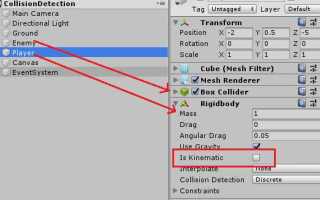
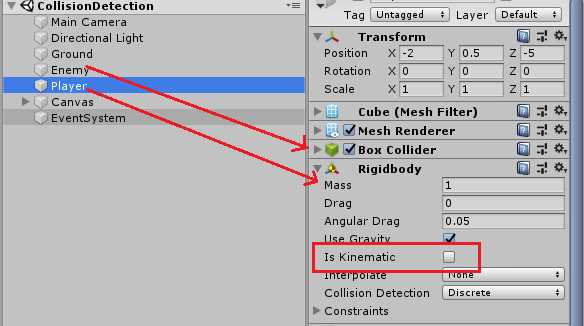
Для обнаружения физических столкновений в Unity объект должен иметь компонент Rigidbody. Если Rigidbody отсутствует, события OnCollisionEnter, OnCollisionStay и OnCollisionExit не срабатывают. Для динамических объектов используйте Mass от 1 до 10 в зависимости от массы виртуального объекта, чтобы силы столкновений рассчитывались корректно. Высокоскоростные объекты должны иметь Collision Detection выставленное на Continuous, иначе они могут проходить сквозь коллайдеры.
Рекомендуется комбинировать Rigidbody с Collider и Physics Material для контроля трения и отскока.
- Для жестких поверхностей используйте Bounciness 0, чтобы объект не подпрыгивал.
- Для гладких скользких объектов устанавливайте Dynamic Friction 0 и Static Friction 0.
- Не смешивайте Kinematic Rigidbody с динамическими объектами без необходимости – это может вызвать пропуск коллизий.
Для оптимизации производительности отключайте симуляцию Rigidbody через Sleep Mode, если объект долго неподвижен. При множественных столкновениях учитывайте порядок вызова коллизий и используйте Rigidbody.constraints для блокировки нежелательных осей движения, чтобы предотвратить неконтролируемые реакции после контакта.
Применение событий OnCollisionEnter и OnTriggerEnter
Событие OnCollisionEnter вызывается при физическом столкновении объектов с компонентом Collider, который не имеет флага Is Trigger. Для корректной работы необходимо, чтобы хотя бы один из объектов имел компонент Rigidbody. Рекомендуется использовать проверку collision.gameObject.tag для фильтрации взаимодействующих объектов и избегания лишних вычислений при частых столкновениях.
Событие OnTriggerEnter срабатывает при пересечении объектов с коллайдером, установленным как Is Trigger. Использование триггеров удобно для зон сбора предметов, активации эффектов и контроля состояния игрока без физического воздействия. Практическая рекомендация: не выполнять тяжелые вычисления внутри OnTriggerEnter, а помечать объект для дальнейшей обработки через Update или корутины.
Эффективное сочетание OnCollisionEnter и OnTriggerEnter позволяет создавать сложные механики.
- Для боевых игр: использовать OnCollisionEnter для ударов, OnTriggerEnter для зоны урона вокруг врага.
- Для платформеров: OnCollisionEnter для столкновений с платформами, OnTriggerEnter для сборов бонусов.
- Для систем AI: OnTriggerEnter активирует зоны обнаружения, а OnCollisionEnter реагирует на прямые столкновения.
Такая структура минимизирует нагрузку на физический движок Unity и повышает стабильность игры при множественных одновременных взаимодействиях.
Определение столкновений с конкретными объектами по тегам
В Unity для фильтрации столкновений используют систему тегов. Каждый объект может иметь один тег, присвоенный через инспектор или программно через gameObject.tag. Это позволяет ограничить реакции только на объекты определённого типа без проверки всех столкновений.
Для обнаружения столкновений по тегу применяют методы OnCollisionEnter, OnTriggerEnter и их аналоги для выхода и удержания столкновения. Внутри этих методов проверка выполняется через условие if (other.gameObject.CompareTag("TagName")), что экономит ресурсы и повышает читаемость кода.
Рекомендуется заранее создавать константы для тегов, чтобы исключить опечатки и упростить поддержку проекта. Например, private const string EnemyTag = "Enemy"; и использовать CompareTag(EnemyTag) вместо строковых литералов. Это снижает риск ошибок при изменении тегов в сцене.
При работе с несколькими тегами эффективнее использовать структуру switch или словарь, связывающий тег с обработчиком столкновения. Такой подход облегчает добавление новых типов объектов и минимизирует дублирование кода, особенно в проектах с большим количеством взаимодействующих объектов.
Для динамических объектов, создаваемых в процессе игры, важно назначать тег сразу после Instantiate, иначе столкновение может не распознаваться корректно. Дополнительно можно использовать метод CompareTag в сочетании с LayerMask, чтобы фильтровать объекты по слоям и тегам одновременно, повышая точность обработки столкновений.
Отладка столкновений с помощью Gizmos и логирования
Для визуальной проверки границ коллайдеров используйте Gizmos в методе OnDrawGizmos. Например, для BoxCollider можно нарисовать прямоугольник с цветом, отличающимся от других объектов, чтобы сразу видеть пересечения. Рекомендуется использовать прозрачные цвета, чтобы не перекрывать сцену и не мешать игровому процессу.
При сложных коллайдерах, таких как MeshCollider, эффективнее отобразить только ключевые вершины или ограничивающие сферы, чтобы снизить нагрузку на редактор. Gizmos.DrawWireCube и Gizmos.DrawWireSphere позволяют точно локализовать проблемные зоны столкновений без создания новых объектов.
Для динамических объектов подключите логирование через OnCollisionEnter или OnTriggerEnter. Логируйте не только факт столкновения, но и позиции, нормали контакта и силу удара. Это помогает выявить случаи, когда коллайдеры касаются, но физический отклик некорректен.
Комбинация Gizmos и логов ускоряет поиск ошибок при быстродвижущихся объектах. Например, если Rigidbody проходит сквозь коллайдер, визуализация покажет путь, а лог укажет точку пересечения и скорость. Для точности используйте Time.fixedDeltaTime и фиксированное обновление физики.
Не забывайте отключать Gizmos и детальное логирование перед сборкой, чтобы не снижать производительность. Для оптимизации оставьте только ключевые визуальные подсказки и логи критических столкновений, это позволит поддерживать стабильный фреймрейт и точную отладку в редакторе Unity.
Оптимизация проверки столкновений для разных сцен
Для сцен с большим количеством динамических объектов использование базовых коллайдеров без разделения на слои приведет к резкому падению производительности. Рекомендуется применять систему слоёв (Layer Collision Matrix) и отключать проверки между объектами, которые никогда не пересекаются.
В Unity эффективнее использовать простые коллайдеры: BoxCollider, SphereCollider или CapsuleCollider вместо MeshCollider для объектов с высокой частотой столкновений. Это снижает нагрузку на физический движок до 70% в плотных сценах.
Для открытых миров с редкими столкновениями оптимальна стратегия «broad phase» через Physics.OverlapBox или Physics.OverlapSphere с минимальным радиусом, чтобы заранее исключить объекты, находящиеся далеко друг от друга.
Таблица ниже демонстрирует пример распределения коллайдеров по слоям для средней сцены с NPC и предметами:
| Слой | Тип объектов | Рекомендации по коллайдерам | Стратегия проверки |
|---|---|---|---|
| Player | Главный персонаж | CapsuleCollider | Проверка со слоями Environment и Enemy |
| Enemy | Противники | CapsuleCollider или BoxCollider | Только с Player и Environment |
| Environment | Стены, предметы | BoxCollider | Не проверять между объектами Environment |
| Pickup | Предметы, бонусы | SphereCollider | Только с Player |
В сценах с большим количеством мелких объектов рекомендуется комбинировать статические и динамические коллайдеры. Статические объекты можно объединять в один MeshCollider с включённым Convex=false, что снижает число отдельных проверок.
Для динамических объектов используйте Rigidbody с Interpolate=Extrapolate только при необходимости визуальной плавности, иначе это создаёт лишнюю нагрузку на физику при массовых столкновениях.
Сборка сцен с разными плотностями объектов должна учитывать Spatial Partitioning: Grid, Quadtree или Octree для ускорения broad phase. В Unity это реализуется через Physics.queriesHitTriggers=false и кастомные фильтры слоёв, что позволяет минимизировать проверку объектов вне зоны видимости игрока.
Вопрос-ответ:
Какие типы коллайдеров доступны в Unity и чем они отличаются?
В Unity есть несколько типов коллайдеров: Box Collider, Sphere Collider, Capsule Collider и Mesh Collider. Простые коллайдеры, такие как Box и Sphere, быстрее обрабатываются системой физики и подходят для большинства объектов. Mesh Collider используется для сложных форм, но его вычисления тяжелее, поэтому его лучше применять к статическим объектам или редко движущимся объектам.
Как настроить физическое взаимодействие объектов, чтобы столкновения корректно реагировали на столкновение?
Для корректной работы столкновений необходимо, чтобы хотя бы один из объектов имел компонент Rigidbody. Если оба объекта статические, Unity просто не будет отслеживать их столкновения. Также важно правильно выставить размеры и расположение коллайдеров, чтобы они соответствовали видимым границам объектов. Для более точного контроля можно использовать физические материалы, регулируя трение и упругость при столкновениях.
Можно ли отслеживать столкновение без использования Rigidbody?
Да, это возможно, но с ограничениями. Если объекты не имеют Rigidbody, Unity будет обрабатывать их как статические и не сможет использовать физику для расчета столкновений. Однако можно использовать функции вроде OnCollisionEnter или OnTriggerEnter для коллайдеров с включенным триггером, что позволит реагировать на пересечение объектов программно, без физических вычислений.
Что такое триггер и когда его стоит применять вместо обычного коллайдера?
Триггер — это особый тип коллайдера, который не блокирует движение объекта, а лишь фиксирует факт пересечения. Он полезен для ситуаций, когда нужно выполнить какое-либо действие при входе объекта в зону, например открыть дверь или начать анимацию. Важно, чтобы объект, взаимодействующий с триггером, имел Rigidbody, иначе события OnTriggerEnter и OnTriggerExit не сработают.
Как оптимизировать обработку столкновений для большого количества объектов на сцене?
Если на сцене много объектов с коллайдерами, рекомендуется использовать простые формы коллайдеров, избегать Mesh Collider для динамических объектов и распределять объекты по слоям, используя Layer Collision Matrix. Это позволит Unity проверять столкновения только между нужными слоями, уменьшая нагрузку на систему. Также можно отключать физику для объектов, которые временно не участвуют в движении или взаимодействии.

 Загрузка...