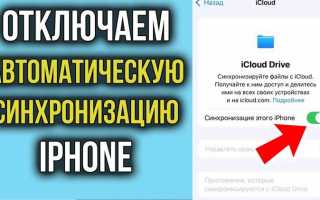
Для точной работы iPhone важно убедиться, что синхронизация данных с iCloud или другими устройствами происходит корректно. Основные индикаторы синхронизации – актуальные контакты, заметки, фотографии и настройки приложений. Проверка начинается с раздела Настройки → Apple ID → iCloud, где отображается состояние синхронизации по каждому сервису.
Если данные не обновляются, полезно провести ручную проверку: открыть Фото и пролистать недавние снимки, убедиться, что новые контакты отображаются в Контактах, а изменения заметок отражаются на всех устройствах. Для приложений, поддерживающих iCloud, стоит проверить дату последнего резервного копирования через Настройки → iCloud → Резервная копия iCloud.
Еще один простой способ – синхронизация с компьютером через Finder на macOS или iTunes на Windows. Подключение устройства позволяет сравнить количество файлов и их дату изменения. Если несоответствия обнаружены, можно выполнить полное обновление синхронизированных данных, что минимизирует риск потери информации.
Регулярная проверка синхронизации снижает вероятность конфликтов между устройствами и помогает поддерживать актуальность всех данных. Даже базовые действия – просмотр последних элементов, проверка резервной копии и подключение к компьютеру – дают полное представление о состоянии синхронизации без дополнительных приложений.
Как проверить синхронизацию контактов через iCloud
Откройте на iPhone «Настройки» и перейдите в раздел с вашим Apple ID. В меню iCloud найдите пункт «Контакты» и убедитесь, что переключатель активирован.
Если включено, контакты должны автоматически обновляться между всеми устройствами, связанными с вашим Apple ID. Для проверки откройте приложение «Контакты» и создайте тестовый контакт с уникальным именем.
Затем зайдите на сайте iCloud.com, авторизуйтесь и откройте раздел «Контакты». Если тестовый контакт отображается, синхронизация работает корректно.
Для проверки обновлений можно внести изменения в уже существующий контакт на iPhone и дождаться, пока изменения отразятся на iCloud.com. Обычно это занимает от нескольких секунд до минуты при стабильном интернет-соединении.
Если контакты не отображаются на сайте, попробуйте отключить и снова включить синхронизацию в настройках iCloud. Иногда требуется перезагрузка устройства для корректной передачи данных.
На Mac процесс аналогичен: откройте «Системные настройки» → Apple ID → iCloud, убедитесь, что «Контакты» активированы, и проверьте приложение «Контакты» на наличие обновлений.
В случае несинхронизации стоит проверить лимит iCloud: бесплатные 5 ГБ могут быть заполнены, что блокирует новые записи. Увеличение объема хранилища решает эту проблему.
Для постоянного контроля можно включить уведомления о синхронизации в настройках iCloud. Это позволит отслеживать успешное обновление контактов без необходимости ручной проверки на всех устройствах.
Проверка состояния синхронизации фото и видео

Чтобы убедиться, что ваши фото и видео синхронизируются корректно через iCloud, откройте приложение «Фото» на iPhone и перейдите в раздел «Альбомы». Внизу экрана появится индикатор «Последние загруженные» с точным временем последней синхронизации. Если отметка обновилась недавно, значит синхронизация работает стабильно.
Для проверки состояния синхронизации можно использовать настройки iCloud. Перейдите в «Настройки» → [ваше имя] → «iCloud» → «Фото». Здесь должна быть активирована опция «Фото iCloud». Если она выключена, синхронизация не происходит. При включении появится индикатор прогресса загрузки, показывающий количество загруженных элементов.
Обратите внимание на столбец «Оптимизация хранилища iPhone». Если активна эта опция, на устройстве хранятся только уменьшенные копии файлов, а полные версии доступны в облаке. Для точной проверки скачайте несколько крупных видео из облака и убедитесь, что они открываются без ошибок.
Таблица состояния синхронизации помогает визуализировать прогресс:
| Элемент | Размер файла | Состояние | Дата последнего обновления |
|---|---|---|---|
| Фото 1 | 4.2 МБ | Синхронизировано | 16.02.2026 10:15 |
| Видео 2 | 120 МБ | Загрузка | 16.02.2026 10:18 |
| Фото 3 | 2.1 МБ | Ошибка | 15.02.2026 22:40 |
Если в таблице появляются элементы с отметкой «Ошибка», откройте их в приложении «Фото» и попробуйте заново загрузить через кнопку «Повторить». Иногда проблемы возникают из-за нестабильного Wi-Fi или ограничений мобильного трафика, поэтому рекомендуется проверять сеть перед повторной синхронизацией.
Дополнительно можно использовать приложение «Файлы» для проверки полной загрузки медиа. Перейдите в iCloud Drive → «Фото и Видео» и сравните количество файлов с их отображением в приложении «Фото». Несоответствие укажет на неполную синхронизацию.
Для регулярного контроля состояния синхронизации создайте привычку проверять индикатор загрузки каждые 24 часа. Это позволит выявлять ошибки на ранней стадии и предотвращать потерю данных. Использование таблиц и приложений iCloud ускоряет процесс диагностики и дает точное представление о состоянии медиа на устройстве.
Как убедиться, что заметки синхронизируются между устройствами
Для проверки синхронизации откройте приложение «Заметки» на iPhone и создайте новую заметку с уникальным названием и содержимым. Затем на другом устройстве с тем же Apple ID, например iPad или Mac, откройте «Заметки» и убедитесь, что новая запись появилась без ошибок. Если заметка не отображается в течение нескольких минут, проверьте подключение к Wi‑Fi и активность iCloud для заметок в Настройки → Apple ID → iCloud → Заметки.
Дополнительно можно использовать проверку через веб-интерфейс iCloud: войдите на iCloud.com, создайте заметку и следите за её появлением на всех устройствах. Для точности синхронизации рекомендуется убедиться, что все устройства работают на актуальной версии iOS, iPadOS или macOS, и что функция «Автоматическая загрузка» включена для мобильных данных и Wi‑Fi.
Чтобы упростить контроль за синхронизацией, составьте простой список действий:
- Создать заметку с уникальным текстом на одном устройстве.
- Обновить приложение «Заметки» на всех других устройствах.
- Проверить наличие заметки и корректность форматирования.
- При отсутствии изменений перезагрузить устройства и повторить проверку.
Этот метод позволяет оперативно выявлять проблемы с iCloud и поддерживать актуальность всех заметок.
Проверка синхронизации календаря и напоминаний
Чтобы убедиться, что календарь и напоминания на iPhone синхронизируются корректно, откройте «Настройки» → «Пароли и учётные записи» и проверьте активность нужного аккаунта. Если галочки напротив «Календарь» и «Напоминания» выключены, синхронизация будет отсутствовать.
В приложении «Календарь» создайте тестовое событие с конкретной датой и временем. Подождите 2–3 минуты, затем откройте тот же календарь на другом устройстве с тем же Apple ID. Если событие не появилось, проверьте интернет-подключение и настройки даты и времени на обоих устройствах.
Для проверки напоминаний добавьте задачу с уникальным названием, например «Тест-синхронизация 2026». Убедитесь, что в настройках iCloud напротив «Напоминания» включен переключатель. После этого откройте приложение на другом устройстве и проверьте отображение задачи.
| Шаг | Действие | Ожидаемый результат |
|---|---|---|
| 1 | Включение синхронизации в Настройках → iCloud | Галочки напротив «Календарь» и «Напоминания» активны |
| 2 | Создание тестового события в Календаре | Событие появляется на всех устройствах с тем же Apple ID |
| 3 | Добавление тестовой задачи в Напоминания | Задача отображается на других устройствах через iCloud |
Если события или напоминания не появляются, откройте «Настройки» → «Основные» → «Дата и время» и включите «Автоматически». Несовпадение часового пояса часто вызывает задержку синхронизации.
Для ускорения обмена данными откройте «Настройки» → «iCloud» → «Синхронизация» и временно отключите и включите «Календарь» и «Напоминания». Это принудительно обновит данные на сервере iCloud.
Для комплексной проверки можно использовать сторонние устройства с iOS или macOS. Создайте одно событие и одну задачу, после чего сверяйте их появление на iPhone, iPad и Mac. Любое несоответствие сигнализирует о проблемах с аккаунтом или интернет-соединением.
Как проверить синхронизацию сообщений iMessage

Откройте «Настройки» → «Сообщения» и убедитесь, что iMessage включен. Если переключатель выключен, синхронизация не выполняется, даже при стабильном интернете.
Перейдите в «Отправка и получение» и проверьте, что Apple ID совпадает на всех устройствах. Все отмеченные номера и почты участвуют в синхронизации; отсутствие галочки на одном из адресов приведет к пропуску сообщений.
Отправьте тестовое сообщение на другой ваш девайс с iMessage. Если текст мгновенно появляется на обоих устройствах, синхронизация активна. При задержке более 5–10 секунд проверьте подключение к Wi‑Fi и перезагрузите устройства.
На Mac или iPad откройте «Сообщения», убедитесь, что выполнен вход под тем же Apple ID, что и на iPhone. Сверьте галочки на номерах и адресах с iPhone; любые различия блокируют синхронизацию.
Если сообщения не приходят, выйдите из Apple ID на одном устройстве и снова войдите. Это обновляет соединение с сервером iCloud и восстанавливает синхронизацию без потери переписки.
Для проверки полноты истории откройте чат и прокрутите вверх. Отсутствующие сообщения на одном устройстве указывают на недостаток места в iCloud или сбой в загрузке. Очистка кеша и увеличение свободного пространства часто решают проблему.
Проверка синхронизации приложений и данных сторонних сервисов
Для точной проверки синхронизации сторонних приложений на iPhone откройте «Настройки» → «Пароли и учетные записи» и убедитесь, что каждая интеграция активна. В разделе «Обновление контента» проверьте, включен ли фоновый режим для нужных приложений, например, Gmail, Outlook или Dropbox. Для облачных хранилищ важно открыть соответствующее приложение и сравнить дату последнего обновления файлов с веб-версией. При расхождениях выполните принудительную синхронизацию через «Обновить» или повторное подключение аккаунта.
Дополнительно можно использовать последовательность действий для оценки точности данных:
- Откройте календарь стороннего сервиса и создайте тестовое событие; проверьте его появление на iPhone и в веб-интерфейсе.
- В приложениях для заметок (Evernote, OneNote) создайте новую запись и убедитесь, что она доступна на всех устройствах.
- Для мессенджеров проверьте отправку и получение сообщений между устройствами, особенно если используется облачное резервирование чатов.
- Регулярно очищайте кеш приложений, если синхронизация происходит с задержкой, и убедитесь, что в настройках аккаунта нет ограничений по мобильным данным.
Как обновить синхронизацию при обнаружении ошибок
Если на iPhone возникает сбой синхронизации, первым шагом стоит проверить подключение к сети. Подключение к Wi-Fi должно быть стабильным, с минимальными колебаниями скорости. Для проверки зайдите в «Настройки» → «Wi-Fi» и убедитесь, что выбранная сеть активна и имеет скорость не ниже 5 Мбит/с.
Следующий шаг – принудительное обновление синхронизации для конкретных сервисов. Для iCloud это делается через «Настройки» → [ваше имя] → «iCloud» → «iCloud Drive» и включение/выключение переключателя. После этого данные начнут пересылаться заново, а возможные конфликтные элементы будут перезаписаны актуальной версией.
Если ошибка сохраняется, рекомендуется выйти из Apple ID и войти снова. Процесс:
- Настройки → [ваше имя] → «Выйти»;
- Подтвердить удаление локальных данных;
- Войти обратно, используя действующий Apple ID и пароль.
Этот метод часто решает проблемы с задержкой обновления и дублированием файлов.
Для приложений третьих сторон, таких как Gmail или Outlook, необходимо проверить настройки синхронизации внутри приложения. Установите обновление каждые 15–30 минут или выберите опцию «Push», если она доступна, чтобы ускорить передачу данных и уменьшить вероятность конфликтов.
В редких случаях помогает полное сброс настроек сети: «Настройки» → «Основные» → «Сброс» → «Сбросить настройки сети». После этого нужно заново подключиться к Wi-Fi и убедиться, что синхронизация снова активна. Этот шаг устраняет ошибки, связанные с неправильными DNS или конфликтами IP.
Проверка синхронизации через настройки Apple ID

Откройте Настройки на iPhone и нажмите на свое имя в верхней части экрана, чтобы перейти к Apple ID. В разделе iCloud убедитесь, что ползунки напротив Контакты, Календари, Фото и других нужных приложений включены. Если напротив нужного элемента стоит серый или отключенный значок, синхронизация не выполняется – активируйте ползунок и дождитесь появления статуса «Обновлено X минут назад», чтобы убедиться в успешной синхронизации.
Для проверки конкретного устройства пролистайте вниз до списка устройств, связанных с вашим Apple ID. Выберите iPhone, чтобы увидеть дату последней синхронизации и включенные сервисы. Если данные не обновляются более 24 часов, рекомендуется выйти из Apple ID и снова войти, после чего синхронизация запускается автоматически. Также можно проверить доступность iCloud через Настройки → iCloud → Хранилище, чтобы убедиться, что свободного места достаточно для передачи новых данных.
Вопрос-ответ:
Как понять, что синхронизация на iPhone прошла успешно?
Обычно можно заметить это по одинаковым данным на всех устройствах, подключённых к одной учётной записи Apple ID. Например, контакты, заметки или фотографии должны отображаться одновременно на iPhone и iPad. Также стоит проверить дату последнего обновления в настройках iCloud — если она недавняя, значит синхронизация работает корректно.
Почему некоторые приложения не синхронизируются автоматически?
Причины могут быть разными: ограничение фоновой активности, проблемы с подключением к интернету или настройки самого приложения. Иногда нужно зайти в «Настройки», выбрать нужное приложение и убедиться, что разрешена синхронизация с iCloud. Также помогает перезагрузка устройства или временное отключение и включение учетной записи Apple ID.
Можно ли проверить синхронизацию без подключения к Wi-Fi?
Да, если у вас есть мобильный интернет, большинство сервисов Apple поддерживает синхронизацию через сотовую сеть. В настройках можно включить «Использовать мобильные данные» для iCloud. Однако большой объём информации, например фото и видео, будет передаваться медленнее, чем по Wi-Fi, и может расходовать трафик.
Что делать, если синхронизация останавливается на одном устройстве?
Первым делом стоит проверить подключение к интернету и убедиться, что на устройстве достаточно памяти. Иногда помогает выход из учетной записи Apple ID с последующим входом. Также полезно проверить обновления iOS — старые версии системы могут вызывать сбои синхронизации. В некоторых случаях помогает отключение синхронизации конкретного раздела, например «Фото», с последующим повторным включением.
Как узнать, какие данные синхронизируются с iCloud?
В настройках iPhone есть раздел iCloud, где отображаются все категории: контакты, календари, заметки, фото и т. д. Рядом с каждой категорией есть переключатель — если он включён, данные синхронизируются. Также можно открыть iCloud.com на компьютере и сверить, что именно отображается там, чтобы убедиться, что все нужные элементы синхронизируются.

 Загрузка...