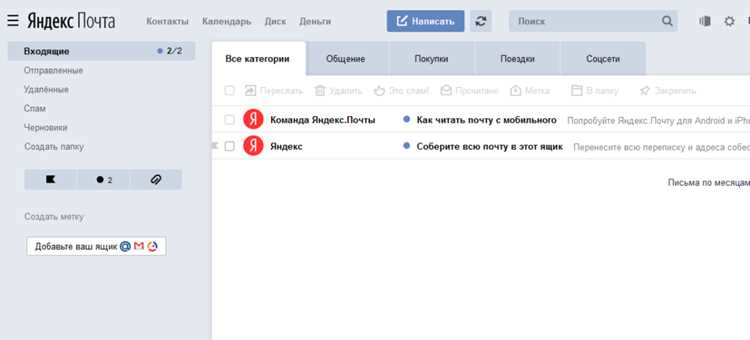
Для доступа к входящим сообщениям в Яндекс Почте используйте официальный веб-интерфейс по адресу https://mail.yandex.ru или мобильное приложение для Android и iOS. Авторизация требует ввода логина и пароля, а при включенной двухфакторной аутентификации – подтверждения через SMS или приложение-аутентификатор.
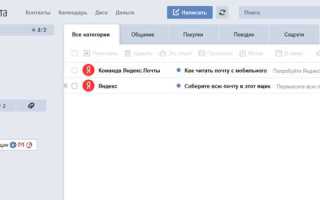
После входа письма отображаются в папке «Входящие» в хронологическом порядке. Новые сообщения помечаются жирным шрифтом и индикатором непрочитано. Для быстрого поиска используйте строку поиска с фильтрами по отправителю, теме или диапазону дат.
Чтобы открыть письмо, достаточно кликнуть по его заголовку. В открытом сообщении отображается тема, отправитель, дата и время получения, а также текст письма. Вложения можно просмотреть или скачать с помощью кнопок «Скачать» или «Просмотреть» рядом с файлом.
Для повышения безопасности обращайте внимание на предупреждения Яндекса о подозрительных письмах, ссылки с сомнительными доменами и файлы нестандартного формата. При необходимости используйте встроенные инструменты для пометки писем как спам или перемещения в архив.
Вход в аккаунт Яндекс Почты через браузер
Для начала откройте браузер и перейдите на официальный сайт Яндекс Почты – mail.yandex.ru. Рекомендуется использовать современные версии Chrome, Firefox, Edge или Safari, чтобы обеспечить корректное отображение интерфейса и поддержку всех функций, включая двухфакторную аутентификацию.
На главной странице вы увидите форму для ввода логина. Логин соответствует вашему основному адресу электронной почты или привязанному номеру телефона. Важно проверять правильность раскладки клавиатуры и отсутствие лишних пробелов, чтобы избежать ошибки авторизации.
После ввода логина нажмите кнопку «Далее», и откроется поле для пароля. Яндекс поддерживает автозаполнение пароля браузером, но для безопасности рекомендуется вводить пароль вручную. Пароли Яндекса должны содержать минимум 8 символов, включая цифры и латинские буквы, желательно с комбинацией верхнего и нижнего регистра.
Если у вас включена двухфакторная аутентификация, после ввода пароля система потребует дополнительный код из приложения Яндекс.Key или SMS. Без этого шага вход невозможен, что повышает защиту от несанкционированного доступа.
При успешной авторизации откроется интерфейс почтового ящика. Основные элементы расположены в следующей таблице:
| Элемент | Описание |
|---|---|
| Входящие | Содержит новые и непрочитанные письма. |
| Отправленные | Хранит копии всех отправленных сообщений. |
| Черновики | Сообщения, которые вы начали писать, но не отправили. |
| Спам | Письма, определённые системой как нежелательные. |
| Корзина | Удалённые письма хранятся временно перед окончательным удалением. |
Для выхода из аккаунта используйте кнопку профиля в правом верхнем углу и выберите «Выйти». Это особенно важно при работе на общих или публичных устройствах, чтобы защитить личные данные и сохранить конфиденциальность переписки.
Использование мобильного приложения для доступа к письмам
Мобильное приложение Яндекс Почты позволяет получать новые письма мгновенно благодаря push-уведомлениям. Оно доступно для iOS и Android, занимает менее 50 МБ памяти и поддерживает многопочтовый режим – можно одновременно подключить до пяти аккаунтов.
Для входа используйте свой логин и пароль Яндекс.Паспорта. После авторизации приложение автоматически синхронизирует все папки: Входящие, Отправленные, Спам и Черновики. Синхронизация работает как по Wi-Fi, так и по мобильной сети с минимальным расходом трафика.
Функция быстрого поиска позволяет находить письма по адресу отправителя, теме или ключевым словам. Рекомендуется включить сортировку по дате и фильтры по непрочитанным, чтобы ускорить обработку входящих сообщений.
- Чтобы открыть письмо, достаточно тапнуть по строке с его темой.
- Для просмотра вложений поддерживаются PDF, DOCX, JPG и ZIP файлы.
- Используйте функцию «Ответить всем», чтобы не потерять адресатов при групповом общении.
Приложение интегрировано с Яндекс.Диском, что позволяет сохранять вложения напрямую в облако. Настройки уведомлений дают возможность получать напоминания только о письмах от важных отправителей, снижая информационную нагрузку. Регулярное обновление приложения гарантирует защиту от уязвимостей и добавляет новые функции управления письмами.
Навигация по папкам «Входящие» и «Спам»
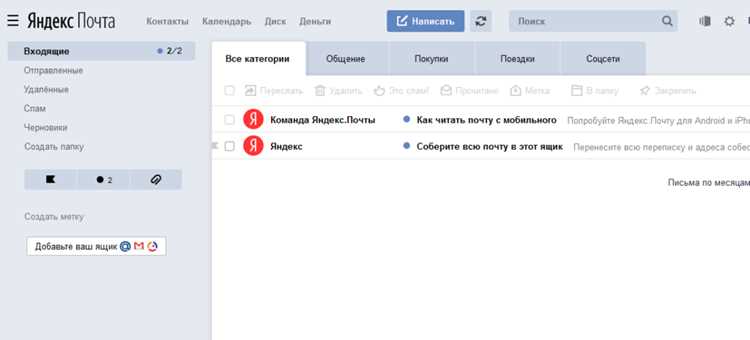
После авторизации в Яндекс Почте слева отображается список основных папок. Папка «Входящие» содержит все новые письма, включая важные уведомления и рассылки. Чтобы быстро найти непрочитанное сообщение, используйте фильтр «Непрочитанные» в верхней части списка писем.
Для сортировки писем в «Входящих» применяйте встроенные категории: «Сообщения от людей» и «Рассылки». Это помогает отделять персональные письма от массовых уведомлений. Рядом с каждой темой письма отображается дата, а если письмо содержит вложение – значок скрепки.
Папка «Спам» автоматически собирает подозрительные письма. Для проверки содержимого откройте папку и оцените отправителя и тему письма. Если письмо оказалось ошибочно помечено как спам, выделите его и нажмите «Не спам» – оно вернется в «Входящие».
Навигация между папками осуществляется через левое меню. Можно одновременно держать открытой папку «Входящие» и по мере необходимости переключаться на «Спам», не закрывая окно текущего письма. Для ускоренного поиска используйте строку поиска с фильтром «В папке», выбрав нужную категорию.
Регулярная проверка папки «Спам» предотвращает пропуск важных писем. Настройка правил фильтрации позволяет автоматически перемещать письма от конкретных отправителей в «Входящие», даже если они попадают под критерии спама. Это повышает точность сортировки и снижает риск упустить критические уведомления.
Открытие письма одним кликом или тапом
В веб-версии Яндекс Почты каждое непрочитанное письмо отображается с жирным шрифтом и отметкой «Непрочитанное». Чтобы открыть его, достаточно одного клика мыши на заголовок письма в списке. В мобильном приложении процесс аналогичен: тап по теме письма сразу раскрывает его содержимое. Обратите внимание, что двойной клик не требуется – одинарного достаточно, что ускоряет работу с почтой, особенно при большом объеме входящих сообщений.
Для повышения удобства включите предварительный просмотр в настройках интерфейса: это позволяет видеть первые строки письма без полного открытия, экономя время на сортировку. Также важно убедиться, что клик или тап попадают точно на заголовок, а не на область меток или папок, чтобы избежать случайного перемещения письма. На сенсорных экранах задержка менее 200 мс обеспечивает мгновенное раскрытие без ошибок навигации.
Просмотр вложений и изображений в письме
В Яндекс Почте вложения отображаются отдельной панелью под темой письма. Форматы поддерживаются стандартные: PDF, DOCX, XLSX, ZIP, JPG, PNG и GIF. Для открытия файла достаточно кликнуть по его имени, после чего он откроется во встроенном просмотрщике или предложит загрузку на устройство.
Изображения, вставленные прямо в тело письма, автоматически отображаются при открытии письма. Если включена защита от внешнего контента, Яндекс Почта сначала покажет уведомление «Показать картинки», которое нужно подтвердить для загрузки изображений с внешних серверов.
Для загрузки всех вложений сразу используется кнопка «Скачать все». При этом Яндекс Почта формирует ZIP-архив, что упрощает сохранение множества файлов, особенно если письмо содержит отчеты или презентации в формате PDF и PPTX.
Если вложение содержит потенциально опасные файлы, например .exe или .bat, почта автоматически блокирует их загрузку. В таких случаях рекомендуется запросить безопасный формат у отправителя или использовать антивирус перед открытием.
Просмотр изображений в высоком разрешении осуществляется через встроенный просмотрщик: при клике на картинку она открывается в отдельном окне с возможностью масштабирования и прокрутки. Это особенно удобно для фотографий или сканированных документов, где важны детали.
Для удобства сортировки вложений используйте фильтр по типу файла, доступный при наведении на панель вложений. Он позволяет быстро найти нужный документ среди множества прикрепленных файлов без лишнего скроллинга.
Проверка отправителя и даты получения письма
При открытии письма в Яндекс Почте первым шагом всегда проверяйте адрес отправителя. Кликните на имя или адрес в верхней панели письма, чтобы увидеть полное значение. Обратите внимание на домен: легитимные компании используют официальные домены (например, @yandex.ru или @sberbank.ru), а подозрительные письма могут приходить с похожих поддельных адресов, содержащих лишние символы или цифры. Сравнивайте адрес с предыдущими письмами от того же отправителя и при малейшем сомнении используйте поиск в интернете для подтверждения подлинности.
Дата и время получения письма помогают определить актуальность и последовательность переписки. В Яндекс Почте они отображаются рядом с именем отправителя, но для точной информации нажмите на «Подробности» письма. В таблице ниже приведен пример, как правильно читать данные заголовка письма:
| Поле | Пример значения | Что проверять |
|---|---|---|
| Отправитель | support@yandex.ru | Совпадение домена с официальным сайтом компании |
| Дата | 17 февраля 2026, 14:32 | Соответствие времени фактической переписке, разница с местным временем |
| Тема | Подтверждение входа | Соответствие содержанию письма и предыдущей активности |
Регулярная проверка отправителя и даты позволяет снизить риск открытия фишинговых писем и своевременно реагировать на важные уведомления.
Ответ на письмо и пересылка другому адресату
Чтобы ответить на письмо в Яндекс Почте, откройте сообщение и нажмите кнопку «Ответить», расположенную над текстом письма. В появившемся окне автоматически подставляется адрес отправителя и тема письма с префиксом «Re:». Вы можете отредактировать текст, вставить вложения и использовать форматирование, например, выделение жирным или списки.
Если необходимо ответить сразу нескольким получателям, используйте кнопку «Ответить всем». Она добавляет в поле «Кому» всех участников переписки, кроме вашего адреса. Следите, чтобы не раскрывать чужие адреса без согласия, особенно при массовых рассылках.
Для пересылки письма другому адресату кликните «Переслать». В поле «Кому» укажите новый адрес, а в теле письма сохранится оригинальный текст и вложения. Перед отправкой проверьте, не осталось ли конфиденциальной информации, которую нежелательно показывать сторонним лицам.
Яндекс Почта позволяет редактировать тему пересылаемого письма и добавлять комментарии сверху текста. Это удобно, если требуется пояснить получателю причину пересылки или выделить важные моменты. Вложения автоматически прикрепляются, но их можно удалить или добавить новые файлы.
После отправки ответа или пересылки рекомендуется проверить папку «Отправленные». Там отображается точное содержимое письма и список получателей, что помогает контролировать переписку и при необходимости повторно переслать сообщение без ошибок.
Удаление, архивирование и пометка писем
Для удаления писем в Яндекс Почте достаточно выделить одно или несколько сообщений и нажать значок корзины. Удалённые письма перемещаются в папку «Корзина» и хранятся там 30 дней, после чего удаляются автоматически. Для мгновенного освобождения места используйте опцию «Очистить корзину» в верхнем меню.
Архивирование позволяет убрать письма из входящих, не удаляя их. Для этого выберите письма и нажмите «Архив». Архивированные письма остаются доступны в папке «Архив» и доступны через поиск. Это особенно удобно для сортировки подписок, счетов и уведомлений, которые не требуют немедленного ответа.
Пометка писем ярлыками или флажками помогает визуально отделять важные сообщения. Используйте флажок для критически важных писем и цветные ярлыки для классификации: «Работа», «Личное», «Счета». Яндекс Почта позволяет одновременно присвоить нескольким письмам несколько меток для удобного поиска и фильтрации.
Кроме стандартного удаления и архивации, можно настроить автоматические правила:
- Перенос писем от конкретного отправителя сразу в архив;
- Пометка писем с определёнными ключевыми словами флажком;
- Автоматическое удаление рассылок старше 90 дней.
Эти настройки ускоряют обработку входящих и уменьшают захламление почтового ящика.
Вопрос-ответ:
Как открыть новое письмо в Яндекс Почте на компьютере?
Чтобы открыть письмо на компьютере, зайдите в Яндекс Почту через браузер и авторизуйтесь. В списке сообщений выберите нужное письмо и кликните по нему левой кнопкой мыши. Оно откроется в отдельном окне просмотра, где можно увидеть текст, вложения и информацию о отправителе.
Можно ли прочитать письмо, если оно пришло в папку «Спам»?
Да, письма в папке «Спам» тоже можно открыть. Перейдите в раздел «Спам» на боковой панели почтового ящика, найдите сообщение и нажмите на него. Обратите внимание на отправителя и содержание, чтобы убедиться, что письмо безопасно, прежде чем открывать вложения или ссылки.
Как открыть письмо на смартфоне в приложении Яндекс Почты?
В приложении Яндекс Почты откройте вкладку «Входящие». Список писем отображается в виде заголовков. Чтобы прочитать письмо, нажмите на его заголовок — откроется окно с текстом и возможными вложениями. Если письмо длинное, можно прокручивать экран вниз, чтобы увидеть всю информацию.
Что делать, если письмо не открывается и показывает ошибку?
Если письмо не открывается, попробуйте обновить страницу или перезапустить приложение. Убедитесь, что подключение к интернету стабильно. Иногда причиной могут быть временные сбои на сервере Яндекс Почты. Если проблема сохраняется, можно очистить кэш браузера или приложения и попытаться открыть письмо снова.
Можно ли посмотреть вложения письма без открытия самого текста?
Да, в некоторых случаях приложение или веб-интерфейс Яндекс Почты позволяет просматривать вложения прямо из списка писем. На компьютере наведите курсор на сообщение — появятся значки вложений. На мобильном устройстве значки обычно отображаются рядом с заголовком письма. Нажав на них, можно просмотреть файлы без необходимости сразу читать текст письма.
Почему я не могу открыть письмо в Яндекс Почте на компьютере?
Если письмо не открывается, сначала проверьте подключение к интернету и обновите страницу. Иногда проблема возникает из-за временной ошибки браузера или блокировки скриптов. Попробуйте открыть почту в другом браузере или очистить кеш и cookies текущего. Также убедитесь, что письмо не помечено как спам — такие письма иногда требуют дополнительного подтверждения перед просмотром.
Как посмотреть вложения в письме и сохранить их на устройство?
Чтобы увидеть прикреплённые файлы, откройте письмо и прокрутите его содержимое вниз до раздела «Вложения». Рядом с каждым файлом обычно есть кнопка «Скачать». Нажмите её, чтобы сохранить файл на компьютер или телефон. В мобильном приложении Яндекс Почты файлы можно открыть прямо из письма и выбрать пункт «Сохранить в память устройства» или «Открыть в другом приложении». Если файл не загружается, убедитесь, что на устройстве достаточно свободного места и соединение с интернетом стабильное.

 Загрузка...