Для передачи файлов между локальным компьютером и сервером безопасным способом используют протокол SFTP. Total Commander поддерживает подключение по этому протоколу без дополнительных внешних клиентов, позволяя управлять файлами прямо из интерфейса программы. Важно учитывать, что стандартный FTP не шифрует данные, поэтому SFTP обеспечивает защиту паролей и содержимого файлов.
Перед подключением необходимо иметь данные сервера: IP-адрес или доменное имя, порт (обычно 22), логин и пароль пользователя с правами на чтение и запись. Для увеличения безопасности рекомендуется использовать ключи SSH, которые можно подключить в настройках Total Commander, исключая необходимость ввода пароля при каждом соединении.
Total Commander позволяет создавать несколько профилей подключений, что удобно при работе с разными серверами. После настройки соединения интерфейс программы отображает структуру каталогов сервера в одном из окон, позволяя перетаскивать файлы между локальной системой и сервером без дополнительных действий. Такая организация сокращает ошибки при копировании и ускоряет работу с большим количеством файлов.
Следующая инструкция пошагово показывает, как скачать и установить Total Commander, создать подключение к SFTP, настроить безопасный доступ через ключи SSH, проверить соединение и передавать файлы между локальным компьютером и сервером.
Скачивание и установка Total Commander с поддержкой SFTP
Для работы с SFTP требуется версия Total Commander с поддержкой плагинов WFX и встроенной поддержки протокола SSH. Скачайте последнюю стабильную версию программы с официального сайта https://www.ghisler.com, выбирая инсталлятор для вашей операционной системы (32 или 64 бит).
Во время установки отметьте опцию интеграции с контекстным меню Windows для удобного доступа к файлам и настройкам. После завершения установки проверьте наличие файла wincmd.ini в папке пользователя, он содержит настройки программы и профили подключений.
Для подключения к SFTP необходимо дополнительно установить плагин Secure FTP (SFTP) WFX, если ваша версия Total Commander его не содержит. Плагин скачивается с официальной страницы Total Commander или с репозиториев разработчиков, распаковывается в каталог
После установки и активации плагина программа готова к созданию SFTP-подключений, поддерживает шифрование SSH и позволяет использовать как пароли, так и ключи для аутентификации на сервере.
Создание нового SFTP-подключения в Total Commander
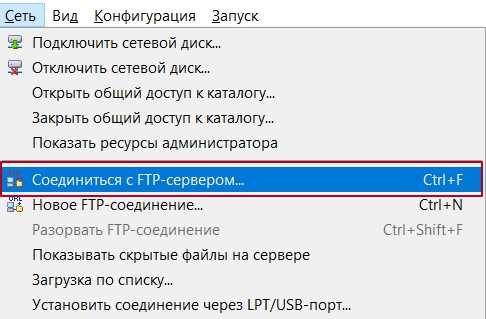
Для создания нового SFTP-подключения откройте меню Сеть → Соединение с FTP-сервером → Новый соединение. В открывшемся окне выберите вкладку SFTP и задайте имя профиля, которое позволит быстро идентифицировать сервер среди других подключений.
В поле Сервер укажите IP-адрес или доменное имя сервера. Если используется нестандартный порт, измените значение в поле Порт с 22 на актуальный номер. Укажите имя пользователя в поле Логин, чтобы Total Commander мог аутентифицировать подключение.
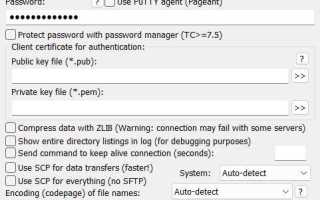
Если сервер поддерживает шифрованное соединение с ключами SSH, включите опцию Использовать ключ SSH и укажите путь к приватному ключу на локальном компьютере. При использовании пароля оставьте поле ключа пустым и заполните поле Пароль.
После заполнения данных нажмите Соединиться для проверки соединения. При успешной проверке соединение сохраняется в списке профилей Total Commander и доступно для быстрого подключения в будущем без повторного ввода всех данных.
Ввод данных сервера: адрес, порт, логин и пароль
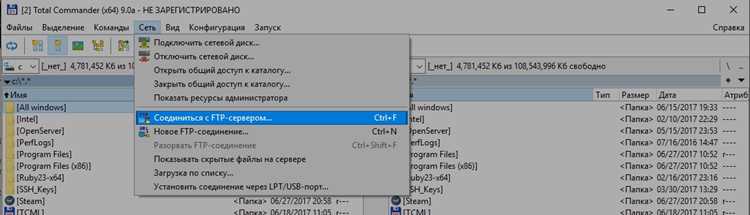
Для подключения к SFTP через Total Commander необходимо корректно заполнить данные сервера. Основные параметры включают адрес сервера, порт, логин и пароль пользователя. Неправильный ввод этих данных приведет к невозможности соединения или частым ошибкам передачи файлов.
| Параметр | Описание | Рекомендации |
|---|---|---|
| Адрес сервера | IP-адрес или доменное имя SFTP-сервера | Используйте точный IP или полный домен. Пример: 192.168.1.50 или server.example.com |
| Порт | Номер порта для подключения | По умолчанию 22. Если администратор сервера назначил другой порт, укажите его явно. |
| Логин | Имя пользователя для входа | Указывайте только действительный логин с правами доступа. Пример: user1 |
| Пароль | Пароль учетной записи пользователя | Пароль должен соответствовать политике безопасности сервера. Рекомендуется сохранять его в менеджере паролей Total Commander для автоматического входа. |
После заполнения этих параметров можно выполнить тестовое подключение. Total Commander проверяет корректность адреса, порта и учетных данных, отображая сообщение об успешном соединении или ошибках.
Настройка ключей SSH для безопасного доступа

SSH-ключи позволяют подключаться к SFTP-серверу без использования пароля, повышая безопасность передачи данных. Для создания ключей используйте программу PuTTYgen или встроенный генератор OpenSSH. Выберите тип ключа RSA с длиной 2048 бит или выше, чтобы обеспечить надежное шифрование.
После генерации сохраните приватный ключ на локальном компьютере в защищенной папке и скопируйте публичный ключ на сервер в файл ~/.ssh/authorized_keys пользователя. Убедитесь, что права доступа к файлу публичного ключа установлены как 600, а к папке .ssh – 700.
В Total Commander откройте меню Сеть → Соединение с FTP-сервером, выберите созданный SFTP-профиль и активируйте опцию Использовать ключ SSH. Укажите путь к приватному ключу и при необходимости задайте парольную фразу, если ключ защищен passphrase.
После настройки ключей выполните тестовое подключение. Total Commander использует приватный ключ для аутентификации, обеспечивая безопасное соединение без передачи пароля по сети.
Проверка соединения и сохранение профиля подключения

После ввода всех данных сервера и настройки ключей SSH необходимо проверить соединение. В окне профиля SFTP нажмите кнопку Соединиться. Total Commander выполнит попытку подключения, проверит доступность сервера, корректность логина и пароля или ключа SSH. Если соединение установлено, откроется список каталогов сервера.
При возникновении ошибок проверьте правильность IP-адреса, порта, учетных данных и наличия публичного ключа на сервере. Часто ошибки вызваны неправильно указанным портом или отсутствием прав на файл authorized_keys.
Сохранение профиля подключения позволяет быстро подключаться к серверу без повторного ввода данных. Нажмите Сохранить в окне профиля, задайте имя для соединения и убедитесь, что флажок Запомнить пароль/ключ активирован. Профиль появится в списке доступных соединений в Total Commander и станет доступен для мгновенного подключения в будущем.
Навигация по файлам на сервере через Total Commander

После успешного подключения к SFTP-серверу интерфейс Total Commander отображает два окна: локальную файловую систему и удаленный сервер. Для эффективной работы используйте следующие функции:
- Двойной клик по папке открывает её содержимое.
- Клавиша Backspace возвращает на уровень выше в структуре каталогов.
- Строка адреса позволяет быстро перейти к конкретному пути на сервере, вводя полный путь вручную.
- Фильтры файлов помогают отображать только нужные типы файлов, например *.txt или *.zip.
- Поиск через меню Файл → Поиск файлов позволяет находить файлы по имени, размеру или дате изменения.
- Сортировка по имени, размеру, дате изменения и расширению помогает упорядочить содержимое для удобного просмотра.
Для работы с правами доступа и атрибутами файлов используйте контекстное меню: правый клик на файле или папке открывает параметры Свойства, где можно изменить разрешения и владельца, если сервер предоставляет такие права.
Регулярное обновление списка файлов на сервере выполняется клавишей F2 или кнопкой Обновить, что гарантирует отображение актуальной информации о содержимом папок при совместной работе нескольких пользователей.
Загрузка и выгрузка файлов между локальным компьютером и сервером
Передача файлов через SFTP в Total Commander осуществляется простым перетаскиванием или через стандартные команды копирования. Для корректной работы рекомендуется учитывать структуру каталогов и права доступа на сервере.
- Загрузка файлов на сервер: выберите нужные файлы или папки в локальном окне, перетащите их в окно сервера или используйте комбинацию клавиш F5. В появившемся окне подтвердите путь назначения и при необходимости включите опцию Перезаписать существующие файлы.
- Выгрузка файлов на локальный компьютер: выделите файлы на сервере, нажмите F5 или перетащите их в локальное окно. Total Commander отобразит окно подтверждения и предложит сохранить исходные атрибуты файлов.
- Массовая передача: для передачи больших объемов данных используйте выделение нескольких файлов или целых папок. Программа отображает прогресс и позволяет приостанавливать или отменять операцию.
- Сравнение каталогов: функция Сравнить каталоги позволяет выявить отличающиеся файлы между локальной и удаленной системой перед копированием.
- Проверка целостности: после передачи рекомендуются контрольные суммы (MD5, SHA-1), особенно при работе с критичными файлами или архивами.
Регулярное обновление содержимого обоих окон (F2) позволяет видеть актуальное состояние файлов и исключает ошибки при перезаписи или дублировании данных.
Вопрос-ответ:
Как добавить новый SFTP-профиль в Total Commander?
Откройте меню Сеть → Соединение с FTP-сервером → Новый соединение, выберите вкладку SFTP и задайте имя профиля. Укажите адрес сервера, порт, логин и пароль или ключ SSH. После заполнения данных сохраните профиль для дальнейшего использования.
Что делать, если при подключении появляется ошибка «Не удалось установить соединение»?
Ошибка может возникать из-за неправильного IP-адреса, порта, логина или пароля. Проверьте, что сервер доступен, порт открыт, а учетные данные совпадают с теми, что настроены на сервере. Если используется SSH-ключ, убедитесь, что публичный ключ загружен на сервер и права доступа установлены корректно.
Как использовать ключи SSH в Total Commander для SFTP?
Сгенерируйте пару ключей с помощью PuTTYgen или OpenSSH, сохраните приватный ключ на локальном компьютере и скопируйте публичный на сервер в файл ~/.ssh/authorized_keys. В профиле SFTP активируйте опцию Использовать ключ SSH и укажите путь к приватному ключу.
Можно ли одновременно работать с несколькими SFTP-серверами в Total Commander?
Да, Total Commander позволяет создавать и сохранять несколько профилей подключений. Каждый профиль хранит настройки сервера, логин, порт и ключи SSH. Для переключения между серверами выберите нужный профиль в списке сохраненных соединений и подключитесь к нему.
Как правильно передавать большие файлы через SFTP в Total Commander?
Выделите файлы или папки и используйте клавишу F5 или перетащите их в целевое окно. Для больших данных рекомендуется включить отображение прогресса и проверять целостность после передачи с помощью контрольных сумм MD5 или SHA-1. Это исключает потерю данных и ошибки при копировании.
Как подключиться к SFTP-серверу через Total Commander без ввода пароля каждый раз?
Для подключения без ввода пароля используйте SSH-ключи. Сначала сгенерируйте пару ключей с помощью PuTTYgen или OpenSSH. Сохраните приватный ключ на локальном компьютере и скопируйте публичный ключ на сервер в файл ~/.ssh/authorized_keys. В профиле SFTP в Total Commander включите опцию Использовать ключ SSH и укажите путь к приватному ключу. После этого программа будет использовать ключ для аутентификации автоматически.
Почему Total Commander не показывает содержимое серверной папки после подключения по SFTP?
Если содержимое не отображается, проверьте права доступа пользователя на сервере и корректность пути к папке. Иногда сервер требует указания домашнего каталога или полного пути. Также убедитесь, что соединение установлено на правильном порту и логин соответствует учетной записи с доступом к нужной директории. Обновление окна с помощью F2 позволяет перезагрузить список файлов и проверить наличие содержимого.

 Загрузка...