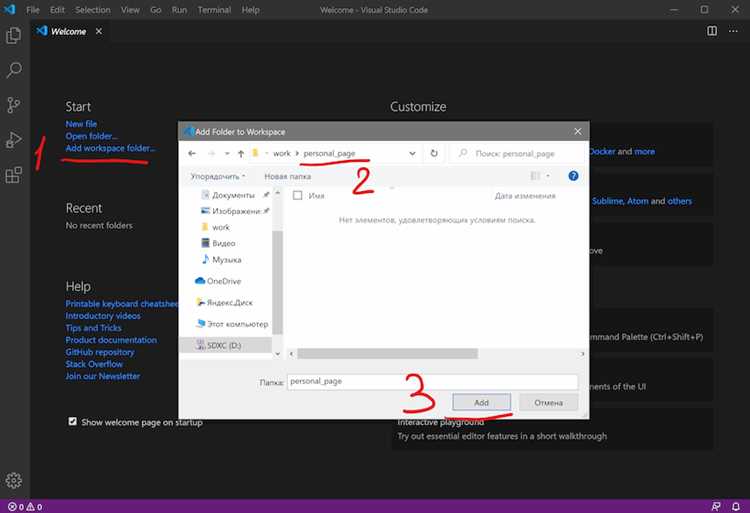
Файлы CSS управляют внешним видом веб-страниц, определяя цвета, шрифты, отступы и расположение элементов. Для их анализа достаточно обычного текстового редактора, однако специализированные программы позволяют видеть структуру стилей и быстро находить нужные селекторы. Например, Visual Studio Code и Sublime Text поддерживают подсветку синтаксиса и поиск по проекту, что ускоряет работу с большими файлами.
Браузеры предоставляют встроенные инструменты разработчика, позволяющие открыть CSS прямо из загруженной страницы. С их помощью можно изучать применяемые стили в реальном времени, видеть, какие правила переопределяются, и тестировать изменения без редактирования исходного файла. Chrome, Firefox и Edge поддерживают просмотр CSS через вкладки «Elements» и «Styles».
Для быстрого открытия отдельных файлов достаточно любого редактора вроде Notepad++ или стандартного блокнота. При работе с проектами стоит сохранять CSS в организованных папках, именуя файлы по назначению, например main.css или header.css, чтобы облегчить поиск и интеграцию с HTML. Систематизация файлов ускоряет процесс редактирования и снижает риск ошибок при изменении стилей.
Выбор подходящей программы для открытия CSS
Файлы CSS можно открыть с помощью разных программ, каждая из которых имеет свои преимущества. Выбор зависит от объема кода, необходимости подсветки синтаксиса и инструментов для поиска и редактирования.
Основные варианты:
- Текстовые редакторы: Notepad, WordPad. Подходят для быстрого просмотра и небольших изменений, не поддерживают подсветку синтаксиса.
- Продвинутые редакторы кода: Visual Studio Code, Sublime Text, Atom. Предлагают подсветку CSS, автозавершение кода, поиск по проекту и интеграцию с Git.
- IDE для веб-разработки: PhpStorm, WebStorm. Позволяют работать с проектами целиком, показывают структуру файлов, дают подсказки по свойствам CSS и совместимы с HTML/JS.
- Онлайн-редакторы: CodePen, JSFiddle. Удобны для тестирования отдельных блоков CSS без установки программ на компьютер.
При выборе программы учитывайте:
- Размер файла CSS и количество подключаемых файлов.
- Необходимость подсветки синтаксиса и автодополнения.
- Возможность поиска по селекторам и классам.
- Интеграцию с другими языками проекта: HTML и JavaScript.
Для большинства задач разработчиков оптимальным выбором станет Visual Studio Code: открывает любые CSS файлы, быстро ищет и выделяет ошибки в синтаксисе, поддерживает плагины для расширенной работы с веб-проектами.
Использование текстовых редакторов для просмотра кода CSS
Текстовые редакторы позволяют открывать CSS-файлы без установки сложных программ. Они подходят для быстрого просмотра структуры стилей и внесения небольших правок.
Популярные редакторы:
- Notepad++ – поддерживает подсветку синтаксиса, поиск по словам и регулярным выражениям, работает с большими файлами.
- Sublime Text – позволяет открывать несколько файлов одновременно, поддерживает плагины для автодополнения CSS и проверки синтаксиса.
- Visual Studio Code – интегрируется с расширениями для CSS, показывает ошибки в реальном времени, поддерживает множественные вкладки и работу с проектами.
- Atom – настраиваемый редактор с подсветкой синтаксиса, быстрым поиском и возможностью подключения пакетов для CSS-автодополнения.
Рекомендации по работе:
- Сохранять файлы в UTF-8 для корректного отображения символов.
- Использовать подсветку синтаксиса для быстрого обнаружения ошибок.
- Группировать селекторы и свойства по функциональности для удобного чтения.
- Включать автоматическое форматирование кода для улучшения визуального восприятия.
Даже простой текстовый редактор помогает увидеть структуру CSS и проверить конкретные свойства, но продвинутые инструменты ускоряют поиск и анализ стилей в больших проектах.
Просмотр CSS в браузере через инструменты разработчика

Все современные браузеры предоставляют встроенные инструменты разработчика, которые позволяют изучать CSS прямо на открытой веб-странице. Эти инструменты дают доступ к каждому элементу DOM и к связанным с ним стилям.
Возможности инструментов разработчика:
- Просмотр применяемых стилей – вкладка «Styles» показывает все свойства, включая те, которые переопределяются каскадом.
- Редактирование CSS в реальном времени – позволяет изменять значения свойств и сразу видеть результат без сохранения исходного файла.
- Поиск по селекторам – можно быстро найти все элементы, использующие конкретный класс или идентификатор.
- Отслеживание подключенных файлов CSS – показывает путь к каждому подключенному файлу, включая внешние и локальные ресурсы.
Рекомендации по использованию:
- Для Chrome и Edge используйте сочетание F12 или Ctrl+Shift+I для открытия панели разработчика.
- В Firefox доступ к инструментам через Ctrl+Shift+C позволяет сразу выделять элементы на странице.
- Активно применяйте вкладку «Computed», чтобы увидеть итоговые значения всех свойств, учитывая наследование и переопределения.
- Используйте временные изменения в панели для тестирования адаптивного дизайна без внесения правок в исходные файлы.
Инструменты разработчика позволяют анализировать CSS без прямого доступа к исходным файлам, ускоряя поиск ошибок и проверку визуальных изменений на странице.
Открытие CSS с помощью специализированных редакторов кода
Специализированные редакторы кода предназначены для удобной работы с CSS и другими языками веб-разработки. Они предоставляют инструменты для анализа структуры файла, поиска ошибок и управления проектами.
Популярные редакторы:
- Visual Studio Code – подсветка синтаксиса, автодополнение свойств, интеграция с Git и поддержка множества расширений для CSS.
- Sublime Text – легкий редактор с возможностью открытия больших файлов, поддержкой множественных вкладок и пользовательских пакетов для CSS.
- Atom – настраиваемый редактор с пакетами для автозавершения, проверки ошибок и форматирования кода.
- PhpStorm/WebStorm – IDE с инструментами для работы с проектами, отображением структуры CSS и подсказками по свойствам.
Преимущества специализированных редакторов:
- Подсветка синтаксиса упрощает поиск ошибок и чтение кода.
- Автозавершение ускоряет ввод свойств и значений.
- Поддержка поиска по селекторам и классам позволяет быстро находить нужные элементы.
- Интеграция с системами контроля версий облегчает работу над командными проектами.
При работе с CSS в таких редакторах рекомендуется создавать отдельные рабочие директории, использовать форматирование кода и подключать расширения для проверки синтаксиса. Это упрощает навигацию и снижает риск ошибок при редактировании.
Редактирование CSS в блокноте и альтернативных простых редакторах
Блокнот и простые текстовые редакторы подходят для редактирования небольших CSS-файлов. Они не предоставляют автозавершения и подсветки синтаксиса, но позволяют быстро внести изменения и проверить отдельные свойства.
Рекомендации при работе с простыми редакторами:
- Сохранять файлы в кодировке UTF-8, чтобы корректно отображались специальные символы и кириллица.
- Использовать отступы и переносы строк для удобного чтения кода.
- Делить стили на отдельные файлы по функциональности (например, header.css, footer.css), чтобы облегчить навигацию.
Сравнительная таблица возможностей простых редакторов:
| Редактор | Подсветка синтаксиса | Автозавершение | Поиск по проекту |
|---|---|---|---|
| Блокнот | Нет | Нет | Нет |
| WordPad | Нет | Нет | Нет |
| Notepad++ | Да | Частично | Да |
Простые редакторы удобны для быстрого редактирования отдельных свойств CSS и проверки небольших участков кода, но при работе с крупными проектами лучше использовать специализированные редакторы для ускорения поиска и контроля ошибок.
Поиск и открытие CSS файлов в проекте на компьютере
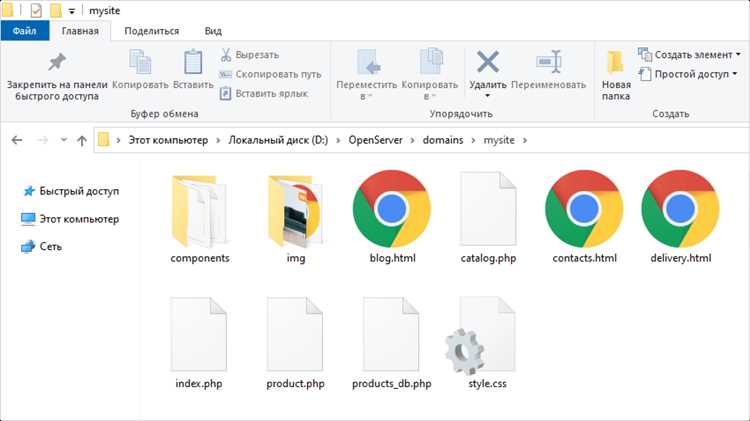
Для работы с CSS важно быстро находить нужные файлы в структуре проекта. Большинство проектов разделены на папки по функциональности: css, styles, assets. Обычно основной файл называют main.css или style.css, дополнительные – по блокам сайта: header.css, footer.css, theme.css.
Методы поиска файлов:
- Через проводник Windows или Finder на macOS – использовать фильтр по расширению .css.
- Через встроенный поиск редакторов кода (Visual Studio Code, Sublime Text) – поиск по имени файла или селектору внутри всех папок проекта.
- Использование терминала или командной строки: dir /s *.css на Windows или find . -name «*.css» на macOS/Linux.
Открытие CSS после нахождения файла:
- Дважды кликнуть по файлу в проводнике или редакторе для открытия в выбранной программе.
- Перетянуть файл в окно текстового редактора с поддержкой вкладок.
- Использовать команду «Открыть файл» в редакторе и выбрать путь к файлу.
Для упрощения работы рекомендуется сохранять CSS-файлы в отдельной папке проекта и придерживаться единой схемы именования. Это ускоряет поиск, снижает риск редактирования не того файла и облегчает интеграцию с HTML.
Просмотр связанного CSS из HTML файлов

HTML файлы подключают CSS через тег <link> или встроенный блок <style>. Для анализа стилей важно определить все внешние файлы и встроенные правила, влияющие на отображение элементов.
Методы просмотра:
- Открыть HTML в текстовом редакторе и найти строки с <link rel=»stylesheet» href=»имя_файла.css»>. Это указывает на внешний CSS файл.
- Если используется <style>, просмотреть блок внутри тега для обнаружения встроенных правил.
- В браузере открыть HTML и использовать инструменты разработчика: вкладка «Elements» показывает применяемые стили и путь к каждому подключенному CSS.
Рекомендации при работе с проектом:
- Следить за относительными и абсолютными путями в атрибуте href, чтобы не открывать неправильный файл.
- При больших проектах составлять список всех CSS-файлов, подключенных к HTML, для упрощения редактирования.
- Использовать поиск по селекторам внутри редактора кода, чтобы сразу находить нужные правила, связанные с элементами страницы.
Такой подход позволяет быстро определить, какие CSS файлы влияют на внешний вид HTML, и редактировать их без необходимости открывать весь проект целиком.
Сохранение и организация CSS для быстрого доступа
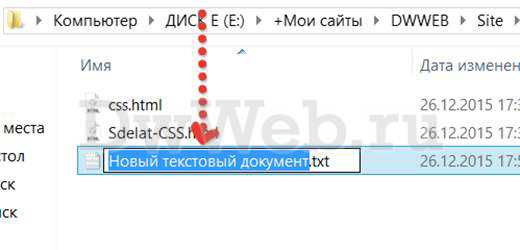
Организация CSS-файлов влияет на скорость работы с проектом и удобство внесения изменений. Рекомендуется сохранять стили в отдельных папках с понятной структурой, например css/ для основных файлов и css/components/ для модулей.
Рекомендации по организации:
- Использовать единый формат именования: main.css, header.css, footer.css для облегчения поиска.
- Разделять стили по функциональности: глобальные, компоненты, темы и анимации.
- Сохранять резервные копии файлов после крупных изменений для быстрого восстановления.
- Использовать версионные системы или хранилище Git для отслеживания изменений и совместной работы.
Быстрый доступ к CSS обеспечивается правильной структурой папок и понятными именами файлов. Это снижает время на поиск нужного файла и минимизирует вероятность редактирования не того документа.
Вопрос-ответ:
Какая программа лучше всего подходит для открытия CSS на компьютере?
Для просмотра и редактирования CSS подходят как простые текстовые редакторы, так и специализированные редакторы кода. Блокнот или WordPad позволяют быстро открыть файл и внести небольшие изменения. Для работы с проектами и большими файлами удобнее использовать Visual Studio Code, Sublime Text или Atom, так как они поддерживают подсветку синтаксиса, поиск по селекторам и автодополнение свойств.
Можно ли просматривать CSS прямо в браузере?
Да, большинство современных браузеров предоставляют инструменты разработчика. В Chrome, Firefox и Edge вкладка «Elements» позволяет выделять элементы страницы и видеть применяемые к ним CSS-правила, включая переопределения. Изменения можно тестировать в реальном времени, что полезно для проверки стилей без редактирования исходных файлов.
Как найти нужный CSS-файл в большом проекте?
Рекомендуется использовать структурированную папку для CSS и понятные имена файлов. Поиск можно выполнять через встроенные функции редакторов кода, например Visual Studio Code, либо через проводник Windows и командную строку с фильтром по расширению .css. Также помогает просмотр HTML-файлов для выявления подключенных стилей через тег <link>.
Можно ли редактировать CSS в простых редакторах?
Да, блокнот или Notepad++ подходят для правок небольших файлов или отдельных свойств. Важно соблюдать форматирование, использовать отступы и переносы строк для удобства чтения. Для больших проектов лучше применять специализированные редакторы, так как они показывают ошибки синтаксиса и поддерживают поиск по селекторам.
Как правильно организовать CSS-файлы для быстрого доступа?
Следует сохранять файлы в отдельной папке проекта и разделять их по функциональности: глобальные стили, компоненты, темы. Использование понятных имен вроде main.css, header.css облегчает поиск. Резервное копирование и работа с системами контроля версий помогают быстро восстановить изменения и поддерживать порядок в проекте.
Как открыть CSS-файл на компьютере и сразу увидеть его структуру?
Для просмотра структуры CSS-файла достаточно открыть его в текстовом редакторе, который поддерживает подсветку синтаксиса, например Visual Studio Code, Sublime Text или Atom. Эти редакторы отображают селекторы и свойства с цветовой кодировкой, что облегчает поиск нужных правил. Если требуется проверить, как стили применяются на странице, можно открыть HTML-файл в браузере и использовать инструменты разработчика: вкладка «Elements» покажет все подключенные CSS-файлы, применяемые к выбранному элементу свойства и их порядок переопределений.

 Загрузка...