Копирование текста из браузера в Word на практике часто сопровождается проблемами: вместе с текстом переносятся лишние шрифты, цвета, интервалы, таблицы и скрытые стили. В результате документ становится трудно редактировать, увеличивается его вес, нарушается единый формат. Понимание способов копирования и вариантов вставки позволяет заранее избежать этих ошибок и получить чистый, управляемый текст.
Word предлагает несколько режимов вставки, которые работают по-разному в зависимости от источника – обычная веб-страница, онлайн-документ, PDF-файл или сайт с ограничениями на выделение. Например, стандартная вставка сохраняет HTML-разметку, тогда как вставка «Только текст» полностью удаляет веб-стили, оставляя лишь символы и переносы строк. Выбор подходящего метода напрямую влияет на скорость последующей работы с документом.
Отдельного внимания требуют ситуации, когда текст копируется с мобильных устройств, из защищённых источников или содержит списки, таблицы и гиперссылки. В таких случаях важно знать альтернативные приёмы: использование промежуточных редакторов, встроенных инструментов Word или специальных сочетаний клавиш. Эти приёмы позволяют сохранить нужную структуру или, наоборот, полностью очистить текст от лишних элементов.
Разбор практических способов копирования помогает не только сэкономить время, но и избежать ручного исправления форматирования. Чёткое понимание различий между методами вставки делает работу с Word предсказуемой и удобной при подготовке отчётов, учебных материалов и рабочих документов.
Копирование текста с веб-страницы через контекстное меню

Контекстное меню браузера подходит для копирования фрагментов текста с обычных сайтов без ограничений на выделение. Метод работает в Chrome, Edge, Firefox, Opera и Safari и не требует дополнительных инструментов. Качество результата зависит от того, как именно выполнено выделение и какой вариант вставки будет выбран в Word.
Последовательность действий при использовании контекстного меню:
- Зажать левую кнопку мыши и выделить нужный фрагмент текста на странице.
- Щёлкнуть правой кнопкой мыши по выделенной области.
- Выбрать пункт «Копировать» в контекстном меню браузера.
- Перейти в документ Word и установить курсор в нужное место.
При копировании через контекстное меню важно учитывать структуру исходной страницы. Если текст содержит списки, таблицы или ссылки, браузер передаёт в буфер обмена HTML-разметку, которая при стандартной вставке сохраняется в Word. Это может привести к появлению нестандартных отступов, встроенных стилей и дополнительных пустых абзацев.
Рекомендации для получения предсказуемого результата:
- Выделять текст строго от начала до конца, избегая захвата кнопок, иконок и рекламных блоков.
- Не копировать текст частями, если он должен сохранять логическую последовательность.
- Для длинных материалов копировать по разделам, проверяя форматирование после каждой вставки.
- Если сайт использует динамическую верстку, прокрутить страницу вверх перед выделением, чтобы избежать скрытых элементов.
Контекстное меню не подходит для сайтов с запретом на выделение текста. В таких случаях пункт «Копировать» может быть недоступен или результат будет пустым. Для стандартных информационных страниц этот способ остаётся самым быстрым и универсальным при начальном переносе текста в Word.
Перенос текста в Word с помощью сочетаний клавиш Ctrl+C и Ctrl+V

Сочетания клавиш Ctrl+C и Ctrl+V позволяют быстро перенести текст из браузера в Word без обращения к контекстному меню. Этот способ удобен при работе с большими объёмами информации и минимизирует лишние действия, особенно при частом копировании фрагментов.
Для корректного переноса текста необходимо сначала выделить нужный участок на веб-странице, затем нажать Ctrl+C, после чего перейти в документ Word, установить курсор и нажать Ctrl+V. Word по умолчанию вставляет текст с сохранением форматирования источника, включая шрифты, размеры, цвета, ссылки и интервалы.
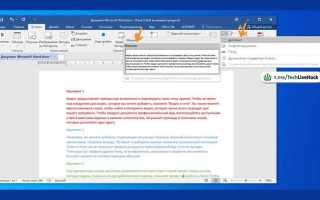
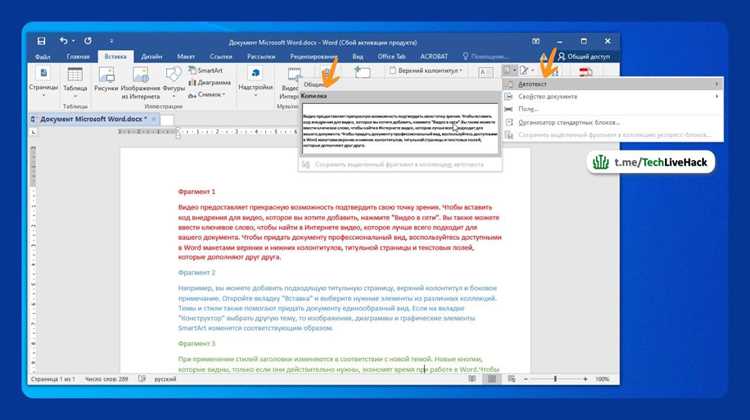
Если результат вставки содержит нежелательные элементы, следует сразу изменить режим вставки. После нажатия Ctrl+V рядом с текстом появляется значок параметров вставки, через который можно выбрать вариант «Сохранить только текст» или «Объединить форматирование». Это позволяет удалить веб-стили без повторного копирования.
При копировании списков и таблиц сочетания клавиш передают структуру HTML практически без искажений, однако вложенные элементы часто преобразуются в сложные стили Word. В таких случаях рекомендуется сначала вставить текст с сохранением структуры, а затем при необходимости повторить вставку в режиме «Только текст» для очистки форматирования.
На ноутбуках и компактных клавиатурах важно учитывать наличие функциональной клавиши Fn. В некоторых моделях без неё сочетания Ctrl+C и Ctrl+V могут не срабатывать корректно. Проверка активной раскладки клавиатуры также обязательна, так как при включённой нестандартной раскладке команды копирования могут не выполняться.
Использование горячих клавиш особенно оправдано при последовательном переносе данных из нескольких вкладок браузера, так как позволяет сосредоточиться на содержании текста, а не на элементах интерфейса.
Вставка текста в Word без сохранения форматирования сайта

Очистка форматирования при вставке требуется, когда веб-страница содержит собственные стили, скрипты и скрытые элементы, которые искажают внешний вид документа. Word позволяет вставлять текст без HTML-разметки, оставляя только символы, пробелы и переносы строк.
Основные способы вставки без форматирования:
- Использование пункта «Сохранить только текст» в параметрах вставки после стандартного Ctrl+V.
- Вставка через контекстное меню Word с выбором варианта без форматирования.
- Применение сочетания клавиш Ctrl+Alt+V с выбором типа вставки «Неформатированный текст».
При вставке очищенного текста автоматически удаляются:
- шрифты и размеры, заданные на сайте;
- цвета, фоновые заливки и подчёркивания;
- гиперссылки и встроенные якоря;
- HTML-отступы и скрытые абзацы.
После вставки без форматирования текст принимает стиль абзаца, установленный в Word по умолчанию. Это упрощает дальнейшее применение единых заголовков, списков и интервалов без конфликтов со стилями сайта.
Для ускорения работы рекомендуется изменить параметры Word и задать режим вставки «Только текст» как основной. Это особенно полезно при регулярном копировании данных из браузера, электронных учебников и справочных ресурсов.
Если исходный текст содержит списки или таблицы, вставка без форматирования преобразует их в обычные абзацы. В таких случаях структуру следует восстановить средствами Word, что даёт полный контроль над оформлением документа.
Копирование текста из браузера в Word на компьютере с Windows

В среде Windows копирование текста из браузера в Word выполняется через системный буфер обмена и одинаково работает в Chrome, Edge, Firefox и других популярных браузерах. Корректность результата зависит от версии Word и выбранного режима вставки.
Стандартная последовательность действий выглядит следующим образом: выделение текста на странице мышью, копирование через Ctrl+C, переход в Word и вставка с помощью Ctrl+V. По умолчанию Word сохраняет оформление сайта, включая шрифты, межстрочные интервалы и гиперссылки.
Для контроля над результатом вставки следует использовать параметры Word. После вставки рядом с текстом появляется значок, позволяющий выбрать вариант «Сохранить только текст» или «Объединить форматирование». Это особенно важно при работе с сайтами, использующими нестандартные CSS-стили.
На Windows доступны дополнительные сочетания клавиш. Комбинация Ctrl+Alt+V открывает окно специальной вставки, где можно выбрать тип данных «Неформатированный текст». Этот способ удаляет все веб-стили до их попадания в документ.
При копировании текста из браузеров на базе Chromium иногда переносятся лишние пустые абзацы и разрывы строк. Для их устранения рекомендуется включить отображение непечатаемых символов в Word и удалить лишние элементы вручную.
Если текст копируется из нескольких вкладок, удобнее сначала вставлять его в один документ без форматирования, а затем применять стили Word. Такой подход снижает риск конфликтов между разными источниками и упрощает последующее редактирование.
Копирование текста из браузера в Word на macOS

На macOS копирование текста из браузера в Word основано на системном буфере обмена и отличается от Windows в основном сочетаниями клавиш и логикой вставки. Word для macOS чаще сохраняет стили сайта, включая шрифты и интервалы, поэтому контроль режима вставки особенно важен.
Для копирования используется сочетание Command+C, для вставки – Command+V. После вставки Word автоматически применяет форматирование веб-страницы, что может привести к появлению нестандартных отступов и размеров шрифта.
Для вставки текста без оформления рекомендуется использовать специальную вставку или системное сочетание Command+Shift+Option+V, которое удаляет стили ещё до появления текста в документе. Этот способ работает во всех актуальных версиях Word для macOS.
Сравнение основных способов вставки текста в Word на macOS:
| Способ вставки | Сочетание клавиш | Результат |
|---|---|---|
| Обычная вставка | Command+V | Сохраняются шрифты, цвета, ссылки и отступы сайта |
| Вставка без форматирования | Command+Shift+Option+V | Передаётся только текст без HTML-стилей |
| Специальная вставка | Command+Control+V | Позволяет выбрать тип данных вручную |
При копировании текста из Safari иногда передаются дополнительные переносы строк из-за особенностей рендеринга страниц. В таких случаях рекомендуется вставлять текст без форматирования и затем применять стили Word.
Для удобства работы на macOS можно задать режим вставки «Только текст» в настройках Word. Это упрощает перенос данных из браузеров при подготовке документов с единым оформлением.
Перенос текста из PDF и защищённых сайтов в Word
Копирование текста из PDF-файлов и защищённых сайтов осложняется ограничениями на выделение, нестандартной разметкой и отсутствием прямого доступа к HTML-коду. Результат зависит от типа PDF и уровня защиты страницы.
Если PDF содержит текстовый слой, его можно открыть в браузере или PDF-просмотрщике, выделить фрагмент и скопировать с помощью Ctrl+C или Command+C. При вставке в Word рекомендуется использовать режим «Сохранить только текст», так как PDF часто передаёт разорванные строки и неправильные интервалы.
Сканированные PDF не содержат текстового слоя. В этом случае требуется распознавание символов (OCR). После распознавания текст становится доступен для копирования и дальнейшей вставки в Word с последующей корректировкой абзацев и переносов строк.
На защищённых сайтах выделение текста может быть заблокировано скриптами. Один из рабочих способов – открыть исходный код страницы и скопировать текст из HTML-разметки, удалив лишние теги после вставки в Word. Этот метод подходит для небольших объёмов информации.
Альтернативный приём – временно отключить выполнение скриптов в браузере или использовать режим чтения, если он доступен. В режиме чтения ограничения часто не применяются, и текст можно выделить стандартным способом.
После переноса текста из PDF и защищённых источников рекомендуется сразу проверить документ на наличие лишних разрывов строк, двойных пробелов и нарушенной структуры абзацев. Очистка форматирования и повторное применение стилей Word упрощают дальнейшую работу с таким материалом.
Исправление искажений шрифтов и абзацев после вставки текста

Первый шаг – выделить проблемный фрагмент и применить команду «Очистить формат». Она удаляет встроенные стили, оставляя только базовые параметры текста. Для полного сброса рекомендуется назначить стандартный стиль абзаца Word, например «Обычный».
Нарушенные абзацы часто связаны с разрывами строк, перенесёнными из браузера. Включение отображения непечатаемых символов позволяет выявить лишние переводы строки и скрытые знаки абзаца, которые следует удалить вручную.
Если текст содержит разные размеры шрифта, следует выделить весь фрагмент и задать единое значение через панель форматирования. Это предотвращает появление случайных масштабов, унаследованных от заголовков сайта.
Дополнительное внимание требуется межстрочным интервалам. Вставленный текст может содержать нестандартные значения, не совпадающие с настройками документа. Установка интервала через параметры абзаца возвращает визуальную целостность текста.
Для повторяющихся операций рекомендуется использовать стили Word вместо ручного форматирования. Применение стилей упрощает дальнейшее редактирование и исключает повторное появление искажений при добавлении нового текста из интернета.
Копирование текста из интернета в Word на смартфоне или планшете

На мобильных устройствах копирование текста в Word выполняется через системные инструменты iOS и Android, а не через интерфейс самого редактора. Особенность мобильных версий Word заключается в ограниченном контроле над форматированием при вставке.
Для переноса текста необходимо нажать и удерживать палец на фрагменте страницы в браузере, расширить область выделения маркерами и выбрать команду «Копировать». После этого в приложении Word курсор устанавливается касанием, а вставка выполняется через команду «Вставить».
Word на смартфонах чаще всего вставляет текст с сохранением базового оформления сайта. Удаление шрифтов и цветов выполняется вручную через параметры текста или повторной вставкой в пустой абзац с заданным стилем.
Для уменьшения искажений рекомендуется сначала вставлять текст в простое приложение для заметок, а затем копировать его повторно в Word. Такой промежуточный шаг удаляет HTML-стили и оставляет только символы и переносы строк.
При копировании длинных материалов с мобильных устройств стоит разбивать текст на части. Это снижает риск потери данных и упрощает контроль структуры после вставки.
Если сайт блокирует выделение текста, можно использовать режим чтения браузера или открыть страницу в другом браузере. После переноса текста в Word необходимо проверить абзацы и интервалы, так как мобильные версии редактора не всегда корректно интерпретируют структуру веб-страниц.
Вопрос-ответ:
Почему при копировании текста с сайта в Word меняется шрифт и появляются странные отступы?
Сайт передаёт в буфер обмена не только сам текст, но и HTML-разметку: шрифты, размеры, межстрочные интервалы и CSS-отступы. Word интерпретирует эти данные как собственные стили документа, из-за чего абзацы могут выглядеть неровно, а шрифт отличаться от заданного. Решение — вставлять текст в режиме «Только текст» или сразу применять стиль «Обычный» после вставки.
Как скопировать текст с сайта, где нельзя выделить слова мышью?
На таких страницах ограничения обычно реализованы через скрипты. Рабочий вариант — открыть режим чтения браузера или посмотреть исходный код страницы и скопировать текст напрямую из разметки. Для небольших фрагментов также подходит копирование через инструменты разработчика с последующей очисткой форматирования в Word.
Почему текст из PDF после вставки в Word разбивается на строки через каждые несколько слов?
В PDF текст часто хранится как набор отдельных строк, а не как цельные абзацы. При копировании эти разрывы переносятся в Word. Исправление выполняется удалением лишних переводов строки или вставкой через режим «Только текст» с последующей настройкой абзацев и интервалов.
Можно ли настроить Word так, чтобы текст из интернета всегда вставлялся без оформления?
Да. В параметрах Word есть настройка поведения вставки. Если выбрать вариант «Сохранять только текст» для вставки из других программ, любой текст из браузера будет попадать в документ без шрифтов, цветов и ссылок, что упрощает дальнейшее форматирование.

 Загрузка...