Если вы использовали Яндекс на нескольких устройствах – компьютерах, смартфонах или планшетах – важно контролировать доступ к аккаунту. Каждый вход создает отдельную сессию, которая сохраняется даже после закрытия браузера или приложения. Без управления этими сессиями личные данные могут оставаться доступными на чужих устройствах.
Яндекс позволяет просматривать активные устройства и завершать сессии дистанционно. Этот процесс не требует полного удаления аккаунта или изменения всех настроек. Достаточно нескольких шагов через веб-интерфейс или мобильное приложение, чтобы принудительно выйти из аккаунта на всех устройствах одновременно.
Кроме стандартного выхода, стоит использовать проверку истории входов и при необходимости смену пароля. Это гарантирует, что никто не сможет восстановить доступ к вашему аккаунту без вашего разрешения. Регулярная проверка сессий снижает риск утечки личной информации и обеспечивает контроль над всеми точками доступа.
Проверка устройств, где активен аккаунт
Для контроля над доступом к аккаунту Яндекс откройте страницу “Устройства и сессии” в настройках безопасности. Здесь отображаются все устройства, с которых был выполнен вход, включая тип устройства, операционную систему, браузер и дату последней активности.
Обратите внимание на незнакомые устройства или старые сессии, которые не использовались более месяца. Яндекс позволяет завершать отдельные сессии дистанционно, что исключает возможность доступа с этих устройств без смены пароля.
Для мобильных приложений Яндекс можно проверить активные сессии через раздел “Настройки аккаунта” – “Безопасность” – “Список устройств”. Список обновляется в реальном времени, что позволяет сразу видеть новые входы и реагировать на подозрительную активность.
Регулярная проверка устройств помогает предотвратить несанкционированный доступ и гарантирует, что все активные сессии находятся под контролем владельца аккаунта.
Выход из аккаунта через веб-интерфейс Яндекс
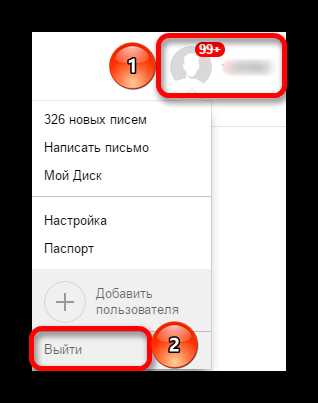
Чтобы завершить сессию на компьютере, откройте главную страницу Яндекс и кликните на иконку аккаунта в правом верхнем углу. В выпадающем меню выберите “Выйти”. Этот способ закрывает текущую сессию браузера, но не завершает вход на других устройствах.
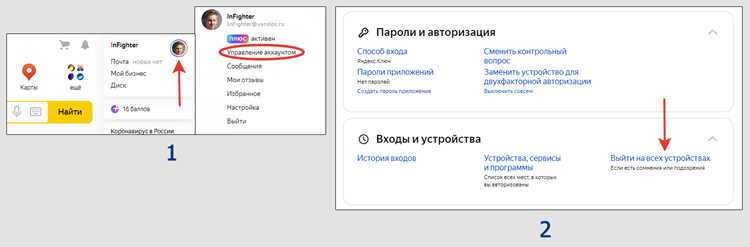
Для выхода из всех сессий откройте “Настройки аккаунта” – “Безопасность” – “Устройства и сессии”. Здесь можно увидеть список активных сессий и выбрать “Выйти со всех устройств”. После этого вход будет завершен на всех компьютерах и мобильных устройствах, где использовался ваш аккаунт.
Если планируется временное использование чужого устройства, рекомендуется сразу после работы использовать функцию выхода и убедиться, что сессия удалена из списка активных. Это исключает риск случайного сохранения учетных данных.
Выход из Яндекс.Почты на компьютере
Для завершения работы в Яндекс.Почте на компьютере откройте почтовый интерфейс и кликните на иконку аккаунта в правом верхнем углу. В выпадающем меню выберите “Выйти”. Это закроет текущую сессию, но не завершит вход на других устройствах.
Чтобы проверить активные сессии и при необходимости выйти из них дистанционно, используйте раздел “Устройства и сессии” в настройках безопасности аккаунта. Здесь отображается список всех устройств с датой последней активности.
Пример таблицы активных сессий в Яндекс.Почте:
| Устройство | Браузер / Приложение | Дата последней активности | Действие |
|---|---|---|---|
| Ноутбук | Chrome | 27.12.2025, 08:15 | Выйти |
| Смартфон | Яндекс.Почта | 26.12.2025, 22:40 | Выйти |
| Планшет | Firefox | 25.12.2025, 19:05 | Выйти |
Регулярная проверка списка сессий и выход с ненужных устройств защищает почту от несанкционированного доступа и позволяет контролировать использование аккаунта.
Выход из Яндекс.Браузера на всех устройствах
Для выхода из Яндекс.Браузера на всех устройствах откройте меню браузера и перейдите в “Настройки” – “Синхронизация”. Здесь отображается список устройств, где активна синхронизация с вашим аккаунтом Яндекс.
Чтобы завершить все сессии, нажмите “Отключить синхронизацию”. Это автоматически выйдет из аккаунта на компьютерах, смартфонах и планшетах, подключенных к вашей учетной записи. Данные закладки, пароли и история останутся сохранены в облаке, но локально будут недоступны до нового входа.
После отключения синхронизации рекомендуется проверить раздел “Устройства и сессии” в настройках безопасности аккаунта. Если появятся подозрительные устройства, завершите их сессии вручную для исключения несанкционированного доступа.
Выход из мобильного приложения Яндекс

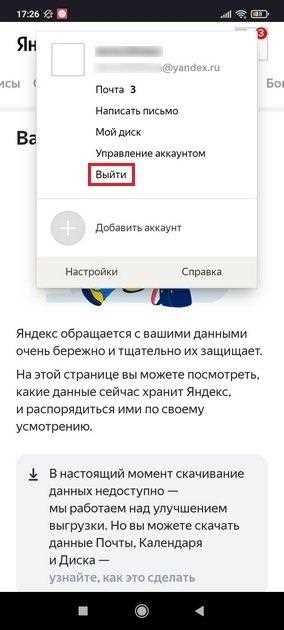
Для выхода из мобильного приложения Яндекс откройте меню аккаунта, кликнув на аватар в верхней части экрана. В списке опций выберите “Выйти”. Это завершает текущую сессию на устройстве.
Если требуется выйти сразу на нескольких устройствах, откройте “Настройки аккаунта” – “Безопасность” – “Устройства и сессии”. Здесь можно завершить все активные сессии, включая мобильные приложения, удаленно. После этого приложение потребует повторный вход для доступа к данным.
Регулярный выход из мобильных приложений на устройствах, которые используются совместно с другими людьми, снижает риск несанкционированного доступа и защищает историю поисковых запросов, почту и синхронизированные данные.
Использование функции «Сменить пароль» для принудительного выхода
Смена пароля в аккаунте Яндекс автоматически завершает все активные сессии на всех устройствах. Этот метод полезен, если есть подозрение на несанкционированный доступ.
Для принудительного выхода выполните следующие шаги:
- Перейдите в “Настройки аккаунта” – “Безопасность”.
- Нажмите “Сменить пароль”.
- Введите текущий пароль, затем новый, состоящий минимум из 8 символов, включая цифры, буквы и спецсимволы.
- Подтвердите изменение, следуя инструкциям на экране.
После смены пароля:
- Все активные сессии на компьютерах, смартфонах и планшетах будут завершены.
- Приложения Яндекс потребуют повторного входа с новым паролем.
- Рекомендуется проверить список устройств в разделе “Устройства и сессии”, чтобы убедиться, что посторонние сессии завершены.
Регулярная смена пароля и контроль сессий повышают безопасность аккаунта и предотвращают доступ посторонних лиц к личной информации.
Проверка истории входов и сессий
Для контроля над аккаунтом откройте раздел “Безопасность” – “Устройства и сессии” в настройках Яндекс. Здесь отображается история входов с указанием устройства, браузера, IP-адреса и времени последней активности.
Обратите внимание на следующие детали:
- Неизвестные устройства или местоположения.
- Сессии, которые не использовались более 30 дней.
- Одновременные входы с разных географических точек.
При обнаружении подозрительных сессий используйте опцию “Выйти” для каждого устройства или “Выйти со всех устройств” для массового завершения сессий. После этого рекомендуется сменить пароль, чтобы исключить повторный доступ посторонних лиц.
Регулярная проверка истории входов помогает выявлять несанкционированный доступ и поддерживать контроль над всеми активными сессиями аккаунта.
Советы по предотвращению случайного доступа к аккаунту
Для защиты аккаунта Яндекс от несанкционированного доступа используйте следующие рекомендации:
- Регулярно проверяйте активные сессии: открывайте “Настройки аккаунта” – “Безопасность” – “Устройства и сессии” и завершайте незнакомые или старые входы.
- Используйте сложные пароли: длиной не менее 8 символов с цифрами, буквами разных регистров и спецсимволами.
- Включите двухфакторную аутентификацию: это добавляет дополнительный уровень защиты при входе на новые устройства.
- Не сохраняйте пароли на общих устройствах: особенно в браузерах, которые используют несколько пользователей.
- Выходите из приложений и браузеров после использования: даже если устройство личное, это предотвращает случайный доступ посторонних.
- Следите за уведомлениями о входах: Яндекс присылает сообщения о новых входах, что позволяет быстро реагировать на подозрительные активности.
Систематическое применение этих методов снижает риск случайного доступа к аккаунту и обеспечивает контроль над всеми активными сессиями.
Вопрос-ответ:
Как узнать, на каких устройствах я вошел в аккаунт Яндекс?
Для проверки всех активных сессий откройте раздел “Настройки аккаунта” – “Безопасность” – “Устройства и сессии”. Здесь отображаются все устройства с указанием типа, браузера или приложения, IP-адреса и времени последней активности. Это позволяет выявить незнакомые сессии и при необходимости завершить их.
Можно ли выйти из Яндекс на всех устройствах сразу?
Да, для этого в разделе “Устройства и сессии” выберите “Выйти со всех устройств”. После выполнения этой операции все активные сессии на компьютерах, смартфонах и планшетах будут завершены, и для доступа к аккаунту потребуется повторный вход с паролем.
Что делать, если я потерял телефон с аккаунтом Яндекс?
В случае утраты устройства откройте “Настройки аккаунта” – “Безопасность” – “Устройства и сессии” с любого другого устройства. Найдите сессию с потерянного телефона и нажмите “Выйти”. Рекомендуется сразу сменить пароль, чтобы исключить возможность доступа к аккаунту с утерянного устройства.
Зачем проверять историю входов в Яндекс, если я всегда выхожу из аккаунта?
Даже при регулярном выходе из аккаунта сессии могут сохраняться на других устройствах, если они не были завершены вручную. Проверка истории входов показывает все активные сессии, включая браузеры и мобильные приложения. Это позволяет своевременно завершать незнакомые или старые сессии и контролировать доступ к личным данным.

 Загрузка...