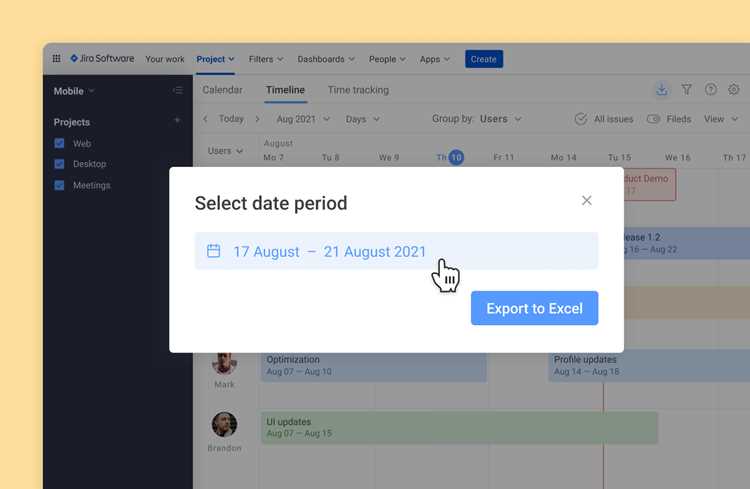
Для работы с задачами Jira в Excel требуется четкий порядок действий. Каждая задача содержит поля: тип, приоритет, исполнитель, статус, сроки и метки. Чтобы получить корректные данные, сначала создайте фильтр или JQL-запрос, ограничив выборку нужными проектами, исполнителями и периодом. Например, запрос project = «Website» AND status = «Open» AND updated >= -30d покажет все открытые задачи за последний месяц.
Выбор формата экспорта влияет на дальнейшую обработку. CSV подходит для детального анализа и построения сводных таблиц, Excel сохраняет структуру и базовое форматирование. Перед экспортом проверьте настройки колонок: оставьте только нужные поля, чтобы избежать лишней информации и ускорить загрузку файла.
После переноса в Excel рекомендуется сверить даты, статусы и приоритеты с исходными данными Jira. Если задачи содержат длинные описания или специальные символы, примените функцию очистки текста и настройку ширины колонок. Это обеспечивает точность отчетов и удобство дальнейшего анализа.
Подготовка проекта и фильтров для экспорта
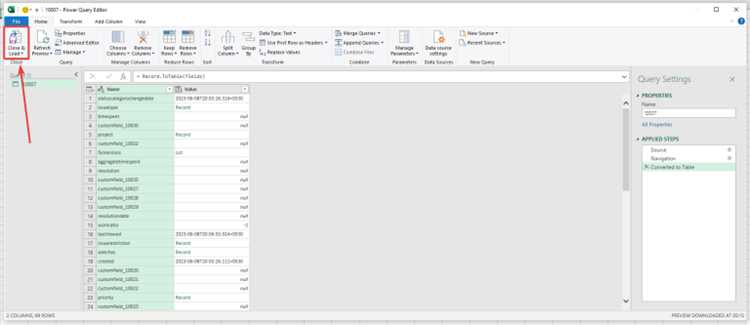
Перед выгрузкой задач необходимо определить проекты и набор задач, которые будут включены в Excel. В Jira откройте нужный проект и убедитесь, что все задачи актуальны по статусу и срокам. Если проект содержит несколько типов задач, выберите только те, которые нужны для анализа.
Для точного отбора используйте фильтры. В разделе «Фильтры» создайте новый и задайте параметры: тип задачи, исполнитель, приоритет и дата обновления. Например, фильтр assignee = currentUser() AND priority = High AND updated >= -14d покажет все задачи с высоким приоритетом, назначенные текущему пользователю за последние две недели.
Фильтры можно сохранять для повторного использования и делиться ими с командой. Это ускоряет процесс экспорта и снижает вероятность включения лишних задач. Перед сохранением убедитесь, что выбран вид отображения всех нужных колонок, так как это повлияет на структуру выгружаемого файла.
Выбор формата данных для выгрузки

Jira позволяет экспортировать задачи в несколько форматов. От правильного выбора зависит удобство работы с данными в Excel и точность отображения полей.
Основные варианты экспорта:
- CSV (Comma-Separated Values): подходит для построения сводных таблиц и фильтров в Excel. Сохраняет все текстовые и числовые поля, но не сохраняет форматирование Jira.
- Excel (XLSX): сохраняет базовое форматирование колонок и порядок полей, позволяет сразу использовать условное форматирование и формулы.
- XML: используется реже, подходит для интеграции с другими системами и автоматизированной обработкой.
Рекомендации при выборе формата:
- Если планируется анализ с группировкой и сводными таблицами, выбирайте CSV.
- Если важна визуальная структура и форматирование полей, выбирайте Excel.
- При необходимости последующей автоматизированной обработки задач – XML.
- Перед выгрузкой проверьте размер выборки: большие CSV-файлы проще обрабатывать по частям, XLSX может тормозить при более чем 50 000 строк.
Выбор формата влияет на последующую работу с данными, поэтому стоит заранее определить цели анализа и требования к точности и структуре колонок.
Создание пользовательского запроса JQL для точного отбора задач
JQL (Jira Query Language) позволяет отбирать задачи по точным критериям. С его помощью можно фильтровать задачи по проекту, типу, исполнителю, приоритету, статусу и дате изменения.
Пример базового запроса:
| Критерий | Пример выражения | Описание |
|---|---|---|
| Проект | project = «Website» | Выбирает задачи только из проекта Website |
| Статус | status = «Open» | Отбирает задачи со статусом «Открыто» |
| Исполнитель | assignee = currentUser() | Показывает задачи, назначенные на текущего пользователя |
| Дата обновления | updated >= -7d | Все задачи, измененные за последние 7 дней |
| Приоритет | priority = High | Выбор задач с высоким приоритетом |
Для сложного отбора можно объединять условия через AND и OR:
project = «Website» AND status = «Open» AND priority = High AND updated >= -14d
После создания запроса проверьте количество выбранных задач и корректность полей. Сохранение запроса позволяет использовать его для регулярных выгрузок и делиться им с коллегами, обеспечивая единый источник данных.
Экспорт задач через стандартную функцию Jira

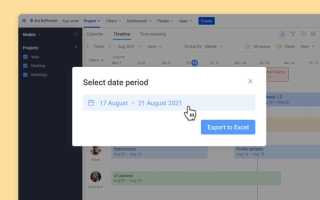
После подготовки фильтров и создания JQL-запроса можно воспользоваться встроенной функцией экспорта Jira. Она доступна на странице списка задач через кнопку Экспорт, которая находится в правом верхнем углу.
Доступные форматы:
- Export Excel CSV (all fields) – выгрузка всех полей задачи в CSV, подходит для построения сводных таблиц и фильтров.
- Export Excel CSV (current fields) – выгрузка только отображаемых колонок на экране, ускоряет работу с большими выборками.
- Export Excel XLSX – сохраняет базовое форматирование колонок и порядок отображения полей, удобен для визуального анализа.
Рекомендации при экспорте:
- Перед экспортом убедитесь, что в списке задач отображаются все нужные колонки, включая тип задачи, приоритет, исполнитель и сроки.
- Для больших выборок используйте CSV, чтобы избежать ошибок при открытии XLSX в Excel с ограничением на количество строк.
- Сохраняйте файлы в отдельную папку с указанием даты и проекта, чтобы легко ориентироваться при регулярных выгрузках.
Использование CSV-файла для импорта в Excel
После выгрузки задач в формате CSV файл можно открыть напрямую в Excel через функцию Файл → Открыть или импортировать через Данные → Из текста/CSV. При этом Excel автоматически определяет разделители и типы данных.
Рекомендации при работе с CSV:
- Убедитесь, что разделитель совпадает с настройками Excel. В большинстве случаев используется запятая или точка с запятой.
- При открытии файла выберите кодировку UTF-8, чтобы избежать проблем с кириллицей и спецсимволами.
- Проверяйте формат даты и времени, особенно для полей created и due date. При необходимости используйте функцию Текст по столбцам для корректного преобразования.
- Если файл большой (более 50 000 строк), используйте фильтры Excel или импорт по частям, чтобы ускорить работу и снизить нагрузку на программу.
- Сразу после импорта проверьте, что все обязательные поля – тип задачи, приоритет, исполнитель и статус – корректно отображаются и соответствуют данным Jira.
Корректная настройка CSV при импорте позволяет быстро построить сводные таблицы, графики и отчеты без потери информации.
Настройка колонок и форматов в Excel после выгрузки

После переноса задач из Jira в Excel необходимо убедиться, что данные отображаются корректно и удобно для анализа. Первым шагом проверьте ширину колонок: длинные названия задач и описания могут обрезаться, поэтому используйте функцию Автоподбор ширины.
Следующий шаг – форматирование данных:
- Колонки с датами (created, updated, due date) переведите в формат Дата, чтобы Excel корректно воспринимал значения для сортировки и фильтров.
- Столбцы с приоритетами и статусами можно настроить как Список через Проверка данных, чтобы упростить фильтрацию и сводные таблицы.
- Текстовые поля, включая Summary и Description, оставьте как Текст, чтобы специальные символы и переносы строк сохранялись.
- При необходимости создайте дополнительные колонки для формул: например, расчёт оставшихся дней до дедлайна или условное форматирование задач с просроченным сроком.
После настройки колонок и форматов проверяйте, что все значения соответствуют исходным данным Jira. Это уменьшает риск ошибок при построении отчетов и облегчает анализ больших выборок задач.
Проверка целостности данных и исправление ошибок
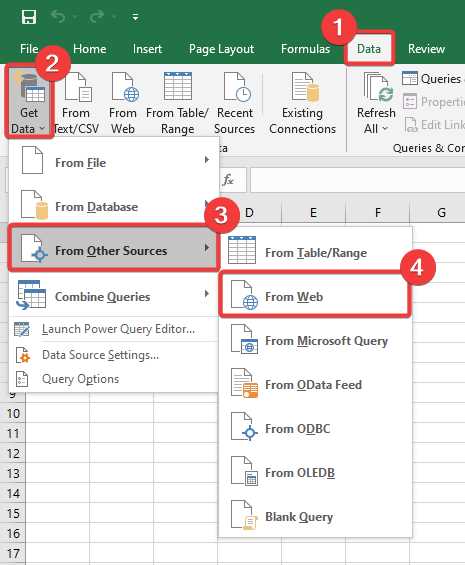
После импорта задач из Jira в Excel важно убедиться, что данные полные и корректные. Ошибки могут возникать при больших объемах данных, несоответствии форматов или при использовании специальных символов.
Пошаговая проверка:
- Сверьте количество строк в Excel с количеством задач в Jira, чтобы убедиться, что все задачи выгружены.
- Проверьте ключевые поля: тип задачи, статус, исполнитель, приоритет. Используйте фильтры и условное форматирование для обнаружения пустых или некорректных значений.
- Проверка дат: убедитесь, что колонки created, updated и due date имеют правильный формат и значения не потерялись при импорте.
- Текстовые поля: убедитесь, что переносы строк, специальные символы и длинные описания отображаются корректно. При необходимости используйте функции Excel для очистки текста.
- При обнаружении несоответствий исправьте значения вручную или повторно выгрузите данные с корректным фильтром.
Регулярная проверка целостности данных снижает риск ошибок в отчетах и обеспечивает точность анализа задач.
Вопрос-ответ:
Как выбрать задачи для выгрузки из Jira, чтобы не перегружать Excel?
Для точного отбора используйте фильтры и JQL-запросы. Например, можно выбрать задачи одного проекта с определённым статусом или приоритетом. Ограничение по дате изменения или сроку выполнения помогает исключить устаревшие задачи. Такой подход снижает объем данных и ускоряет работу Excel.
В чем разница между экспортом в CSV и XLSX в Jira?
CSV-файл подходит для анализа с помощью сводных таблиц, построения графиков и фильтров. Он сохраняет все текстовые и числовые поля, но не форматирует колонки. XLSX сохраняет базовое форматирование и порядок колонок, удобен для просмотра и визуального анализа, но при больших объемах задач может работать медленнее.
Как проверить корректность данных после импорта в Excel?
Сначала сверяйте количество строк с количеством задач в Jira. Затем проверьте ключевые поля: статус, приоритет, исполнитель, даты создания и окончания. Используйте фильтры и условное форматирование для выявления пустых или некорректных значений. Текстовые поля проверяйте на переносы строк и специальные символы.
Можно ли использовать выгруженные данные для регулярных отчетов?
Да, для этого создайте сохранённый фильтр или JQL-запрос в Jira и выгружайте задачи в CSV или XLSX с одинаковыми настройками колонок. В Excel можно использовать сводные таблицы и формулы, чтобы обновлять отчеты без повторного ручного отбора задач.

 Загрузка...