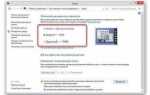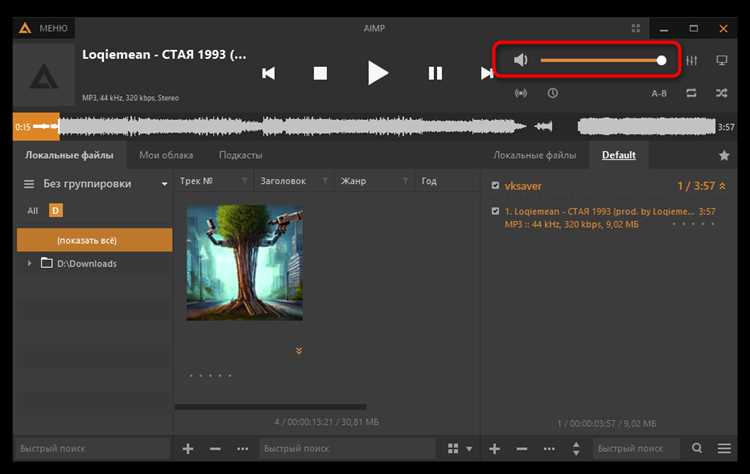
Большинство браузеров ограничивают максимальную громкость звука на уровне 100% системных настроек. Если этого недостаточно, проблему можно решить без установки дополнительного ПО. Первый шаг – проверить настройки звука в самой операционной системе. В Windows откройте Панель управления → Звук → Свойства динамика и убедитесь, что ползунок громкости установлен на максимум. В macOS перейдите в Системные настройки → Звук → Выход и отключите ограничение громкости.
Для усиления звука в браузере используйте встроенные инструменты. В Chrome и Edge нажмите правой кнопкой мыши на вкладку с видео или аудио, выберите Настройки сайта → Звук и увеличьте громкость до 200%. В Firefox откройте about:config, найдите параметр media.volume_scale и установите значение выше 1.0 (например, 1.5). Эти действия повысят громкость без искажений, если динамики или наушники поддерживают такую нагрузку.
Если встроенных методов недостаточно, попробуйте расширения. Volume Master для Chrome и Edge позволяет увеличивать громкость до 600% одним кликом. Расширение Audio Equalizer добавляет эквалайзер и усилитель низких частот, что полезно для плохого звука. Учтите: чрезмерное усиление может привести к искажениям или повреждению динамиков. Перед использованием проверьте качество звука на разных уровнях.
Для пользователей ноутбуков с тихими динамиками подключите внешние колонки или наушники. Даже бюджетные модели с усилителем мощностью 5 Вт дадут заметный прирост громкости. Если звук всё равно тихий, обновите аудиодрайверы через Диспетчер устройств (Windows) или App Store (macOS). Устаревшие драйверы часто ограничивают максимальную громкость.
Проверка и настройка громкости в операционной системе
- В Windows: откройте Диспетчер устройств (
Win + X→ Диспетчер устройств), разверните Звуковые, игровые и видеоустройства. Если рядом с аудиоустройством стоит восклицательный знак, обновите драйверы через контекстное меню. - В macOS: сбросьте параметры звука, удерживая Option и щелкнув по значку звука в строке меню. Выберите Открыть настройки звука → снимите галочку с Использовать функцию «Тихий режим».
- В Linux: выполните команду
pulseaudio -k && sudo alsa force-reloadдля перезапуска аудиосервера. Если проблема сохраняется, установитеpavucontrolдля расширенной настройки каналов.
Программные конфликты часто снижают громкость. В Windows откройте Диспетчер задач (Ctrl + Shift + Esc) и завершите процессы сторонних аудиоплееров (например, Spotify, Discord). В macOS проверьте вкладку Активность в Мониторинге системы – завершите подозрительные процессы. В Linux используйте top или htop для поиска аудиосервисов, потребляющих ресурсы.
Для точной настройки громкости используйте системные утилиты. В Windows: Регулятор громкости в трее позволяет настроить баланс между левым и правым каналом. В macOS: удерживайте Shift + Option и щелкните по значку звука – появятся дополнительные параметры, включая Относительный уровень громкости. В Linux: alsamixer в терминале дает доступ к регулировке отдельных каналов (например, PCM, Front, Surround).
Если звук все равно тихий, проверьте настройки приложений. В браузерах (Chrome, Firefox, Edge) откройте Настройки сайта → Звук и убедитесь, что ползунок громкости не заблокирован. В медиаплеерах (VLC, MPV) отключите нормализацию звука (Инструменты → Эффекты и фильтры → Аудио → снимите галочку с Нормализация громкости). Для стриминговых сервисов (YouTube, Twitch) используйте расширения вроде Volume Master или Audio Equalizer для усиления сигнала до 600%.
Использование горячих клавиш для регулировки звука в браузере
Большинство браузеров поддерживают стандартные комбинации клавиш для быстрого изменения громкости без переключения на системные настройки. В Chrome, Edge и Firefox используйте Ctrl + ↑/↓ (Windows/Linux) или Cmd + ↑/↓ (macOS) для регулировки звука на активной вкладке. Эти сочетания работают даже если видео или аудио воспроизводится в фоновом режиме, но не влияют на системную громкость. Для Opera и Vivaldi действуют те же комбинации, однако в некоторых сборках может потребоваться предварительно активировать функцию в настройках браузера («Горячие клавиши» → «Мультимедиа»).
Если стандартные сочетания не работают, проверьте конфликты с расширениями или системными утилитами. В Windows 10/11 нажмите Win + G для вызова панели Xbox Game Bar, где можно регулировать громкость отдельных приложений, включая браузер. На macOS используйте Option + Shift + F11/F12 для точной настройки звука с шагом 1/4 от стандартного уровня. В Linux (GNOME/KDE) комбинации зависят от окружения: например, в KDE Plasma работает Ctrl + Alt + ↑/↓ для регулировки звука активного окна.
Увеличение громкости через встроенные элементы управления видео и аудио
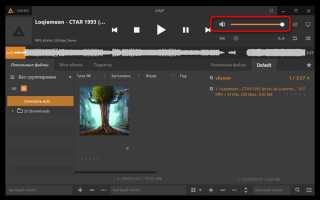
Большинство современных браузеров поддерживают стандартные элементы управления медиафайлами через теги <video> и <audio>. Нажмите правой кнопкой мыши на плеер и выберите пункт «Показать элементы управления» (если они скрыты). В открывшемся интерфейсе найдите ползунок громкости – обычно он расположен справа от кнопки воспроизведения. Переместите его вправо до нужного уровня, но учитывайте, что максимальное значение (100%) ограничено системными настройками браузера.
Если звук остаётся тихим даже на максимуме, проверьте настройки самого контента. Некоторые видео и аудио изначально записаны с низким уровнем громкости. В таких случаях попробуйте:
- Использовать кнопку «Увеличить громкость» (если она есть в плеере) – она может применять программное усиление сигнала.
- Открыть контент в другом браузере: Chrome и Firefox обрабатывают звук по-разному, и разница может достигать 10–15%.
- Проверить наличие встроенных эквалайзеров в плеере (например, в YouTube или Vimeo) – поднимите частоты в диапазоне 1–4 кГц для лучшей слышимости.
При работе с HTML5-плеерами на сайтах разработчики иногда ограничивают максимальную громкость через JavaScript. Если стандартные элементы управления не дают результата, попробуйте открыть консоль браузера (F12 → Console) и ввести команду document.querySelector('video').volume = 1 (или 'audio' вместо 'video'). Это принудительно установит громкость на максимум, но может вызвать искажения звука.
Настройка параметров звука в настройках браузера
Для тонкой настройки используйте флаги браузера. В Chrome введите в адресной строке chrome://flags и активируйте #enable-tab-audio-muting для быстрого отключения звука на вкладках, а #enable-media-session-service улучшит управление аудио через системные клавиши. В Opera аналогичные параметры доступны через opera://flags. Если звук остаётся тихим, проверьте настройки сайта – некоторые ресурсы (YouTube, Spotify) позволяют регулировать громкость в плеере независимо от браузера.
Применение расширений для усиления звука в браузере
Расширения для браузера – один из самых эффективных способов увеличить громкость звука без изменения системных настроек. В Chrome Web Store и Firefox Add-ons доступны инструменты, которые работают на уровне аудиопотока, усиливая сигнал до 200–300% от исходного уровня. Например, «Volume Master» для Chrome позволяет регулировать громкость отдельных вкладок, а «Audio Equalizer» добавляет эквалайзер для точной настройки частот. Эти расширения не требуют установки дополнительного ПО и активируются одним кликом.
Для пользователей Firefox подойдет «Volume Booster», который интегрируется с плеерами YouTube, Spotify и другими стриминговыми сервисами. Расширение использует алгоритмы динамического усиления, предотвращая искажения при высоких уровнях громкости. Важно: перед установкой проверяйте отзывы – некоторые расширения могут содержать рекламу или требовать доступа к данным браузера. Отдавайте предпочтение инструментам с открытым исходным кодом, например, «SoundFixer» для Firefox.
Если стандартные расширения не справляются, попробуйте «AudioPick» для Chrome. Оно позволяет усиливать звук до 600% и поддерживает работу с несколькими аудиоустройствами одновременно. Расширение полезно при просмотре видео с низким уровнем записи или при использовании наушников с низкой чувствительностью. Учтите, что чрезмерное усиление может привести к клиппингу – искажению звука из-за превышения допустимого уровня сигнала.
Для точной настройки звука используйте расширения с эквалайзером, такие как «Equalizer for Chrome». Они позволяют поднимать низкие или высокие частоты, компенсируя недостатки встроенных динамиков ноутбука или наушников. Например, увеличение уровня на 10–12 дБ в диапазоне 100–300 Гц улучшит слышимость басов в музыке или фильмах. Однако избегайте резких пиков – это может повредить динамики.
Некоторые расширения, например «Volume Booster for YouTube», работают только с конкретными платформами. Они полезны, если проблема с громкостью возникает только на одном сайте. Перед установкой проверьте совместимость с вашим браузером – многие инструменты оптимизированы только для Chrome или Firefox. Если расширение не работает, попробуйте обновить браузер или очистить кэш.
После установки расширения протестируйте его на разных источниках звука: видео, аудиоплеерах, голосовых чатах. Некоторые инструменты могут конфликтовать с системными аудиодрайверами, особенно на Windows. Если звук стал хуже, отключите расширение и проверьте настройки громкости в самой ОС. Для стабильной работы используйте не более одного усилителя одновременно.
Обновление аудиодрайверов для улучшения звучания
Аудиодрайверы – ключевой компонент, отвечающий за обработку звука в системе. Устаревшие версии могут ограничивать громкость, вносить искажения или не использовать аппаратные возможности звуковой карты на 100%. Например, драйверы Realtek HD Audio последней версии (6.0.9445.1 и новее) поддерживают расширенные настройки эквалайзера и усиления сигнала до +12 дБ, что критично для маломощных динамиков ноутбуков. Проверить текущую версию можно через «Диспетчер устройств» (Win + X → Диспетчер устройств → Звуковые, игровые и видеоустройства) или утилитой dxdiag в разделе «Звук».
Обновление драйверов зависит от производителя оборудования. Для встроенных звуковых карт Intel или AMD используйте официальные утилиты: Intel Driver & Support Assistant или AMD Adrenalin Edition. Владельцам дискретных карт Creative Sound Blaster следует загружать драйверы с сайта support.creative.com, выбрав модель устройства и ОС. Избегайте универсальных сборок драйверов (например, от Snappy Driver Installer) – они часто содержат неоптимизированные версии, снижающие качество звука. После установки перезагрузите систему и проверьте настройки громкости в микшере Windows (Win + R → sndvol).
| Производитель | Официальный источник обновлений | Ключевые параметры для проверки |
|---|---|---|
| Realtek | realtek.com | Версия драйвера, поддержка Dolby Audio, настройки эквалайзера |
| NVIDIA (HDMI Audio) | nvidia.com | Версия GeForce Experience, битрейт аудиопотока |
| ASUS (ROG Audio) | rog.asus.com | Наличие Sonic Studio, параметры усиления басов |
Если после обновления звук стал тише, откатите драйвер через «Диспетчер устройств» (ПКМ по устройству → Свойства → Драйвер → Откатить). Для Linux-систем используйте команды sudo apt update && sudo apt upgrade alsa-base pulseaudio (Debian/Ubuntu) или sudo dnf upgrade alsa-utils pipewire (Fedora).
Проверка и исправление настроек сайтов с тихим звуком

Первым шагом откройте настройки звука на самом сайте. Многие платформы, такие как YouTube, Twitch или Spotify, имеют встроенные регуляторы громкости в плеере. Найдите значок динамика или ползунок в интерфейсе видео/аудиоплеера и убедитесь, что он установлен на максимум. На YouTube, например, громкость можно изменить как в плеере, так и через контекстное меню правой кнопки мыши – выберите «Громкость» и сдвиньте ползунок вправо.
Проверьте настройки браузера для конкретного сайта. В Chrome и Edge щелкните правой кнопкой мыши на вкладке с проблемным сайтом, выберите «Настройки сайта» и найдите раздел «Звук». Убедитесь, что переключатель «Разрешить» активен. В Firefox перейдите в «Настройки сайта» через адресную строку (значок замка) и проверьте разрешения для звука. Если сайт ранее был заблокирован, сбросьте настройки.
Используйте расширения для управления громкостью. Для Chrome подойдет «Volume Master», позволяющий увеличивать громкость до 600% от стандартного уровня. В Firefox аналогичную функцию выполняет «Audio Equalizer and Booster». Установите расширение, откройте его на панели инструментов и отрегулируйте громкость для текущей вкладки. Обратите внимание: некоторые расширения работают только с HTML5-аудио, а не с Flash-контентом.
Обновите аудиодрайверы или проверьте настройки системы. В Windows откройте «Диспетчер устройств» (Win + X), найдите «Звуковые, игровые и видеоустройства», щелкните правой кнопкой на активном устройстве и выберите «Обновить драйвер». Если звук все равно тихий, зайдите в «Панель управления» → «Звук» → «Свойства» → «Уровни» и убедитесь, что ползунок установлен на 100%. На macOS проверьте настройки в «Системные настройки» → «Звук» → «Выход».
Попробуйте другой браузер или режим инкогнито. Некоторые сайты ограничивают громкость из-за конфликтов с расширениями или кэшем. Откройте сайт в Firefox, если обычно используете Chrome, или наоборот. В режиме инкогнито (Ctrl + Shift + N) отключаются все расширения, что поможет выявить, мешает ли одно из них нормальной работе звука. Если звук стал громче – поочередно отключайте расширения в обычном режиме, чтобы найти виновника.
Проверьте кодек и формат аудио на сайте. Некоторые форматы, например AAC или OGG, могут воспроизводиться тише, чем MP3. Если у вас есть доступ к исходному коду страницы, найдите тег <audio> или <video> и посмотрите атрибут type. Для тестирования откройте тот же файл в другом плеере (например, VLC) – если звук там нормальный, проблема в браузере. В таком случае попробуйте включить аппаратное ускорение в настройках браузера или обновите его до последней версии.

 Загрузка...