Jupiter – это ядро для работы с интерактивными вычислениями в Python, широко используемое для анализа данных, визуализации и тестирования кода. PyCharm поддерживает интеграцию с Jupiter через встроенные плагины, что позволяет запускать ноутбуки напрямую из среды разработки без необходимости отдельного интерфейса.
Для корректной работы потребуется версия PyCharm Professional 2023.1 или выше. Убедитесь, что установлен Python 3.8 и выше, а также что пакет pip обновлен до последней версии. Это позволит избежать ошибок при установке зависимостей Jupiter.
Установка Jupiter в PyCharm включает несколько ключевых этапов: настройку интерпретатора проекта, установку необходимых пакетов через встроенный терминал или графический интерфейс, а также проверку корректности подключения ядра. Каждый шаг требует точного выполнения инструкций, чтобы ноутбуки открывались и выполнялись без сбоев.
Практическая рекомендация: создайте отдельное виртуальное окружение для каждого проекта, в котором будет использоваться Jupiter. Это предотвращает конфликты версий библиотек и сохраняет стабильность работы PyCharm при одновременной работе с разными проектами.
Проверка версии Python перед установкой Jupiter
Перед установкой Jupiter необходимо убедиться, что в системе установлена поддерживаемая версия Python. Jupiter требует Python версии 3.7 или выше.
Для проверки версии Python выполните следующие действия:
- Откройте терминал или командную строку.
- Введите команду
python --versionилиpython3 --version. - Найдите строку с версией, например:
Python 3.11.2.
Если версия ниже 3.7, необходимо обновить Python:
- Скачайте последнюю версию Python с официального сайта python.org.
- Следуйте инструкциям установщика, отметив опцию «Add Python to PATH».
После обновления повторно проверьте версию с помощью команды python --version. Только после подтверждения корректной версии Python можно переходить к установке Jupiter в PyCharm.
Создание нового проекта в PyCharm для Jupiter

Откройте PyCharm и в стартовом окне выберите New Project. В поле Location укажите путь к папке проекта. Рекомендуется использовать короткий путь без пробелов и кириллицы, например C:\Projects\JupiterDemo.
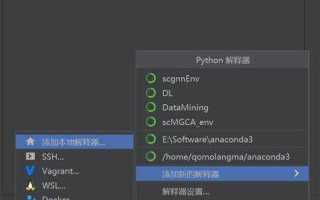
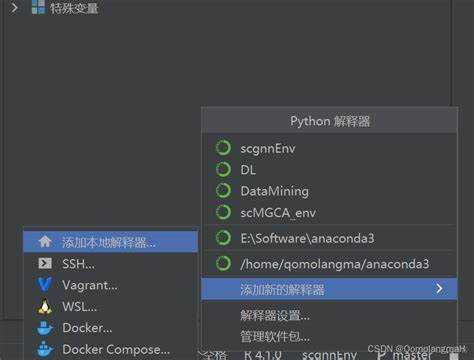
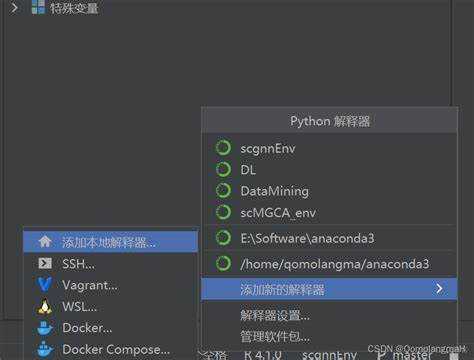
В разделе Python Interpreter выберите интерпретатор Python, совместимый с Jupyter. Для работы Jupyter необходим Python версии не ниже 3.8. Если нужный интерпретатор отсутствует, нажмите Add Interpreter и добавьте локальный или виртуальный интерпретатор.
| Параметр | Рекомендация |
|---|---|
| Project Location | Без пробелов и кириллицы, например C:\Projects\JupiterDemo |
| Python Version | 3.8 или выше |
| Virtual Environment | Использовать venv для изоляции зависимостей |
| Project Type | Pure Python |
Рекомендуется включить создание виртуального окружения (venv) при создании проекта. Это позволит изолировать пакеты Jupyter от системных библиотек. После выбора параметров нажмите Create для создания проекта.
После создания проекта проверьте активность виртуального окружения в правом нижнем углу PyCharm. Оно должно совпадать с выбранным при создании интерпретатором. Это гарантирует корректную установку и запуск Jupyter внутри проекта.
Настройка виртуального окружения проекта
В PyCharm создайте новый проект и в диалоговом окне выбора интерпретатора нажмите «New environment using». Выберите тип виртуального окружения – рекомендуем Python venv. Укажите путь к папке проекта, где будет храниться виртуальное окружение, например project_folder/venv.
Выберите версию Python, соответствующую вашим требованиям и совместимую с Jupyter. PyCharm автоматически создаст виртуальное окружение с выбранной версией интерпретатора. Для проверки корректности создания откройте терминал PyCharm и выполните python --version и pip list – должно отображаться чистое окружение без сторонних пакетов.
Чтобы Jupyter корректно работал в проекте, установите необходимые пакеты в виртуальное окружение. Используйте команду pip install notebook ipykernel jupyter. После установки убедитесь, что пакеты появились в списке pip list и PyCharm отображает интерпретатор с установленными библиотеками.
При переключении между проектами создавайте отдельные виртуальные окружения, чтобы версии пакетов не пересекались. Это гарантирует стабильную работу Jupyter и предотвращает конфликты зависимостей.
Если требуется использовать существующее виртуальное окружение, в настройках проекта выберите «Existing interpreter» и укажите путь к уже созданной среде. PyCharm автоматически подхватит установленные пакеты, включая Jupyter, без повторной установки.
Установка пакета Jupyter через PyCharm
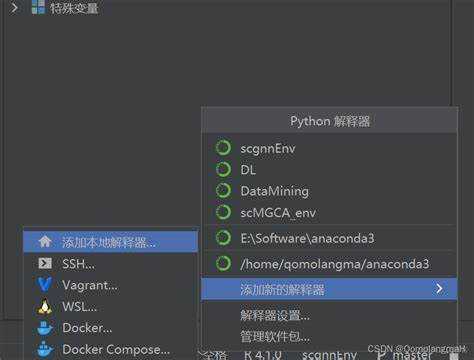
Откройте проект в PyCharm и перейдите в меню File → Settings → Python Interpreter (для Windows) или PyCharm → Preferences → Python Interpreter (для macOS). В списке интерпретаторов выберите виртуальное окружение проекта.
Нажмите на кнопку + справа от списка установленных пакетов. В открывшемся окне поиска введите jupyter. Убедитесь, что выбран пакет с названием jupyter, разработанный сообществом Jupyter.
Нажмите Install Package. Процесс установки отображается в нижней панели PyCharm. После завершения появится уведомление о успешной установке.
Для проверки работы Jupyter откройте терминал PyCharm и выполните команду jupyter notebook. Браузер откроет интерфейс Jupyter, и можно убедиться, что установка прошла корректно.
Если установка вызывает ошибки, проверьте версию Python в виртуальном окружении. Jupyter поддерживает Python 3.7 и выше. При необходимости обновите интерпретатор через настройки проекта и повторите установку пакета.
Проверка доступности Jupyter в терминале PyCharm
После установки Jupyter через PyCharm необходимо убедиться, что пакет доступен из терминала проекта. Для этого откройте встроенный терминал PyCharm через View → Tool Windows → Terminal или комбинацией Alt + F12.
В терминале выполните команду jupyter —version. Если установка выполнена корректно, будет выведена версия Jupyter, например: jupyter core : 5.7.1. Отсутствие версии или сообщение command not found указывает на проблемы с PATH или виртуальным окружением.
Если терминал не распознает команду, убедитесь, что активировано правильное виртуальное окружение проекта. В PyCharm это можно проверить и переключить через File → Settings → Project: [имя проекта] → Python Interpreter. После активации окружения повторите команду jupyter —version.
Для проверки запуска Jupyter Notebook выполните команду jupyter notebook. В случае успешного старта откроется веб-интерфейс в браузере по адресу http://localhost:8888. Если возникают ошибки запуска, рекомендуется проверить логи терминала и корректность установки пакета через pip install jupyter внутри активного окружения.
Создание новой Jupiter-ноутбука в PyCharm
Откройте PyCharm и выберите проект, в котором установлен Jupyter. В меню проекта нажмите правой кнопкой мыши на папку, где планируется хранить ноутбук, и выберите «New» → «Jupyter Notebook».
В появившемся окне укажите имя файла с расширением .ipynb и подтвердите создание. PyCharm автоматически создаст новый файл с пустыми ячейками для кода и текста.
Для каждой ячейки можно выбрать тип: «Code» для выполнения Python-кода и «Markdown» для оформления текста и комментариев. Переключение типов осуществляется через выпадающее меню в верхней части ячейки.
Чтобы запустить код в ячейке, используйте сочетание клавиш Shift+Enter. Результат выполнения отображается под ячейкой.
Для сохранения прогресса используйте Ctrl+S (Windows/Linux) или Cmd+S (Mac). PyCharm автоматически сохраняет историю изменений и обеспечивает возможность восстановления предыдущих версий.
Добавление новых ячеек осуществляется кнопкой «+» в панели управления Jupyter Notebook. Для удаления или перемещения ячеек используйте контекстное меню каждой ячейки.
Настройка интерпретатора для работы с Jupiter-ноутбуком
Для корректной работы Jupyter-ноутбуков в PyCharm необходимо подключить интерпретатор Python с установленным пакетом jupyter. Процесс настройки включает следующие шаги:
-
Откройте настройки проекта через File → Settings → Project: [имя проекта] → Python Interpreter.
-
Если интерпретатор ещё не создан, нажмите Добавить интерпретатор и выберите:
- Virtualenv Environment для изоляции зависимостей проекта;
- Conda Environment при использовании Anaconda;
- System Interpreter для использования глобальной установки Python.
-
После выбора типа окружения укажите путь к интерпретатору и нажмите Create или OK.
-
Убедитесь, что в списке пакетов установлен
jupyter. Если отсутствует, нажмите +, в строке поиска введитеjupyterи установите пакет. -
Для проверки работы откройте терминал PyCharm и выполните команду:
jupyter --versionПоявление версии подтверждает доступность Jupyter через выбранный интерпретатор.
-
После настройки интерпретатора создайте новый Jupyter-ноутбук через File → New → Jupyter Notebook и убедитесь, что выбран нужный интерпретатор.
Правильная конфигурация интерпретатора гарантирует стабильную работу ноутбуков, корректное выполнение ячеек и доступ ко всем установленным библиотекам Python.
Запуск и проверка работы Jupiter в PyCharm
Откройте файл с расширением .ipynb в окне проекта. PyCharm автоматически активирует интерфейс ноутбука и загрузит связанный интерпретатор. Если среда указана некорректно, появится уведомление о необходимости выбора интерпретатора.
Убедитесь, что в блоке Kernel отображается нужное виртуальное окружение. При необходимости выберите его через меню переключения ядра в правом верхнем углу окна. Если ядро не запускается, проверьте установку пакетов jupyter и ipykernel в текущем окружении.
Создайте дополнительную ячейку и выполните импорт модулей, относящихся к проекту, чтобы убедиться в корректной работе окружения. При ошибках импорта проверьте установленные пакеты через окно Python Packages или команду pip list в терминале PyCharm.
Вопрос-ответ:
Почему PyCharm не видит установленный пакет Jupyter?
Чаще всего причина в том, что пакет установлен не в то виртуальное окружение, которое привязано к проекту. Откройте **Settings → Project → Python Interpreter** и проверьте, совпадает ли путь к среде с тем, куда вы устанавливали Jupyter. Если пакета нет в списке, добавьте его через кнопку установки или переключитесь на корректный интерпретатор.
Как понять, что Jupyter корректно запускается внутри PyCharm?
Создайте новый файл формата *.ipynb* и выполните элементарный код, например `2+2`. Если ячейка отработала и выдали числовой результат без ошибок, сервер Jupyter поднялся нормально. Дополнительно можно открыть вкладку **Jupyter Server** в нижней панели и убедиться, что сервер активен и не выдаёт предупреждений.
Можно ли использовать системный Python для запуска Jupyter в PyCharm?
Можно, но такой вариант часто приводит к конфликтам библиотек. Предпочтительнее создать отдельное виртуальное окружение под проект, чтобы исключить ситуации, когда глобальные пакеты мешают работе ядра Jupyter. Это особенно важно, если в системе уже стоят разные версии IPython, Tornado или других зависимостей.
Почему в ячейках Jupyter в PyCharm не выполняется код, связанный с matplotlib?
Обычно причина ― отсутствие установленного backend для визуализации или конфликт внутри окружения. Проверьте наличие пакетов **matplotlib**, **ipykernel** и **pillow**. После их установки перезапустите ядро через меню ноутбука. Если графики всё равно не отображаются, включите параметр `plt.show()` напрямую — PyCharm иногда не подхватывает автоматический вывод графиков.
Можно ли подключить удалённый Jupyter-сервер к PyCharm?
Да. В настройках ноутбука откройте раздел **Jupyter Server**, выберите режим подключения к удалённому серверу и укажите URL, токен доступа или пароль. Такой вариант подходит, если сервер развернут на серверной машине или в контейнере. Главное — убедиться, что порт проброшен, а доступ защищён токеном.

 Загрузка...