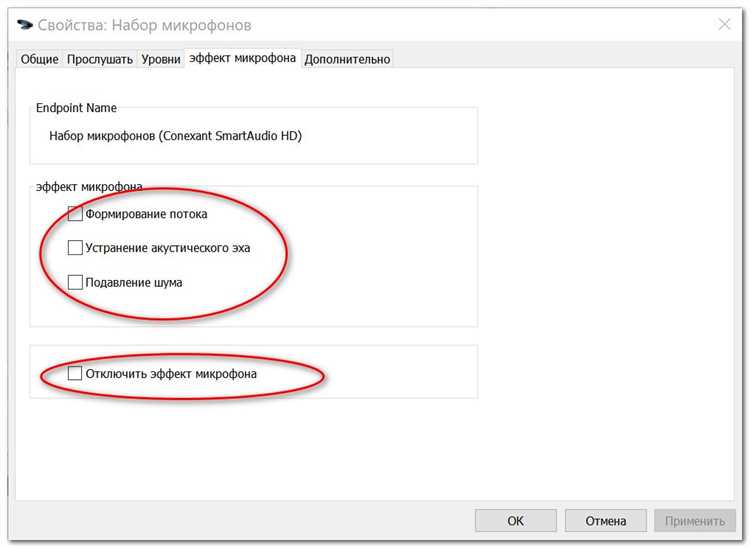
Эхо в наушниках во время игры в CS GO – распространённая проблема, которая возникает из-за конфликта аудиодрайверов, неправильных настроек звука или особенностей работы микрофона. Чаще всего она проявляется при использовании встроенных микрофонов гарнитур или при активации функции «Прослушивание этого устройства» в Windows. Если вы слышите собственный голос с задержкой или искажениями, это снижает концентрацию и мешает командной игре.
Основные причины эха в CS GO связаны с тремя факторами: настройками звука в игре, параметрами системы и оборудованием. Например, если в настройках Windows включён режим «Стерео микшер», звук с микрофона может дублироваться в наушники. Также проблема возникает при использовании дешёвых гарнитур с плохой шумоизоляцией или при неправильно выставленном уровне чувствительности микрофона в CS GO.
Решение требует последовательных действий: отключения лишних аудиоустройств, настройки параметров микрофона и проверки драйверов. Ниже – пять шагов, которые помогут устранить эхо без дополнительных программ или сложных манипуляций. Каждый шаг основан на конкретных настройках, которые можно изменить за несколько минут.
Проверка настроек звука в Windows перед запуском игры
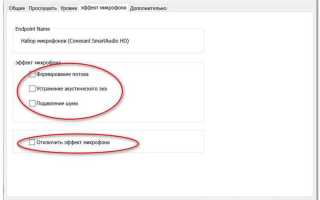
В диспетчере устройств (Win + X → Диспетчер устройств) разверните категорию «Звуковые, игровые и видеоустройства». Найдите драйвер вашей аудиокарты (например, Realtek Audio или NVIDIA High Definition Audio) и обновите его до последней версии через контекстное меню. Если используется USB-гарнитура, отключите все остальные аудиоустройства в панели управления звуком, чтобы исключить конфликты. Для проверки микрофона перейдите в «Запись», выберите микрофон и нажмите «Свойства → Прослушать». Если слышно эхо, уменьшите уровень усиления микрофона до 50–70% и отключите функцию «Прослушивание с этого устройства».
Отключение звуковых эффектов и улучшений в панели управления
Откройте панель управления Windows через поиск или комбинацию Win+R с командой control. Перейдите в раздел «Оборудование и звук» и выберите «Звук». В открывшемся окне найдите активное устройство воспроизведения – обычно это наушники или динамики, отмеченные зеленой галочкой. Дважды кликните по нему или выделите и нажмите «Свойства».
Во вкладке «Улучшения» установите флажок «Отключить все звуковые эффекты». Это действие деактивирует предустановленные алгоритмы обработки звука, такие как эквалайзер, подавление шума или виртуальный объемный звук, которые часто становятся причиной эха в CS:GO. Если опция отсутствует, проверьте наличие драйверов Realtek или других аудиодрайверов – иногда улучшения скрыты в их фирменных панелях.
Перейдите на вкладку «Дополнительно» и снимите галочку с пункта «Разрешить приложениям получать монопольный контроль над устройством». Это предотвратит конфликты между CS:GO и системными аудиопроцессами, которые могут вызывать задержки или дублирование звука. Установите формат по умолчанию в значение «16 бит, 44100 Гц (CD-качество)» – это стандартный формат для большинства игр, минимизирующий артефакты.
В некоторых случаях проблему решает отключение пространственного звука. В той же вкладке «Дополнительно» выберите в выпадающем меню «Пространственный звук» значение «Отключено». Если используется Windows Sonic, Dolby Atmos или DTS:X, эти технологии могут искажать звук в играх, особенно при использовании наушников с собственными алгоритмами обработки.
После внесенных изменений нажмите «Применить» и «ОК». Перезапустите CS:GO, чтобы настройки вступили в силу. Если эхо сохраняется, проверьте наличие обновлений для аудиодрайверов через диспетчер устройств или сайт производителя наушников. Устаревшие драйверы часто содержат баги, влияющие на качество звука.
Для ноутбуков с Realtek Audio Console дополнительно отключите эффекты в разделе «Звуковые эффекты» – выберите профиль «Игра» или «Без эффектов». На ПК с дискретными звуковыми картами (например, Creative Sound Blaster) аналогичные настройки доступны в фирменном ПО, где нужно деактивировать все улучшения и эквалайзеры.
Настройка параметров звука в конфигурационном файле CS GO
Конфигурационный файл CS GO (autoexec.cfg или config.cfg) позволяет тонко регулировать звуковые параметры, влияющие на эхо и общую чистоту аудио. Основные команды сосредоточены в разделе звуковых настроек, но их эффект зависит от железа и драйверов. Для редактирования открой файл в текстовом редакторе (например, Notepad++) и добавь или измени строки, указанные ниже.
Первым шагом отключи ненужные эффекты, которые могут создавать реверберацию. Используй команды:
snd_rear_headphone_position 0– отключает позиционирование задних каналов, часто вызывающее эхо;dsp_enhance_stereo 0– убирает искусственное расширение стереобазы, искажающее звук;snd_mixahead 0.05– снижает задержку микширования до минимального значения (0.01–0.1).
Эти параметры особенно критичны для наушников с высокой чувствительностью, где малейшие искажения слышны отчётливо.
Настрой громкость и баланс каналов, чтобы избежать перегрузки аудиосистемы. Оптимальные значения:
volume 0.8– общая громкость (0.5–1.0);snd_musicvolume 0– отключает фоновую музыку, мешающую локации звуков;snd_headphone_pan_exponent 2– регулирует баланс между левым и правым каналом (1–3).
Для наушников с импедансом выше 32 Ом увеличь snd_headphone_pan_radial_weight до 0.5–1.0, чтобы компенсировать затухание высоких частот.
Отключи аппаратное ускорение звука, если оно вызывает задержки или эхо. Добавь в файл:
snd_use_hrtf 0– отключает HRTF (виртуальный объёмный звук), конфликтующий с некоторыми драйверами;snd_async_fullyasync 1– переводит звуковую подсистему в асинхронный режим, снижая нагрузку на ЦП.
Эти команды полезны для систем с устаревшими аудиокартами или Realtek-чипами, где стандартные настройки вызывают артефакты.
Для точной настройки пространственного звука используй команды:
snd_surround_speakers 0– принудительно переключает на стерео (даже если система настроена на 5.1);snd_front_headphone_position 45– корректирует угол восприятия фронтальных звуков (30–60 градусов);snd_occlusion 0– отключает эффект приглушения звука за препятствиями, который может создавать эхо.
После внесения изменений сохраните файл и добавьте в командную строку запуска CS GO параметр +exec autoexec.cfg, чтобы настройки применялись автоматически.
Проверьте результат в игре, запустив карту с ботами (map de_dust2 в консоли) и прослушав звуки шагов и выстрелов. Если эхо осталось, поэкспериментируйте с snd_pitchquality 1 (включает высококачественное микширование) или snd_disable_mixer_duck 1 (отключает автоматическое приглушение звуков). Для наушников с активным шумоподавлением дополнительно установите snd_legacy_surround 0, чтобы избежать конфликтов с DSP-фильтрами.
Обновление драйверов аудиоустройства и игрового клиента
Эхо в наушниках часто возникает из-за устаревших драйверов звуковой карты или конфликтов с игровым клиентом. Для Realtek Audio (наиболее распространенный чипсет) загрузите последнюю версию драйвера с официального сайта производителя материнской платы или ноутбука – например, для ASUS ROG Strix B550-F это версия 6.0.9445.1 от 2024 года. Если используете дискретную звуковую карту (Creative Sound Blaster, ASUS Xonar), обновите драйвер через фирменное ПО: Creative App или ASUS Audio Center. В Windows 10/11 откройте «Диспетчер устройств» → «Звуковые, игровые и видеоустройства», щелкните правой кнопкой по аудиоустройству и выберите «Обновить драйвер» → «Автоматический поиск». После установки перезагрузите ПК и проверьте настройки эквалайзера – отключите эффекты «Окружение» или «Визуализация зала», которые могут создавать паразитные отражения звука.
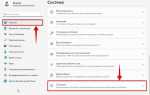
Обновите CS:GO через Steam: в библиотеке кликните правой кнопкой по игре → «Свойства» → «Локальные файлы» → «Проверить целостность файлов». Это устранит поврежденные аудиофайлы движка Source, отвечающие за обработку звука в игре. Если проблема сохраняется, сбросьте конфигурацию звука CS:GO: в консоли введите команды *snd_restart* и *snd_updateaudiocache*. Для пользователей Windows 11 дополнительно отключите пространственный звук в настройках системы: «Параметры» → «Система» → «Звук» → «Дополнительные параметры звука» → выберите наушники и в «Свойствах» на вкладке «Пространственный звук» установите «Отключено».
Использование команд консоли для снижения задержки звука
Дополнительные команды для тонкой настройки:
snd_async_flush 1– принудительно очищает аудиобуфер при смене карты, устраняя «залипание» звуков.snd_pitchquality 1– улучшает качество звука при изменении высоты тона (например, при эффекте Doppler), но увеличивает нагрузку на CPU.dsp_enhance_stereo 0– отключает постобработку стереозвука, которая может вносить задержку.
Эти параметры работают в связке с snd_mixahead. Если после изменений звук стал прерывистым, верните snd_mixahead к 0.08–0.1 и отключите snd_async_flush.
Для проверки результатов используйте snd_show 1 – в консоли появятся данные о задержке звука в миллисекундах. Идеальный показатель – 10–30 мс. Если значение выше 50 мс, обновите аудиодрайверы или снизьте нагрузку на систему (закройте фоновые приложения). На Windows 10/11 дополнительно отключите эксклюзивный режим в настройках звука: Панель управления → Звук → Свойства устройства → Дополнительно → снять галочки с «Разрешить приложениям использовать эксклюзивный контроль».
Тестирование разных режимов работы наушников в игре
В CS GO доступны три основных аудиорежима: «Стерео», «5.1» и «7.1». Стерео – базовый вариант, который обеспечивает минимальную задержку звука и точное позиционирование шагов, но ограничивает объемное восприятие. Тестирование показало, что при использовании стерео эхо возникает реже, так как обработка сигнала проще, а нагрузка на драйверы ниже. Однако в шумных сценах (например, при взрывах гранат) звук может сливаться, что затрудняет локализацию противников.
Режимы 5.1 и 7.1 создают иллюзию объемного звука, но требуют корректной настройки в панели управления звуком Windows или фирменном ПО наушников (например, Razer Synapse, Logitech G Hub). В тестах 5.1 показал лучший баланс между точностью и объемом: шаги слышны четче, чем в 7.1, а эхо появляется только при высоких уровнях реверберации в карте (например, на de_mirage в комнатах с кафелем). 7.1 же часто «размывает» звук, особенно на дешевых моделях наушников, где виртуальные каналы реализованы некачественно.
Для проверки эффективности режимов запустите карту de_dust2 и пройдите по туннелям T-спавна: в стерео шаги противника будут слышны как два четких щелчка, в 5.1 – с легким эхом, но без потери направления, а в 7.1 – с задержкой до 30 мс и искажением на высоких частотах. Если эхо мешает, отключите все эффекты в настройках звука игры (параметр «Enable audio effects» в консоли) и переключитесь на стерео с частотой дискретизации 44100 Гц – это снизит нагрузку на ЦП и устранит артефакты.
Вопрос-ответ:
Почему в наушниках появляется эхо именно в CS GO, а в других играх его нет?
Эхо в наушниках в CS GO чаще всего связано с особенностями звукового движка игры и настройками микрофона. В отличие от многих других шутеров, CS GO использует специфический алгоритм обработки звука, который может усиливать обратную связь, особенно если микрофон настроен неправильно или находится слишком близко к динамикам. Также проблема может возникать из-за конфликта с аудиодрайверами или программным обеспечением, которое обрабатывает звук в реальном времени (например, Discord или программы для стриминга). В других играх такие настройки могут быть менее чувствительны к подобным нюансам, поэтому эхо не проявляется.
Поможет ли отключение микрофона в настройках игры, если эхо слышат только другие игроки, а я его не слышу?
Да, если эхо слышат только другие игроки, а вы его не замечаете, проблема, скорее всего, связана с вашим микрофоном. Отключение микрофона в настройках CS GO может временно решить проблему, но это не лучшее решение, если вы хотите общаться в игре. Вместо этого попробуйте снизить чувствительность микрофона в настройках Windows или программы, которую используете для голосового чата. Также проверьте, не включен ли режим «прослушивания» микрофона в панели управления звуком — это часто становится причиной обратной связи. Если проблема сохраняется, попробуйте использовать внешний микрофон или гарнитуру с шумоподавлением.

 Загрузка...