Steam хранит игры в локальной папке на диске, и при скачивании или обновлении иногда файлы могут повреждаться или отсутствовать. Это приводит к сбоям при запуске, зависаниям и ошибкам во время игры. Проверка целостности файлов позволяет определить поврежденные элементы и автоматически восстановить их без повторной полной загрузки.
Функция проверки доступна для любой установленной игры через свойства в клиенте Steam. Она сравнивает локальные файлы с версиями на серверах Steam, выявляя расхождения по размеру и контрольной сумме. Процесс обычно занимает от нескольких минут до получаса в зависимости от объема игры и скорости диска.
После завершения проверки Steam покажет список исправленных или недостающих файлов. Игрок получает возможность сразу загрузить недостающие элементы без удаления и повторной установки игры. Это экономит трафик и время, особенно для проектов размером свыше 50–100 ГБ.
В статье подробно рассматривается пошаговая инструкция по запуску проверки, интерпретации результатов и устранению ошибок. Каждый шаг рассчитан на пользователей с любым уровнем опыта, чтобы минимизировать риск повреждения игры и ускорить восстановление её работоспособности.
Как открыть свойства игры в Steam для проверки файлов
Чтобы запустить проверку целостности файлов, сначала необходимо открыть клиент Steam и перейти в библиотеку. Все установленные игры отображаются списком или плитками в разделе «Библиотека».
Выберите нужную игру и кликните по ней правой кнопкой мыши. В контекстном меню появится несколько пунктов, среди которых нужно выбрать «Свойства».
Откроется отдельное окно с вкладками. Для проверки файлов используется вкладка «Локальные файлы». В ней сосредоточены функции управления физическим содержимым игры на диске.
На вкладке «Локальные файлы» необходимо найти кнопку «Проверить целостность файлов игры». Она обычно располагается в центральной части окна и легко узнаваема по формулировке.
Если кнопка неактивна, убедитесь, что игра закрыта и не запущена в фоновом режиме. Steam не позволяет проверять файлы, пока игра открыта, чтобы избежать конфликтов с открытыми процессами.
После нажатия кнопки начнется автоматическое сканирование всех установленных файлов игры. Steam сверяет контрольные суммы локальных файлов с оригинальными на сервере, отмечая поврежденные или отсутствующие элементы.
Рекомендуется выполнять этот шаг при первых признаках ошибок, таких как сбои запуска или баги в игре. Правильное открытие свойств и запуск проверки экономит время и предотвращает необходимость полной переустановки игры.
Где найти функцию проверки целостности файлов
Функция проверки целостности файлов расположена во вкладке «Локальные файлы» в окне свойств игры. Чтобы открыть окно свойств, нужно кликнуть правой кнопкой мыши по названию игры в библиотеке Steam и выбрать пункт «Свойства».
После открытия вкладки «Локальные файлы» вы увидите несколько кнопок: «Переместить папку установки», «Удалить локальный контент» и «Проверить целостность файлов игры». Именно последняя запускает сверку всех установленных файлов с серверами Steam.
Если игра установлена на другом диске или в нестандартной папке, функция все равно доступна, так как Steam хранит путь к каждому установленному элементу. Проверка учитывает текущую структуру файлов независимо от места установки.
Для ускорения доступа можно использовать поиск в окне свойств или фильтры библиотеки, если игр много. Кнопка проверки всегда активна для полностью установленных игр и становится неактивной только при запущенном процессе игры.
Как запустить проверку и что она делает
Чтобы запустить проверку, откройте вкладку «Локальные файлы» в свойствах игры и нажмите «Проверить целостность файлов игры». Steam начнет сканировать все установленные файлы, сверяя их контрольные суммы с версиями на сервере. Процесс может занять от нескольких минут до получаса, в зависимости от размера игры и скорости накопителя.
Во время проверки Steam выполняет следующие действия:
- Идентифицирует отсутствующие файлы;
- Выявляет поврежденные или измененные элементы;
- Автоматически загружает недостающие или поврежденные файлы с сервера;
- Сохраняет структуру и настройки игры без удаления полного каталога.
Эта функция помогает восстановить работоспособность игры без полной переустановки и минимизирует риск потери прогресса или пользовательских данных.
Что означают результаты проверки файлов
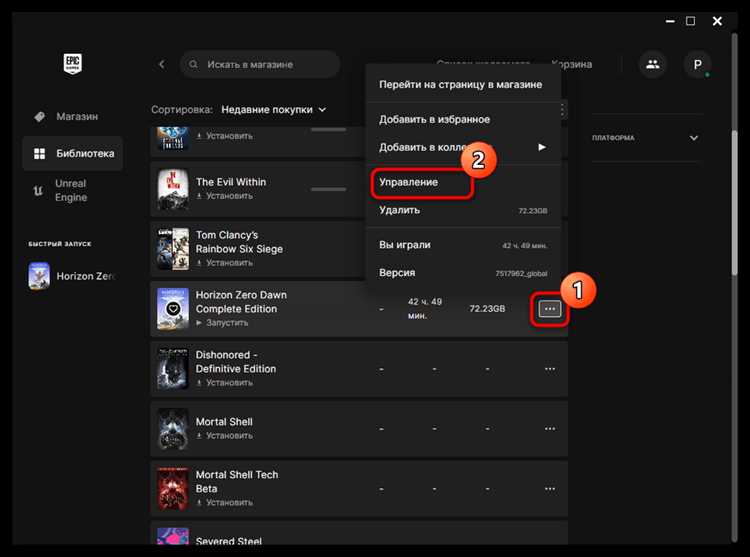
После завершения проверки Steam отображает сообщение о состоянии файлов. Если все файлы целы, появится уведомление, что поврежденных или отсутствующих элементов не найдено. Это подтверждает корректную установку игры.
Если обнаружены поврежденные файлы, Steam автоматически перезаписывает их с серверов. В списке может быть указано количество исправленных элементов, что помогает оценить масштаб проблемы.
Отсутствующие файлы также восстанавливаются автоматически. В сообщении будет показано, сколько файлов было недоступно на диске, и какие именно были загружены заново.
Измененные пользователем файлы, например модифицированные конфигурации или моды, могут быть отмечены как поврежденные. Steam заменит их стандартными версиями, что иногда требует резервного копирования изменений.
Если проверка завершилась с ошибкой загрузки файлов, это может указывать на проблемы с сетью или нехватку места на диске. В таких случаях Steam предлагает повторить проверку после устранения неполадок.
Результаты проверки полезны для диагностики нестабильной работы игры. Они показывают, какие именно файлы вызывали сбои или конфликты, что ускоряет устранение ошибок.
В некоторых играх после проверки файлов может понадобиться перезапуск клиента Steam для применения исправлений. Это связано с тем, что новые версии файлов могут быть активны только при следующем запуске.
Регулярная проверка файлов особенно актуальна после обновлений игры или установки сторонних модификаций. Она помогает поддерживать стабильность работы и предотвращает накопление поврежденных элементов в каталоге игры.
Как исправить поврежденные или отсутствующие файлы
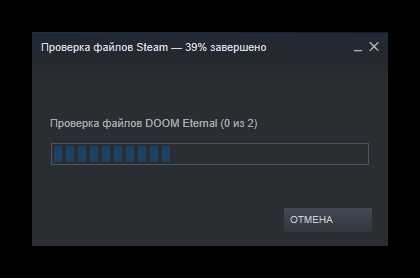
После завершения проверки Steam автоматически загружает недостающие и поврежденные файлы. В большинстве случаев этого достаточно для восстановления игры без дополнительных действий со стороны пользователя.
Если поврежденные файлы не восстановились, рекомендуется закрыть Steam, проверить наличие свободного места на диске и повторно запустить проверку целостности. Недостаток памяти или временные сбои сети могут препятствовать корректной загрузке.
Иногда помогает ручное удаление проблемного файла перед повторной проверкой. Steam обнаружит его отсутствие и скачает чистую версию с сервера.
Для удобства можно использовать таблицу диагностики, которая показывает статус файлов и возможные действия:
| Статус файла | Описание | Рекомендованное действие |
|---|---|---|
| Целый | Файл совпадает с версией на сервере | Ничего не делать |
| Поврежден | Файл изменен или поврежден | Повторная проверка, автоматическая замена |
| Отсутствует | Файл отсутствует на диске | Повторная проверка для загрузки с сервера |
| Не загружен | Файл не скачан из-за ошибки сети | Проверка после восстановления соединения |
После восстановления рекомендуется перезапустить игру, чтобы убедиться, что все элементы работают корректно и сбои больше не повторяются.
Повторная проверка после исправления ошибок
После восстановления поврежденных или недостающих файлов рекомендуется выполнить повторную проверку целостности. Это подтверждает, что все исправления применены корректно и файлы соответствуют версиям на серверах Steam.
Повторная проверка особенно важна для больших игр с множеством ресурсов, где первый скан мог не охватить все элементы из-за прерываний сети или временных ошибок диска.
Для повторной проверки откройте свойства игры, перейдите во вкладку «Локальные файлы» и снова нажмите «Проверить целостность файлов игры». Процесс идентичен первому запуску, но обычно проходит быстрее, так как большинство файлов уже исправлено.
Если после повторной проверки Steam сообщает об отсутствии или повреждении файлов, проверьте диск на ошибки и убедитесь, что антивирусное программное обеспечение не блокирует доступ к папке с игрой.
В некоторых случаях полезно временно отключить сторонние моды или пользовательские конфигурации, чтобы избежать конфликтов с проверкой файлов. После восстановления моды можно вернуть.
Повторная проверка помогает выявить оставшиеся скрытые ошибки и предотвращает их накопление, что особенно актуально при установке обновлений или патчей.
Для оптимизации процесса лучше выполнять проверку сразу после завершения исправлений, чтобы минимизировать время ожидания загрузки файлов и избежать повторного сканирования больших объёмов данных.
Регулярное выполнение повторной проверки после исправлений поддерживает стабильность игры, снижает вероятность сбоев и помогает контролировать состояние локальной установки без полной переустановки.
Как ускорить процесс проверки больших игр
Проверка больших игр, размер которых превышает 50–100 ГБ, может занимать значительное время. Один из способов ускорить процесс – убедиться, что игра установлена на SSD, а не на HDD, так как скорость чтения и записи существенно влияет на время сканирования.
Перед проверкой рекомендуется закрыть все фоновые приложения, особенно программы для резервного копирования и антивирусы, которые могут замедлять доступ к файлам и блокировать чтение данных.
Использование функции «Приоритет загрузки данных» в Steam позволяет клиенту выделять больше ресурсов на проверку и загрузку недостающих файлов, снижая вероятность зависаний при проверке больших каталогов.
Если игра установлена на нескольких разделах или дисках, лучше переместить её целиком на один быстрый накопитель. Разделение файлов между дисками увеличивает время доступа и замедляет процесс сверки контрольных сумм.
Для опытных пользователей полезно заранее удалить временные или кэшированные файлы игры. Они не нужны для запуска, но замедляют процесс проверки и увеличивают объём сканируемых данных.
Регулярная проверка после крупных обновлений помогает избегать накопления поврежденных файлов и сокращает время последующих проверок, так как большинство элементов уже соответствуют оригинальным версиям на сервере Steam.
Вопрос-ответ:
Почему игра в Steam не запускается после обновления и как проверка файлов помогает?
Если после обновления игра не запускается, это может быть связано с поврежденными или отсутствующими файлами. Проверка целостности файлов сверяет локальные данные с оригинальными версиями на серверах Steam и автоматически восстанавливает недостающие или поврежденные элементы. После завершения проверки большинство проблем с запуском устраняется без переустановки.
Как понять, что файлы игры были повреждены и требуют восстановления?
Признаки поврежденных файлов включают зависания, вылеты, ошибки при запуске или некорректное отображение текстур и моделей. После запуска проверки Steam отображает список недостающих или исправленных файлов. Если проверка выявляет несколько элементов для замены, это подтверждает наличие повреждений.
Сколько времени занимает проверка целостности файлов для больших игр?
Время проверки зависит от размера игры, скорости накопителя и состояния диска. Для игр объемом 50–100 ГБ процесс обычно занимает от 10 до 30 минут на SSD. На HDD проверка может занимать час и больше. Закрытие фоновых программ и использование быстрого накопителя сокращает время сканирования.
Можно ли проверить файлы, если игра запущена?
Нет, Steam не позволяет запускать проверку файлов во время работы игры. Клиент блокирует эту функцию, чтобы избежать конфликтов с открытыми процессами. Перед проверкой необходимо полностью закрыть игру и убедиться, что в фоновом режиме не работают её процессы.
Что делать, если после проверки некоторые файлы всё ещё не восстановились?
Если после проверки часть файлов осталась поврежденной или отсутствующей, стоит проверить диск на ошибки и убедиться, что на нём достаточно свободного места. Иногда помогает временное отключение антивируса или перезапуск Steam. В редких случаях ручное удаление проблемных файлов перед повторной проверкой позволяет клиенту скачать чистые версии с сервера.

 Загрузка...