В Excel таблица значений функции позволяет быстро анализировать зависимость результата от изменения переменных. Для начала необходимо определить диапазон аргументов: например, значения x от 1 до 50 с шагом 0,5. В соседней колонке вводят формулу функции, например =SIN(A2) для тригонометрической функции.
После ввода формулы важно зафиксировать ссылки на ячейки при необходимости использования абсолютных адресов. Это гарантирует корректное копирование формулы по всему диапазону. Для автоматического заполнения значений Excel предоставляет инструмент Заполнить по столбцу или Автозаполнение, что сокращает ручной ввод и исключает ошибки.
Для визуального контроля удобнее сразу создать динамическую таблицу, используя Функцию таблицы данных в разделе Что-Если-Анализ. Например, для функции y = 2x+5 можно построить одностолбцовую таблицу, где первый столбец – x, второй – вычисленные y. Такой подход упрощает построение графиков и позволяет мгновенно видеть результат при изменении диапазона входных данных.
Рекомендуется использовать форматирование чисел с фиксированным количеством знаков после запятой для улучшения читаемости и минимизации визуальных ошибок. Кроме того, включение фильтров и сортировки облегчает поиск экстремальных значений или анализ тенденций в таблице.
Выбор диапазона входных значений для функции
Для числовых функций рекомендуется использовать равномерно распределенные значения. Например, если функция задана на интервале от 0 до 100, создайте шаг 5 или 10, чтобы получить 10–20 точек, достаточных для анализа графика.
При работе с функциями, где важна точность в конкретных областях, используйте переменные шаги. Например, для экспоненциальной функции f(x)=e^x диапазон 0–1 стоит разбить шагом 0.1, а 1–5 – шагом 0.5, чтобы не перегружать таблицу лишними вычислениями.
Excel позволяет задавать диапазон входных значений в виде вертикального или горизонтального ряда. Для автоматизации можно использовать формулы =СТОЛБЕЦ() или =СТРОКА() с корректирующим множителем для создания последовательности чисел без ручного ввода.
- Начальное значение – минимальный x, с которого начинается анализ;
- Конечное значение – максимум, после которого функция теряет смысл;
- Шаг – разница между соседними значениями, влияющая на детализацию графика.
Перед выбором диапазона важно проверить границы функции: убедитесь, что значения не вызывают ошибок вычислений (например, деление на ноль или логарифм отрицательного числа). Такой подход снижает риск некорректных результатов при построении таблицы значений и диаграмм в Excel.
Ввод формулы функции в одну ячейку
Для точного расчета значения функции в Excel начните с выбора ячейки, где будет размещен результат. Введите знак равенства «=», затем название функции, например, `SIN`, `LOG` или `IF`, и укажите аргумент в круглых скобках. Аргументом может быть число, ссылка на другую ячейку или выражение. Например, формула `=SIN(A1*PI()/180)` преобразует значение из ячейки A1 в радианы и вычисляет синус. Убедитесь, что используете правильный синтаксис десятичных чисел – через точку или запятую в зависимости от региональных настроек Excel.
Если функция требует несколько аргументов, разделяйте их точкой с запятой. Для сложных вычислений можно вкладывать функции друг в друга, например: `=IF(B1>0, LOG(B1), 0)`. После ввода формулы нажмите Enter – Excel автоматически рассчитает результат. При необходимости быстро скопировать формулу по столбцу используйте маркер заполнения, держа курсор на углу ячейки. Это создаст динамическую таблицу значений функции, где каждая строка будет ссылаться на соответствующую входную величину.
Использование маркера заполнения для автоматического копирования формулы
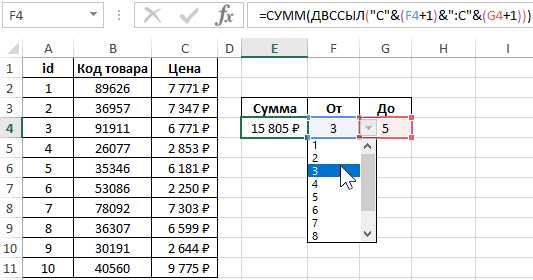
Для создания таблицы значений функции по переменной, например, x от 1 до 20, введите формулу =A2^2+3*A2 в ячейку B2, где A2 содержит значение x. Затем, используя маркер заполнения, протяните формулу вниз до строки 21. Excel автоматически скорректирует ссылки на ячейки, формируя корректные значения функции для каждого x.
Если требуется скопировать формулу по строке и сохранить ссылку на конкретную ячейку, закрепите адрес с помощью знака $. Например, =A2*$C$1 при протягивании вправо будет использовать постоянное значение из C1, предотвращая смещение ссылки. Это особенно важно при построении сложных таблиц с постоянными коэффициентами.
Для ускорения работы при больших диапазонах используйте двойной щелчок по маркеру заполнения. Excel автоматически заполнит формулы до последней смежной заполненной строки слева, что экономит время при создании таблиц с сотнями значений функции. Этот метод эффективен как для линейных, так и для нелинейных зависимостей.
Применение ссылок на ячейки для динамических вычислений

Ссылки на ячейки позволяют создавать таблицы значений функции, которые автоматически обновляются при изменении исходных данных. Например, если в ячейке A1 указано значение x, а в B1 вычисляется функция y = 2*A1+5, изменение A1 сразу отражается в B1. Это исключает необходимость ручного пересчета и повышает точность анализа при работе с большими массивами данных.
Для построения динамической таблицы значений рекомендуется использовать относительные и абсолютные ссылки одновременно. Например, столбец с аргументами x можно заполнить последовательными числами, а формулу вычисления y закрепить с помощью абсолютной ссылки на коэффициенты функции. Таблица ниже демонстрирует динамическое вычисление y = 3*x + $C$1, где C1 содержит постоянное значение 7:
| x | y = 3*x + $C$1 |
|---|---|
| 1 | =3*1+$C$1 → 10 |
| 2 | =3*2+$C$1 → 13 |
| 3 | =3*3+$C$1 → 16 |
| 4 | =3*4+$C$1 → 19 |
Использование ссылок на ячейки также упрощает работу с параметрическими моделями. Если необходимо протестировать несколько сценариев, достаточно изменить значения в ключевых ячейках, и все формулы, ссылающиеся на них, пересчитаются автоматически. Для наглядности рекомендуется создавать отдельный блок с параметрами и фиксировать на них ссылки формулами в основной таблице, чтобы минимизировать ошибки при вводе данных и ускорить анализ.
Создание таблицы данных с помощью инструмента «Таблица данных» Excel
Для начала необходимо подготовить исходные значения функции. В столбце A разместите аргументы, например, значения x от 1 до 10 с шагом 1. В соседней ячейке B укажите формулу функции, например =A2^2+3*A2-5. После ввода формулы для первой строки убедитесь, что она корректно рассчитывается при изменении аргумента.
После создания таблицы можно дополнительно настроить отображение: применить числовой формат с двумя знаками после запятой, использовать условное форматирование для выделения максимальных или минимальных значений, а также скопировать результаты для построения графика функции без ручного пересчета каждой строки. Такой подход экономит время при анализе больших наборов данных и исключает ошибки ручного ввода.
Настройка шагов изменения входного значения в таблице
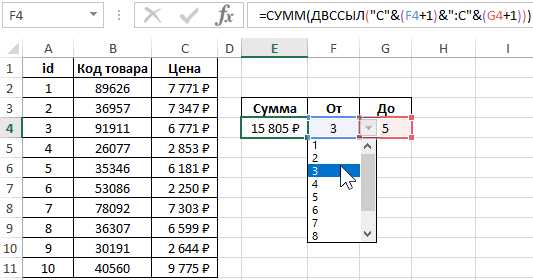
Для точного анализа функции важно определить оптимальный шаг изменения входного значения. В Excel шаг задается в поле «Step value» при создании «Data Table». Рекомендуется выбирать шаг, который обеспечивает достаточное количество точек для построения графика, но не перегружает таблицу. Например, для функции y = x^2 на интервале от 0 до 10 шаг 0,5 создаст 21 строку, а шаг 0,1 – 101 строку.
Чтобы изменить шаг в уже существующей таблице, щелкните на любую ячейку таблицы, затем откройте меню «What-If Analysis» → «Data Table» и внесите новое значение в поле «Row input cell» или «Column input cell», корректируя интервал вручную.
При работе с большим диапазоном чисел можно использовать формулы для автоматической генерации шагов. Например, в колонке A можно записать формулу =0+ROW(A1)*0,2 и протянуть вниз – это создаст последовательность с шагом 0,2.
Для функций с быстрыми изменениями рекомендуется уменьшать шаг в критических интервалах. Например, для экспоненты e^x на участке от 0 до 1 шаг 0,05 даст более точные значения, чем шаг 0,2, позволяя построить гладкий график.
Если таблица формируется по строкам и столбцам одновременно, шаги для каждой оси можно задавать отдельно. В горизонтальной оси шаг = 1, в вертикальной – 0,1. Такой подход позволяет исследовать влияние двух переменных на результат без создания лишних данных.
Для проверки правильности шага удобно сравнить итоговую таблицу с графиком функции. Если линии на графике выглядят ступенчато, шаг слишком большой; если таблица превышает несколько сотен строк, шаг можно увеличить для оптимизации производительности Excel.
Форматирование ячеек для наглядного отображения результатов
Для создания наглядной таблицы значений функции в Excel рекомендуется использовать условное форматирование. Например, при работе с функцией y = sin(x) можно выделить ячейки с положительными значениями зелёным цветом, а отрицательные – красным. Для чисел с плавающей точкой стоит задать формат отображения с двумя знаками после запятой через Формат ячеек → Число → Числовой. Диапазон значений, превышающих определённый порог, можно визуализировать с помощью градиентов: «от светло-голубого к тёмно-синему» для больших положительных и «от светло-розового к тёмно-красному» для отрицательных.
Для быстрого анализа данных удобно добавлять иконки или полосы данных через Условное форматирование → Правила для ячеек → Полосы данных/Набор значков. Например, при построении таблицы y = x² и y = ln(x+1) можно задать зелёные стрелки вверх для растущих значений и красные стрелки вниз для убывающих. Выравнивание по центру и использование тонкой границы повышают читаемость, а числовые форматы с фиксированными десятичными разрядами обеспечивают одинаковую ширину ячеек, что упрощает визуальное сравнение результатов функций.
Проверка корректности вычислений и выявление ошибок
После построения таблицы значений функции в Excel важно убедиться, что формулы работают правильно. Начните с проверки крайних значений: подставьте минимальные и максимальные аргументы и сравните результаты с ручными вычислениями или справочными данными. Даже одна неправильная ячейка может исказить анализ.
Используйте условное форматирование для выявления аномалий. Например, выделите ячейки с отрицательными результатами или значениями вне ожидаемого диапазона. В меню Главная → Условное форматирование → Правила выделения ячеек выберите соответствующие условия. Это позволяет сразу визуально определить некорректные вычисления.
Функция ПРОСМОТРФОРМУЛЫ помогает отследить ошибки ссылок и порядок вычислений. Включите отображение формул через Ctrl + ` и убедитесь, что каждая формула ссылается на правильные ячейки. Ошибки типа #REF! или #DIV/0! часто возникают при пропущенных ссылках или делении на ноль.
- Сравнение с эталонными результатами: создайте отдельный столбец с ручными расчетами и используйте формулу =ABS(Результат-Эталон) для выявления расхождений.
- Проверка на постоянство шагов: если функция должна изменяться линейно или по заданной закономерности, проверьте разницу между соседними значениями.
- Использование встроенной проверки ошибок: Формулы → Проверка ошибок выявляет стандартные проблемы и предлагает исправления.
Для сложных функций рекомендуется разнести вычисления на несколько вспомогательных столбцов. Разделение формулы на части позволяет локализовать ошибку быстрее и понять, на каком этапе возникает неправильный результат.
Регулярно сохраняйте резервные копии таблицы и используйте именованные диапазоны вместо абсолютных ссылок. Это уменьшает риск ошибок при расширении таблицы и упрощает повторное использование формул без дополнительных проверок.
Вопрос-ответ:
Как в Excel создать таблицу значений для функции с несколькими переменными?
Для функции с двумя переменными можно воспользоваться инструментом «Таблица данных». Сначала создайте диапазон с входными значениями по одной переменной в строках, по другой — в столбцах. Затем в верхнем левом углу этого диапазона укажите формулу функции, ссылаясь на соответствующие ячейки с переменными. После этого через меню «Данные» → «Что-если анализ» → «Таблица данных» выберите ячейки с входными значениями для строк и столбцов. Excel автоматически заполнит таблицу результатами функции для каждой комбинации переменных.
Можно ли в Excel построить таблицу значений для функции, если она использует ссылки на другие листы?
Да, можно. Формула функции может ссылаться на ячейки на другом листе. В таблице значений используйте абсолютные или относительные ссылки так, чтобы они корректно указывали на исходные данные. При создании таблицы через «Таблица данных» Excel будет вычислять значения, учитывая ссылки на другой лист. Важно, чтобы диапазоны для строк и столбцов таблицы были на том же листе, где создается таблица, иначе инструмент не сработает.
Как автоматически обновлять таблицу значений при изменении исходных данных?
Таблица значений в Excel связана с исходными ячейками, на которые ссылается формула функции. Если данные изменяются, таблица обновляется автоматически после пересчета книги. Пересчет можно вызвать клавишей F9. Также можно настроить автоматический пересчет во вкладке «Формулы» → «Параметры вычислений». Это позволяет видеть актуальные значения функции без необходимости заново создавать таблицу.
Какие ограничения существуют при создании таблиц данных в Excel?
Инструмент «Таблица данных» поддерживает только одну или две переменные. Для функций с большим числом переменных придется создавать несколько таблиц или использовать формулы массива. Также таблицы данных нельзя копировать напрямую как обычные диапазоны, не потеряв зависимость от исходных ячеек. При больших объемах данных вычисление может замедляться, поэтому стоит ограничивать диапазоны входных значений и использовать простые формулы.
Можно ли использовать графики для визуализации таблицы значений функции в Excel?
Да, значения из таблицы легко визуализировать с помощью диаграмм. Если таблица однофакторная, можно построить линейный график или гистограмму, используя столбец с результатами. Для двухфакторной таблицы подходит поверхность или трехмерная диаграмма. Достаточно выделить диапазон с результатами и выбрать соответствующий тип диаграммы во вкладке «Вставка». Такой подход помогает наглядно увидеть зависимость функции от входных переменных.
Как автоматически заполнить столбец с результатами функции в Excel?
Для этого сначала введите формулу для функции в верхнюю ячейку столбца. Затем наведите курсор на маленький квадрат в правом нижнем углу этой ячейки — маркер заполнения — и протяните его вниз на нужное количество строк. Excel подставит соответствующие значения аргумента и рассчитает результат функции для каждой строки. Такой метод особенно удобен, если нужно построить таблицу значений для последовательности чисел или шагов.
Можно ли создать таблицу значений функции для нестандартных шагов аргумента?
Да, можно. Вместо протягивания маркера заполнения вручную, создайте столбец с аргументами, записав в каждую ячейку конкретное значение, которое вы хотите использовать. После этого в соседнем столбце введите формулу функции для первой ячейки и скопируйте её на все строки. Таким образом, значения функции будут вычислены для любых выбранных чисел, включая дробные или произвольные шаги. Этот способ даёт полный контроль над набором аргументов и подходит для построения графиков с неравномерной сеткой.

 Загрузка...