Эмулятор терминала позволяет управлять операционной системой через текстовые команды, что ускоряет выполнение задач по сравнению с графическим интерфейсом. На Windows чаще всего используют PowerShell и Windows Terminal, на macOS – встроенное приложение Terminal, на Linux – терминалы типа GNOME Terminal или Konsole.
Для мгновенного запуска терминала в Windows достаточно нажать Win + R, ввести cmd или powershell и нажать Enter. Windows Terminal можно открыть через меню «Пуск» или закрепив его на панели задач для быстрого доступа. На macOS комбинация Cmd + Space открывает Spotlight, где вводят Terminal для запуска приложения.
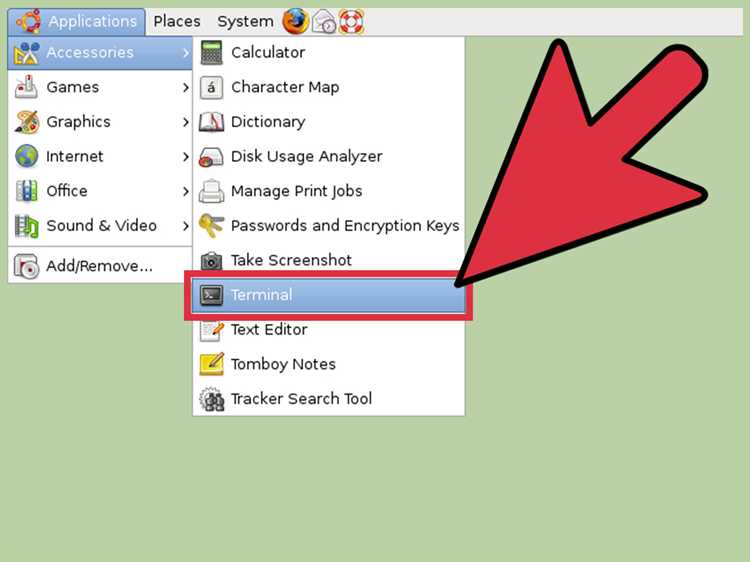
На Linux терминал открывается сочетанием клавиш Ctrl + Alt + T. Если требуется открыть терминал в определённой директории, многие среды поддерживают контекстное меню «Открыть терминал здесь», что ускоряет работу с проектами и файлами.
Для пользователей, которым необходим доступ к нескольким сессиям одновременно, рекомендуется использовать эмуляторы с поддержкой вкладок, такие как Windows Terminal, Terminator или iTerm2. Это позволяет работать с разными задачами без переключения между окнами.
Использование сочетаний клавиш для быстрого запуска терминала
На Windows для мгновенного открытия терминала PowerShell или командной строки можно использовать сочетание Win + R, ввод cmd или powershell и нажатие Enter. Для Windows Terminal можно настроить собственное сочетание через параметры приложения.
На macOS стандартное сочетание для запуска Терминала через Spotlight – Cmd + Space, ввод Terminal и Enter. Альтернатива – создать пользовательское сочетание в разделе Системные настройки → Клавиатура → Сочетания клавиш.
В Linux большинство дистрибутивов используют Ctrl + Alt + T для запуска терминала. В случае отсутствия данного сочетания его можно добавить через настройки среды рабочего стола, указав команду запуска gnome-terminal, konsole или xfce4-terminal в зависимости от используемой оболочки.
Для ускорения работы с терминалом также полезно закрепить приложение в панели задач или создать ярлык на рабочем столе, привязанный к конкретной комбинации клавиш, что сокращает время на поиск и запуск терминала.
Запуск терминала через меню Пуск или поиск Windows
Для быстрого открытия терминала откройте меню Пуск и начните вводить cmd для командной строки или PowerShell для PowerShell. В списке результатов выберите нужное приложение и нажмите Enter для запуска.
Windows Terminal также доступен через поиск: введите Windows Terminal и откройте приложение. Для ускорения повторного доступа можно закрепить терминал в меню Пуск или на панели задач, что позволяет запускать его одним кликом без повторного поиска.
Если требуется запуск от имени администратора, в результатах поиска щелкните правой кнопкой мыши по приложению и выберите Запуск от имени администратора, что открывает терминал с повышенными правами.
Открытие терминала на macOS через Spotlight и Launchpad

Для запуска терминала через Spotlight нажмите Cmd + Space, введите Terminal и нажмите Enter. Это позволяет открыть стандартный терминал macOS без поиска приложения вручную.
Через Launchpad откройте папку Другие и кликните по иконке Терминала. При частом использовании рекомендуется перетащить терминал на Dock для быстрого доступа одним кликом.
Для ускорения работы можно создавать пользовательские сочетания клавиш через Системные настройки → Клавиатура → Сочетания клавиш, указывая команду запуска терминала, что исключает необходимость каждый раз использовать Spotlight или Launchpad.
Запуск Linux-терминала через горячие клавиши и приложения
В большинстве дистрибутивов Linux стандартное сочетание для запуска терминала – Ctrl + Alt + T. Если комбинация не настроена, её можно добавить через настройки среды рабочего стола, указав команду запуска соответствующего терминала.
Популярные терминальные приложения и их команды для запуска:
| Приложение | Команда запуска |
|---|---|
| GNOME Terminal | gnome-terminal |
| Konsole (KDE) | konsole |
| XFCE Terminal | xfce4-terminal |
| Tilix | tilix |
| Alacritty | alacritty |
Для ускоренного доступа терминал можно закрепить в панели задач или создать собственное сочетание клавиш через настройки горячих клавиш, привязав его к команде запуска конкретного приложения.
Создание ярлыков для быстрого доступа к эмулятору

В Windows ярлык терминала создаётся через контекстное меню. Для стандартного «Командной строки» или Windows Terminal открой каталог C:\Users\Имя_пользователя\AppData\Local\Microsoft\WindowsApps, найдите файл wt.exe, нажмите правой кнопкой мыши и выберите «Создать ярлык». Переместите его на рабочий стол или закрепите на панели задач.
Для PowerShell удобнее использовать файл powershell.exe, расположенный в C:\Windows\System32\WindowsPowerShell\v1.0\. В свойствах ярлыка можно задать запуск от имени администратора и указать начальный каталог в поле «Рабочая папка», чтобы терминал сразу открывался в нужной директории.
В macOS эмулятор Terminal.app находится в каталоге /Applications/Utilities. Перетащите приложение в Dock для мгновенного запуска. Для iTerm2 создайте псевдоним через Finder или используйте пункт «Make Alias», после чего закрепите его в Dock или вынесите в папку Applications.
В Linux с графической оболочкой ярлык создаётся через файл .desktop. Например, для GNOME Terminal создайте файл gnome-terminal.desktop в каталоге ~/.local/share/applications и укажите путь к бинарному файлу /usr/bin/gnome-terminal. После сохранения ярлык появится в меню приложений и может быть закреплён на панели.
Дополнительно рекомендуется назначить собственную иконку и задать параметры запуска, такие как профиль оболочки или команда автозапуска. Это сокращает количество действий при работе с терминалом и исключает ручную навигацию к исполняемому файлу.
Использование командной строки для открытия других терминальных окон
Открытие нового терминального окна напрямую из уже запущенной консоли сокращает время на навигацию по меню и работу с мышью. Подход актуален для Windows, macOS и Linux.
В Windows запуск других терминалов выполняется стандартными командами:
- cmd → новое окно cmd:
start cmd - cmd → PowerShell:
start powershell - cmd → Windows Terminal:
wt - PowerShell → cmd:
cmd - PowerShell → новое окно PowerShell:
start powershell
Для открытия терминала в конкретной папке используется предварительный переход в каталог:
cd D:\projects→start cmdSet-Location C:\logs→wt
В Windows Terminal доступно управление профилями и вкладками через параметры:
- Новое окно с PowerShell:
wt -p "PowerShell" - Окно с несколькими вкладками:
wt ; new-tab cmd
В macOS новые окна и вкладки терминала открываются через утилиту open:
- Новое окно Terminal.app:
open -a Terminal . - Новое окно iTerm2:
open -a iTerm .
В Linux команды зависят от используемого эмулятора:
- GNOME Terminal:
gnome-terminal - Konsole:
konsole - Xfce Terminal:
xfce4-terminal
Для открытия окна в нужном каталоге команда выполняется после перехода в директорию или с параметром:
gnome-terminal --working-directory=/home/user/projects
Использование этих команд позволяет быстро запускать дополнительные терминальные окна, разделять задачи и работать параллельно без переключения контекста.
Вопрос-ответ:
Как открыть терминал в нужной папке без ручного перехода по каталогам?
В Windows достаточно открыть проводник, перейти в нужный каталог, кликнуть по адресной строке, ввести cmd или powershell и нажать Enter — терминал запустится сразу в этой директории. В macOS аналогичный результат даёт команда open -a Terminal . из текущего каталога. В Linux большинство файловых менеджеров имеют пункт «Открыть в терминале» в контекстном меню.
Можно ли открыть терминал сочетанием клавиш без установки сторонних программ?
Да. В Windows комбинация Win+R с последующим вводом cmd, powershell или wt позволяет открыть терминал за пару секунд. В macOS стандартное сочетание Cmd+Пробел и ввод Terminal запускает встроенный поиск приложений. В Linux сочетания зависят от окружения, но часто используется Ctrl+Alt+T.
Чем отличается запуск cmd, PowerShell и Windows Terminal?
cmd — базовая оболочка с минимальным набором возможностей. PowerShell поддерживает объекты, расширенные сценарии и управление системой. Windows Terminal — оболочка-объединитель, через которую можно открывать cmd, PowerShell и WSL в отдельных вкладках или окнах.
Как открыть несколько терминальных окон одновременно из одной консоли?
В Windows используется команда start: start cmd или start powershell открывают новые окна. В Windows Terminal доступна команда wt с параметрами для вкладок и профилей. В macOS и Linux повторный запуск terminal-приложения из консоли создаёт новое окно без закрытия текущего сеанса.

 Загрузка...