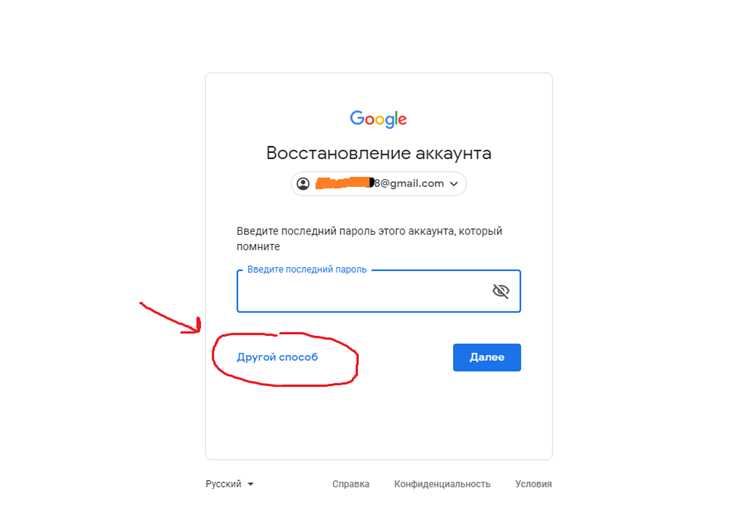
Если вы забыли свой адрес Gmail, первым шагом является проверка всех устройств, где вы когда-либо выполняли вход. Почти всегда адрес отображается в настройках аккаунта или в автозаполнении браузера. Использование функции восстановления Google ускоряет процесс: достаточно указать резервный адрес электронной почты или номер телефона, привязанный к аккаунту.
Для восстановления доступа важно подготовить актуальную информацию: последний пароль, приблизительное время создания аккаунта, часто используемые сервисы Google. Эти данные повышают вероятность успешного восстановления и сокращают время ожидания. Если аккаунт был удалён или заблокирован, Google предложит поэтапную инструкцию с проверкой личности через SMS, электронную почту или подтверждение устройств.
Дополнительно рекомендуется проверить сохранённые пароли в браузерах и менеджерах паролей. Даже частичная информация о логине или домене почты поможет системе точнее идентифицировать аккаунт. В случае, если стандартные методы не срабатывают, возможна отправка запроса на поддержку Google с приложением доказательств владения аккаунтом.
Следование этим шагам позволяет быстро восстановить адрес Gmail и получить доступ к письмам и настройкам, минимизируя риск потери данных и необходимости создавать новый аккаунт.
Проверка сохранённых адресов в браузере и устройствах
Для быстрого поиска вашего Gmail-адреса первым шагом стоит проверить автозаполнение и сохранённые логины в браузере. В Google Chrome это делается через меню «Настройки» → «Автозаполнение» → «Пароли». Здесь отображаются все сохранённые аккаунты с адресами электронной почты и привязанными к ним паролями. В Mozilla Firefox путь аналогичный: «Настройки» → «Конфиденциальность и защита» → «Сохранённые логины». В Edge – «Настройки» → «Профили» → «Пароли».
На мобильных устройствах Gmail-адреса могут быть сохранены в системных аккаунтах. На Android откройте «Настройки» → «Аккаунты» → «Google», где отображаются все зарегистрированные адреса. На iOS проверьте «Настройки» → «Почта» → «Учётные записи» или «Пароли и учётные записи». Здесь можно увидеть адреса, которые использовались для синхронизации почты, календаря и контактов.
| Платформа | Путь к сохранённым адресам | Примечания |
|---|---|---|
| Google Chrome | Настройки → Автозаполнение → Пароли | Показываются все сохранённые аккаунты с возможностью копирования адреса |
| Mozilla Firefox | Настройки → Конфиденциальность и защита → Сохранённые логины | Включает поиск по адресам и учетным записям |
| Microsoft Edge | Настройки → Профили → Пароли | Поддерживает просмотр и редактирование сохранённых Gmail-адресов |
| Android | Настройки → Аккаунты → Google | Список всех Gmail-аккаунтов, синхронизированных с устройством |
| iOS | Настройки → Почта → Учётные записи | Показываются Gmail-адреса, использованные в почте и календаре |
После выявления сохранённых адресов рекомендуется проверить доступ к каждому аккаунту через официальный сайт Gmail, чтобы убедиться в актуальности пароля и наличии возможности восстановления при необходимости.
Использование функции восстановления аккаунта Google
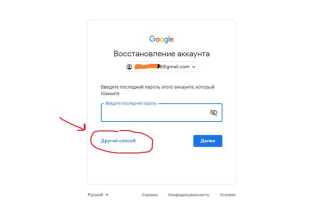
Перейдите на страницу восстановления аккаунта Google: https://accounts.google.com/signin/recovery.
Введите известный вам адрес электронной почты или номер телефона, привязанный к аккаунту. Если вы забыли адрес, используйте ссылку «Забыли адрес электронной почты?» и следуйте подсказкам.
Google предложит подтвердить вашу личность. Доступные методы включают: получение кода на привязанный телефон, отправку письма на резервный адрес, ответы на контрольные вопросы или подтверждение последнего использования аккаунта.
При выборе получения кода на телефон или резервный адрес, убедитесь, что устройство доступно и связь стабильна. Код действует ограниченное время, обычно 10 минут.
После успешного ввода кода или подтверждения личности система предложит сменить пароль. Используйте новый надежный пароль, не совпадающий с предыдущими.
Если стандартные методы восстановления недоступны, Google предложит дополнительные шаги: указание последних использованных сервисов, времени регистрации или последних писем, что повышает шансы на восстановление доступа.
Сохраните новые данные для входа и при необходимости настройте двухфакторную аутентификацию для защиты аккаунта.
Поиск аккаунта по резервному телефону или почте
Для быстрого восстановления доступа используйте привязанные к аккаунту контактные данные: резервный номер телефона или альтернативный адрес электронной почты. Перейдите на страницу восстановления Google и введите известные данные. Если аккаунт зарегистрирован на этот телефон или почту, система отправит код подтверждения.
При вводе резервного телефона получите SMS с одноразовым кодом. Введите его в форму восстановления для подтверждения личности. Если используется резервная почта, Google отправит сообщение с инструкцией для восстановления доступа. Проверяйте папку «Входящие» и «Спам».
Для успешного восстановления убедитесь, что номер телефона активен и почта доступна. Если данные устарели, используйте страницу восстановления аккаунта, выбирая вариант «Не имею доступ к этим данным» и следуйте альтернативным шагам подтверждения личности.
Соблюдение точного ввода данных ускоряет процесс. Любые ошибки в номере телефона или адресе почты могут привести к повторным запросам и увеличению времени восстановления.
Проверка истории входов и связанных сервисов Google
Для восстановления доступа к Gmail важно проверить историю входов и сервисы, подключенные к аккаунту. Это помогает выявить несанкционированный доступ и ускоряет процесс восстановления.
Проверка истории входов:
- Перейдите в Активность устройств.
- Посмотрите список всех устройств с последними входами. Обратите внимание на дату, время и геолокацию.
- Если обнаружены неизвестные устройства, нажмите «Не узнаю это устройство» и измените пароль.
Проверка связанных сервисов:
- Откройте Приложения и сайты с доступом к аккаунту.
- Просмотрите все приложения и сервисы с правом доступа к аккаунту.
- Удалите или ограничьте доступ для неизвестных или неиспользуемых приложений.
- Проверьте синхронизацию Gmail с другими сервисами Google, такими как Drive, Calendar и YouTube, чтобы убедиться, что данные актуальны.
Для повышения безопасности включите уведомления о новых входах и изменениях пароля через Проверку безопасности.
Восстановление пароля через подтверждение личности
Для восстановления доступа к Gmail через подтверждение личности откройте страницу восстановления аккаунта Google. Введите свой адрес электронной почты и нажмите «Далее».
Если система не предлагает сразу смену пароля, выберите опцию «Забыли пароль?» и следуйте инструкциям по подтверждению личности. Google может запросить один или несколько из следующих вариантов: резервный телефон, альтернативную почту, ответы на секретные вопросы или дату создания аккаунта.
При подтверждении телефона система отправит SMS или звонок с кодом. Введите полученный код в соответствующее поле для подтверждения личности. Если используется резервная почта, Google пришлёт проверочное письмо с инструкцией для смены пароля.
Если доступ к резервным контактам отсутствует, система предложит дополнительные вопросы о недавней активности аккаунта, например, контактах, которые часто используются, или темах писем. Отвечайте максимально точно, это ускоряет восстановление.
После успешного подтверждения личности появится форма для создания нового пароля. Выбирайте сложный и уникальный пароль длиной от 12 символов, сочетая буквы, цифры и спецсимволы. После смены пароля рекомендуется проверить активные сессии в разделе «Мои устройства» и завершить неавторизованные подключения.
Если подтверждение личности не проходит, повторите процедуру позже, используя более точные данные, или обратитесь в поддержку Google для индивидуальной помощи.
Обход проблем с двухэтапной аутентификацией
Если при входе в Gmail система запрашивает двухэтапную аутентификацию, первым шагом используйте резервные коды, созданные заранее в настройках безопасности аккаунта. Каждый код действует однократно, их хранение в надежном месте позволяет восстановить доступ без смартфона.
При отсутствии резервных кодов можно воспользоваться альтернативным методом: SMS или звонок на привязанный номер телефона. Google отправит одноразовый код для подтверждения личности. Этот способ работает, даже если основной телефон временно недоступен, но номер должен быть активным и корректно привязан к аккаунту.
Если привязанные устройства недоступны, используйте адрес электронной почты для восстановления, указанный при регистрации. На него Google отправит ссылку для временного отключения двухэтапной аутентификации и входа в аккаунт.
В крайнем случае применяется форма восстановления через службу поддержки Google. Она требует указания даты последнего успешного входа, ранее использованных паролей и информации о связанных сервисах. Точность данных повышает вероятность подтверждения владения аккаунтом.
Регулярное обновление резервных контактов и создание запасных кодов минимизирует риск блокировки из-за недоступности двухэтапной аутентификации.
Контакт с поддержкой Google при сложных случаях
Если стандартные методы восстановления доступа не работают, необходимо обратиться напрямую в службу поддержки Google. Это особенно актуально при потере доступа к резервному телефону, почте восстановления или при подозрении на взлом аккаунта.
Для обращения выполните следующие действия:
- Перейдите на страницу поддержки Google: https://support.google.com/accounts
- Выберите раздел «Не удается войти в аккаунт» или «Восстановление аккаунта».
- Следуйте инструкциям для уточнения вашей ситуации. При сложных случаях появится возможность отправить запрос на рассмотрение вручную.
- Предоставьте максимально точные данные: дату последнего успешного входа, используемые устройства, приблизительное время создания аккаунта, сервисы Google, к которым есть доступ.
- При наличии подтверждающих документов (например, скриншоты или письма с уведомлениями от Google) приложите их к запросу.
- Сохраняйте копии всех сообщений от поддержки и номера обращений для последующего контроля.
Обращение через форму поддержки часто сопровождается автоматической проверкой данных. Чтобы ускорить процесс:
- Используйте тот же браузер и устройство, с которых обычно выполняете вход в аккаунт.
- Подтвердите владение почтой восстановления, если она доступна.
- Указывайте точные ответы на контрольные вопросы, если они настроены.
В сложных случаях поддержка Google может запросить дополнительную информацию по телефону или электронной почте. Ответ обычно приходит в течение 24–72 часов, в зависимости от сложности ситуации.
Вопрос-ответ:
Я забыл свой адрес Gmail. Как можно быстро его найти?
Если вы не помните адрес Gmail, начните с проверки других почтовых аккаунтов, куда могли приходить письма от Google. Также попробуйте вспомнить резервные адреса или номера телефонов, связанные с аккаунтом. На странице восстановления Google можно ввести имя и контактные данные, чтобы найти соответствующий аккаунт.
Можно ли восстановить доступ к Gmail, если нет доступа к резервной почте или телефону?
Да, восстановление возможно через форму подтверждения личности. Google попросит ответить на вопросы о создании аккаунта, недавней активности, используемых сервисах и устройствах. Чем точнее информация, тем выше шанс вернуть доступ.
Что делать, если двухэтапная аутентификация блокирует вход в аккаунт?
Если код двухэтапной аутентификации недоступен, можно использовать запасные коды, ранее сохранённые устройства или приложение Google Authenticator. При отсутствии этих вариантов необходимо пройти процесс восстановления аккаунта через форму Google, где можно подтвердить личность другим способом.
Можно ли узнать свой Gmail через сохранённые данные в браузере или на телефоне?
Да, большинство браузеров и мобильных устройств сохраняют логины. В настройках автозаполнения или паролей можно найти список сохранённых аккаунтов Gmail. На Android-устройствах Google также хранит активные аккаунты в настройках «Аккаунты».
Как связаться с поддержкой Google, если стандартные методы восстановления не помогли?
Для сложных случаев Google предлагает форму обратной связи и онлайн-чат для аккаунтов. Важно иметь под рукой всю информацию о аккаунте: резервные контакты, устройства, дату последнего входа и историю использования сервисов. Чем точнее данные, тем выше шанс получения помощи.

 Загрузка...