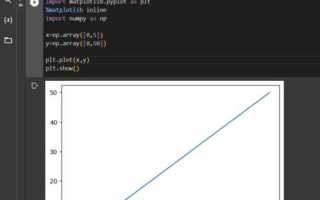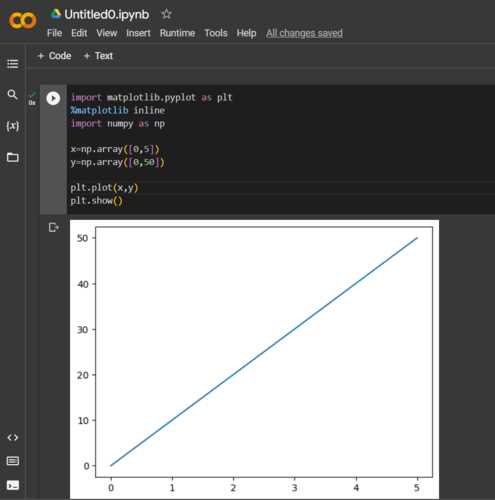
Технически %matplotlib inline переключает backend Matplotlib на inline, который использует механизм рендеринга через PNG или SVG и передаёт результат напрямую в браузер. Благодаря этому график появляется сразу после выполнения кода без дополнительных вызовов plt.show(). Для анализа данных и отчётных ноутбуков это избавляет от расхождений между кодом и визуальным результатом.
График фиксируется в текущем состоянии и привязывается к конкретной ячейке. Это поведение влияет на рабочий процесс следующим образом:
- каждая ячейка содержит собственный визуальный результат, не связанный с последующими изменениями данных;
- повторный запуск ячейки перерисовывает график и заменяет предыдущее изображение;
Backend inline формирует изображения в форматах PNG или SVG, выбор зависит от конфигурации среды. SVG предпочтителен при большом количестве подписей и тонких линий, так как масштабируется без потери качества, тогда как PNG обычно используется по умолчанию для ускорения рендеринга.
- масштабирование и перемещение графика мышью недоступны;
- обновление данных не отражается на графике без повторного выполнения ячейки;
- анимации и интерактивные элементы Matplotlib игнорируются.
Для наглядности и читаемости рекомендуется явно задавать размеры фигуры и разрешение:
- использовать plt.figure(figsize=(…)) для контроля компоновки;
- настраивать dpi, если график содержит мелкие элементы;
- закрывать фигуры через plt.close() при построении серии графиков в цикле.
Чем отличается %matplotlib inline от %matplotlib notebook
Различия между режимами проявляются на уровне поведения и ресурсов:
notebook хранит состояние фигуры в памяти ядра и активно взаимодействует с интерфейсом Jupyter. При большом количестве точек или сложных сценах это может приводить к задержкам и повышенному потреблению ресурсов.
Практическая рекомендация проста: %matplotlib inline стоит выбирать для отчётов, обучения и воспроизводимых исследований, а %matplotlib notebook – для ручного исследования данных, когда требуется быстро менять масштаб, проверять отдельные области графика и работать с интерактивными элементами.
Когда графики не отображаются без %matplotlib inline
- ядро Jupyter запущено после работы в консольной среде, где ранее использовался оконный backend;
- ноутбук открыт повторно после смены настроек Matplotlib в пользовательском конфигурационном файле;
- код выполняется в первой ячейке без явного выбора backend;
- используется удалённое ядро без поддержки оконного интерфейса.
Для диагностики проблемы полезно проверить текущий backend:
- выполнить matplotlib.get_backend() и убедиться, что используется inline;
- проверить, не вызывается ли %matplotlib с другим режимом в предыдущих ячейках;
- перезапустить ядро и выполнить ячейку с %matplotlib inline первой.
Если ноутбук предназначен для передачи или публикации, явное указание %matplotlib inline в начале документа предотвращает ситуацию, при которой графики отсутствуют у другого пользователя из-за отличий в локальной конфигурации среды.
Как работает магическая команда %matplotlib внутри Jupyter
Команда %matplotlib относится к магическим командам IPython и обрабатывается до выполнения обычного Python-кода в ячейке. При её запуске Jupyter изменяет конфигурацию среды выполнения, связывая Matplotlib с выбранным backend и регистрируя механизм передачи графиков из ядра в интерфейс браузера.
Команда %matplotlib действует на всё ядро, а не на отдельную ячейку. После её выполнения выбранный backend используется для всех последующих построений, пока ядро не будет перезапущено или backend не будет изменён повторным вызовом магической команды.
Что происходит с backend Matplotlib при использовании inline
При выполнении команды %matplotlib inline Jupyter принудительно переключает Matplotlib на backend inline, реализованный в модуле matplotlib_inline.backend_inline. Этот backend не использует оконную систему и полностью отключает рендеринг через GUI-библиотеки, такие как Tk или Qt.
Все созданные фигуры обрабатываются в памяти ядра и после завершения выполнения ячейки преобразуются в статическое представление. Backend формирует график в виде байтового потока, который затем сериализуется и передаётся клиенту Jupyter для отображения в браузере.
В отличие от интерактивных backend, inline не поддерживает события мыши, обновление сцены и сохранение состояния между вызовами функций. Каждая фигура считается завершённой после рендеринга, что исключает возможность её изменения без повторного выполнения кода.
Как %matplotlib inline влияет на сохранение графиков в файл
Команда %matplotlib inline сама по себе не изменяет функциональность сохранения графиков, но влияет на их состояние перед записью в файл. Так как backend inline рендерит фигуры в память ядра как статические изображения, все объекты Matplotlib остаются доступными до закрытия или перезапуска ядра.
Для сохранения графиков используется plt.savefig(). Важно вызывать её после построения всех элементов фигуры, иначе файл может быть пустым или содержать неполный график. Форматы файлов поддерживаются стандартные: PNG, SVG, PDF, EPS.
Рекомендации при работе с inline и сохранением:
- Указывать dpi для повышения качества растровых изображений, например plt.savefig(‘figure.png’, dpi=300);
- Задавать размеры фигуры через plt.figure(figsize=(…)) перед сохранением, чтобы контролировать пропорции;
- Закрывать фигуру после сохранения через plt.close() при генерации множества графиков в цикле для освобождения памяти;
- Проверять наличие всех активных фигур, так как inline автоматически отображает их в ноутбуке, но plt.savefig() сохраняет только указанные объекты.
Таким образом, inline обеспечивает визуализацию в ячейке и не препятствует сохранению, но требует контроля порядка построения и вызова функций сохранения для корректного результата.
Ограничения интерактивности графиков при inline-режиме
Режим %matplotlib inline предназначен для статической визуализации графиков, поэтому интерактивные функции Matplotlib работают ограниченно. Пользователь не может перемещать, масштабировать или обновлять график без повторного выполнения ячейки.
Основные ограничения inline-режима удобно представить в виде таблицы:
| Функция интерактивности | Поведение в inline | Рекомендации |
|---|---|---|
| Масштабирование и панорамирование | Недоступно | Использовать %matplotlib notebook или %matplotlib widget для интерактивного исследования |
| Обновление данных на графике | Не происходит автоматически | Перезапуск ячейки после изменения данных |
| События мыши (клик, перемещение) | Игнорируются | Применять интерактивный backend при необходимости обработки событий |
| Анимации | Не воспроизводятся | Сохранять как видеофайл или использовать интерактивный режим |
| Интерактивные виджеты | Не работают | Подключать %matplotlib widget или ipywidgets |
Inline-режим удобен для отчётов и статической демонстрации, но при необходимости динамического анализа данных рекомендуется использовать интерактивные backend, чтобы сохранить все возможности визуального взаимодействия.
Нужно ли использовать %matplotlib inline в современных версиях Jupyter
Явное использование %matplotlib inline рекомендуется в следующих случаях:
- необходимо гарантировать, что графики всегда будут отображаться как статические изображения, независимо от настроек среды;
- передача ноутбука другим пользователям, у которых конфигурация Jupyter может отличаться;
- совмещение кода с различными backend в одной сессии, чтобы исключить конфликты при смене режимов.
Если ноутбук предназначен исключительно для интерактивного анализа, где требуется масштабирование, перемещение и обновление графиков без повторного запуска кода, целесообразно использовать %matplotlib notebook или %matplotlib widget. Inline остаётся предпочтительным вариантом для отчётов, учебных материалов и экспорта в PDF/HTML.
Вопрос-ответ:
Что делает команда %matplotlib inline в Jupyter Notebook?
Команда %matplotlib inline настраивает Matplotlib на использование inline-backend, который отображает графики прямо в ячейках ноутбука. После её выполнения все построенные графики автоматически вставляются в вывод ячейки и сохраняются в статическом виде, без необходимости вызывать plt.show(). Это упрощает работу с отчетами и визуализацией данных.
Чем отличается %matplotlib inline от %matplotlib notebook?
%matplotlib inline создаёт статические изображения графиков, тогда как %matplotlib notebook включает интерактивный backend с поддержкой масштабирования, панорамирования и обновления объектов на графике. Inline подходит для фиксированных визуализаций и экспорта, notebook — для динамического исследования данных.
Почему графики не отображаются без %matplotlib inline?
Если backend Matplotlib не настроен на inline, Jupyter не получает изображение для вставки в ячейку. В этом случае график может отображаться только во внешнем окне или не показываться вовсе. Использование %matplotlib inline гарантирует, что результат будет виден прямо в ноутбуке, независимо от конфигурации среды.
Влияет ли %matplotlib inline на сохранение графиков в файл?
Inline-режим не блокирует сохранение графиков через plt.savefig(). Однако важно сохранять фигуру после завершения построения всех элементов, иначе изображение может быть неполным. Inline обеспечивает видимый результат в ячейке и одновременно оставляет объект фигуры доступным для записи в PNG, SVG, PDF и других форматах.
Стоит ли использовать %matplotlib inline в новых версиях Jupyter?
В современных версиях Jupyter inline-backend часто включён по умолчанию. Тем не менее явное использование %matplotlib inline обеспечивает воспроизводимость вывода и совместимость ноутбука при работе на разных машинах. Оно также помогает избежать конфликтов при переключении между различными backend в одной сессии.
Зачем нужна команда %matplotlib inline в Jupyter Notebook?
Команда %matplotlib inline позволяет отображать графики Matplotlib прямо в ячейках ноутбука. Без неё графики могут не показываться или открываться в отдельных окнах, что неудобно для анализа данных и создания отчётов. Inline-режим фиксирует визуализацию в текущем состоянии и делает её доступной для просмотра, копирования и экспорта в PDF или HTML. При этом вызов plt.show() становится необязательным, а объекты графиков остаются доступными для сохранения в файл через plt.savefig() с нужными параметрами размера и разрешения.

 Загрузка...