В Microsoft Word таблица может располагаться в самом начале страницы без единого абзаца выше. В этом случае курсор не устанавливается перед ней, а любые попытки ввести текст приводят к редактированию ячеек. Причина в том, что таблица воспринимается программой как отдельный объект, а не как часть обычного текстового потока.
Для добавления текста над таблицей важно понимать, где именно находится курсор и какой тип размещения используется. Если таблица встроенная, текст добавляется через создание абзаца перед объектом. Если задано обтекание, требуется изменить параметры расположения или временно отключить привязку к тексту.
В статье разобраны точные действия: как использовать маркер таблицы, какие клавиши нажимать для вставки абзаца сверху, и в каких настройках искать параметры размещения. Эти приёмы позволяют добавить текст без сдвига таблицы и без нарушения структуры документа.
Подготовка документа для вставки текста
Обрати внимание на тип размещения таблицы. Выдели таблицу целиком через маркер в левом верхнем углу, затем открой параметры макета. Если задано обтекание Вокруг, таблица ведёт себя как плавающий объект и может блокировать вставку текста сверху. В таком случае временно переключи размещение на В тексте.
Также стоит включить отображение непечатаемых символов кнопкой ¶ на панели. Это позволит увидеть, есть ли скрытые абзацы или разрывы страницы перед таблицей. Их наличие может мешать корректной вставке текста и приводить к смещению содержимого.
Если документ содержит стили или шаблон оформления, проверь настройки отступов перед абзацем. Нулевой отступ и отсутствие интервалов упрощают вставку текста и предотвращают появление лишних пустых строк над таблицей.
Выбор места для текста перед таблицей
Корректная вставка текста начинается с точного позиционирования курсора. Щёлкни левой кнопкой мыши перед первым столбцом таблицы и проверь, появился ли текстовый курсор вне ячеек. Если курсор остаётся внутри, значит выбран не внешний край таблицы, а её содержимое.
Для надёжного выбора места используй маркер таблицы в левом верхнем углу. Один клик выделяет всю таблицу, после чего нажатие клавиши Enter создаёт пустой абзац непосредственно перед ней. В этот абзац можно вводить текст без изменения структуры таблицы.
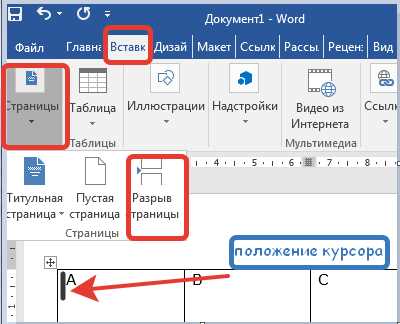
Если таблица размещена в начале страницы, удобнее всего установить курсор в самую первую ячейку, затем нажать сочетание Ctrl + Shift + Enter, чтобы вставить разрыв строки перед объектом. Этот способ работает стабильно в документах с плотной разметкой.
При наличии разрыва страницы перед таблицей текст следует вводить строго после него, а не выше. Включённые непечатаемые символы помогают визуально определить границу, где текст будет отображаться над таблицей, а не на предыдущей странице.
Использование функции «Вставка текста» в Word
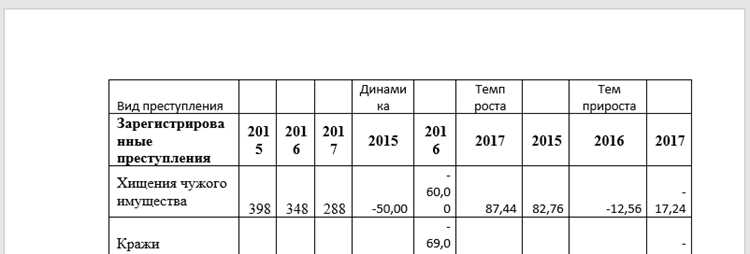
Для вставки текста над таблицей можно использовать стандартные команды Word, не работая напрямую с ячейками. Выдели таблицу целиком через маркер в левом верхнем углу, затем открой вкладку Макет (Работа с таблицами) и нажми Вставить сверху. Word добавит пустой абзац перед таблицей, готовый для ввода текста.
Этот способ подходит для встроенных таблиц, размещённых в основном потоке документа. Добавляемый абзац наследует параметры текущего стиля, поэтому при необходимости сразу задай нужный шрифт, межстрочный интервал и выравнивание, чтобы избежать расхождений с остальным текстом.
Если команда Вставить сверху недоступна, проверь режим размещения таблицы. При включённом обтекании текстом функция блокируется. Переключи таблицу в режим В тексте, после чего команда станет активной и будет работать без сдвига содержимого.
Использование встроенной функции предпочтительно в документах с фиксированной структурой, так как она добавляет ровно один абзац в нужном месте и не затрагивает строки и столбцы таблицы.
Настройка отступов и выравнивания текста
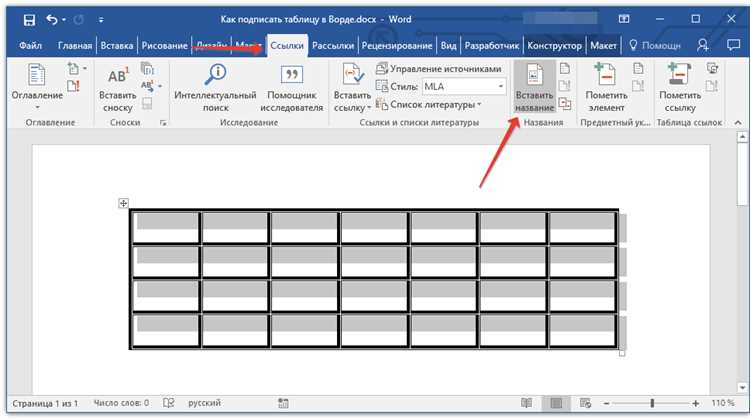
После вставки текста над таблицей важно настроить отступы, чтобы текст не сливался с границами таблицы. Выдели абзац перед таблицей и открой Параметры абзаца. Установи верхний и нижний отступы, например, по 3–6 мм, чтобы текст визуально отделялся от таблицы.
Выравнивание текста также влияет на читаемость. Для заголовков или пояснений рекомендуется использовать по центру, для описательных комментариев – по левому краю. Эти параметры задаются через панель Главная → Абзац или комбинацией клавиш Ctrl + E для центрирования.
Для точного позиционирования текста можно использовать таблицу 1×1 как контейнер:
| Вставь таблицу 1×1 перед основной таблицей |
| Введи текст в ячейку |
| Настрой отступы и выравнивание внутри ячейки через свойства таблицы |
Этот приём помогает сохранять одинаковые интервалы между текстом и таблицей, особенно в документах с плотным форматированием и сложной структурой.
Добавление заголовков и форматирование текста
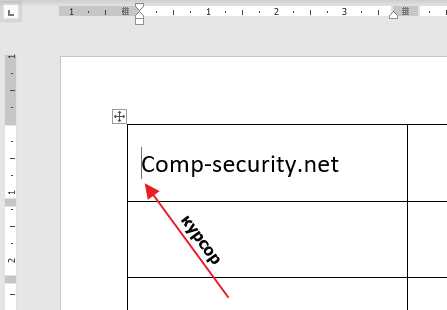
Чтобы текст над таблицей был заметен и структурирован, используйте встроенные стили заголовков Word. Выдели абзац перед таблицей и примените Стиль заголовка 1 или Заголовок 2 через вкладку Главная → Стили. Это обеспечит единообразие форматирования и позволит создавать оглавления автоматически.
Для выделения отдельных элементов текста применяйте жирный шрифт или курсив . Например, названия разделов таблицы можно выделить жирным, а примечания – курсивом. Это помогает визуально отделить пояснения от основного содержания.
Настройка размера шрифта и межстрочного интервала производится через панель Шрифт и Абзац. Для текста над таблицей обычно используют 10–12 pt с интервалом 1,15–1,5, чтобы сохранить гармонию с содержимым таблицы и общей страницы.
Если требуется добавить несколько уровней заголовков над таблицей, соблюдайте иерархию стилей: основной заголовок страницы – Заголовок 1, подпункт над таблицей – Заголовок 2. Это позволит легко управлять структурой документа и навигацией.
Использование таблиц для более структурированного текста
Для размещения пояснительного текста над основной таблицей можно использовать вспомогательную таблицу 1×N. Это позволяет точно управлять выравниванием и отступами между текстом и таблицей.
Применение таблиц даёт следующие преимущества:
- Сохранение одинаковых интервалов между строками текста.
- Возможность выравнивания текста по центру, левому или правому краю независимо от основной таблицы.
- Легкость добавления нескольких абзацев или подпунктов без смещения содержимого таблицы.
- Поддержка форматирования шрифтов и стилей внутри ячеек.
Практическая последовательность действий:
- Вставьте таблицу 1×1 или 1×N перед основной таблицей.
- Вводите текст в каждую ячейку, используя жирный шрифт или курсив для выделения важных элементов.
- Настройте выравнивание текста через свойства таблицы, чтобы получить аккуратное расположение над основной таблицей.
- При необходимости объединяйте ячейки, чтобы создать заголовки или пояснительные блоки.
Использование вспомогательной таблицы особенно удобно в документах с плотной структурой, где требуется четкое визуальное разделение текста и таблицы без нарушения форматирования основного содержимого.
Проверка результата и окончательная настройка

После вставки текста над таблицей важно убедиться, что результат соответствует плану документа и не нарушает форматирование.
Проверка выполняется по следующим пунктам:
- Текст расположен вне ячеек таблицы и курсор перед ним работает корректно.
- Отступы сверху и снизу текста соблюдены и не смещают таблицу.
- Выравнивание текста соответствует выбранному стилю (лево, центр, право).
- Шрифты, размеры и стили текста совпадают с требованиями документа.
- Нет лишних пустых строк или разрывов страницы перед таблицей.
Если обнаружены несоответствия, выполните следующие действия:
- Выделите текст и скорректируйте отступы через Параметры абзаца.
- Измените выравнивание через панель Главная → Абзац.
- При необходимости объедините или разделите вспомогательные ячейки таблицы для точного позиционирования текста.
- Проверяйте документ с включёнными непечатаемыми символами, чтобы убедиться в отсутствии скрытых абзацев и разрывов.
- Сохраняйте документ и просмотрите результат в режиме предварительного просмотра печати.
Такая последовательная проверка гарантирует, что текст над таблицей будет корректно отображаться и не нарушит структуру документа.
Вопрос-ответ:
Почему курсор не появляется перед таблицей при попытке добавить текст?
Это происходит потому, что таблица расположена в самом начале документа и не имеет обычного текстового абзаца сверху. В Word таблица воспринимается как отдельный объект, и обычное нажатие Enter внутри ячеек создаёт новые строки только внутри таблицы. Чтобы вставить текст, нужно создать абзац перед таблицей, используя маркер таблицы или изменение режима размещения таблицы на В тексте.
Как добавить заголовок над таблицей, чтобы он выделялся?
Для создания заголовка выделите абзац перед таблицей и примените один из встроенных стилей заголовков Word, например Заголовок 1 или Заголовок 2. Это позволит тексту иметь размер, шрифт и отступы, отличающиеся от основного текста. Дополнительно можно использовать жирный шрифт или курсив для выделения отдельных слов и фраз.
Можно ли вставить несколько абзацев текста над таблицей без смещения самой таблицы?
Да, для этого следует создать перед таблицей пустой абзац или вспомогательную таблицу 1×1. Текст вводится в эти абзацы или ячейки, и основная таблица остаётся на месте. Также важно проверять отступы сверху и снизу, чтобы несколько абзацев визуально не сливались с таблицей.
Что делать, если команда «Вставить сверху» недоступна?
Если функция недоступна, скорее всего, таблица имеет плавающее размещение с обтеканием текста. Чтобы активировать команду, выделите таблицу через маркер и откройте свойства таблицы. Переключите режим на В тексте. После этого команда «Вставить сверху» станет активной, и текст можно будет добавить перед таблицей без изменения структуры документа.
Как правильно выровнять текст над таблицей, чтобы не нарушить оформление?
Выделите текстовый абзац над таблицей и используйте панель Главная → Абзац для выбора выравнивания. Заголовки или пояснения часто центрируют, а пояснительный текст — выравнивают по левому краю. Проверьте верхние и нижние отступы, чтобы текст не сливался с границами таблицы. Если используется вспомогательная таблица 1×1, настройте выравнивание внутри ячеек для точного позиционирования.
Как вставить текст над таблицей, если она занимает весь верх страницы и курсор не ставится выше?
Когда таблица расположена в начале документа без абзаца сверху, обычное нажатие Enter внутри ячейки создаёт новые строки только в самой таблице. Чтобы добавить текст над ней, выделите таблицу с помощью маркера в левом верхнем углу и используйте клавишу Enter или команду Вставить сверху на вкладке Макет. Если таблица имеет плавающее размещение с обтеканием текста, переключите её в режим В тексте. После этого появится пустой абзац перед таблицей, куда можно вводить текст, применять стили, задавать шрифт, выравнивание и отступы. Такой подход позволяет добавить заголовки, пояснения или другие элементы текста без сдвига таблицы и нарушения форматирования документа.

 Загрузка...