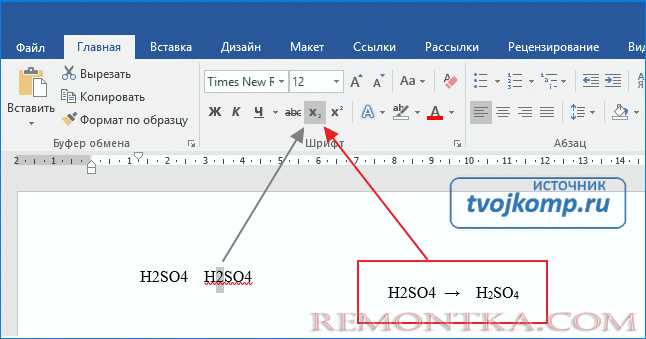
Математические формулы, химические уравнения и другие специализированные выражения часто необходимы в научных и технических документах. Microsoft Word предоставляет несколько способов вставки формул, каждый из которых имеет свои особенности и подходит для определённых задач.
Для быстрого создания формул Word предлагает встроенный редактор, который позволяет ввести стандартные математические выражения без использования стороннего ПО. Этот редактор также поддерживает работу с более сложными уравнениями, такими как дроби, интегралы и пределы. Важно помнить, что редактор формул имеет набор базовых элементов, доступных через контекстное меню или на вкладке «Вставка».
Для более сложных формул можно использовать возможность вставки LaTeX-кода. LaTeX – это система макросов, предназначенная для подготовки научных публикаций с математическими формулами. В Word поддержка LaTeX позволяет пользователю вводить формулы через текстовые команды, что идеально подходит для тех, кто привык работать с LaTeX в других редакторах.
Не забывайте о возможностях стилизации формул в Word. После вставки формулы можно изменить её размер, шрифт или цвет, что помогает создать визуально привлекательные и читаемые документы. Однако важно соблюдать баланс между эстетикой и читаемостью, особенно при работе с длинными уравнениями.
Выбор метода вставки формул в Word
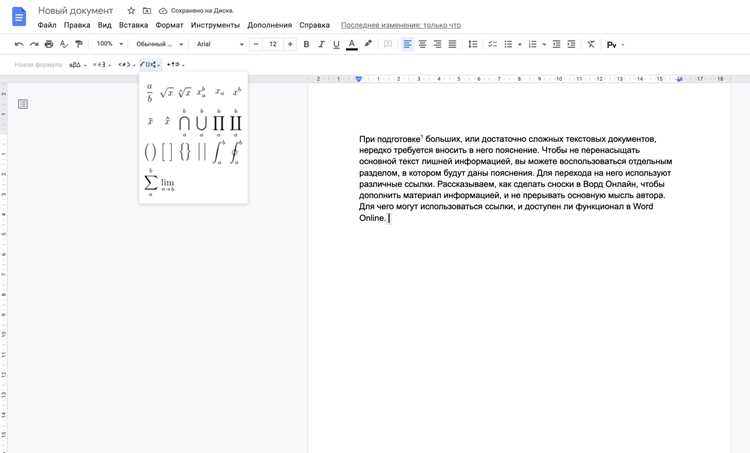
Встроенный редактор формул – это основной инструмент для большинства пользователей, работающих с простыми и средними по сложности выражениями. Он доступен через вкладку «Вставка» и позволяет вводить формулы с помощью набора готовых элементов: дробей, корней, интегралов и т. д. Этот метод подходит для большинства стандартных уравнений, таких как арифметические выражения и алгебраические формулы.
Использование LaTeX – более мощный инструмент для пользователей, которым требуется точный контроль над видом формул. Word поддерживает вставку формул в формате LaTeX, что позволяет работать с более сложными математическими выражениями, такими как дифференциальные уравнения, теоремы и доказательства. Для использования LaTeX необходимо перейти в режим редактирования формул и выбрать опцию «Вставить формулу LaTeX». Этот метод подходит для профессионалов, привыкших к LaTeX в других редакторах.
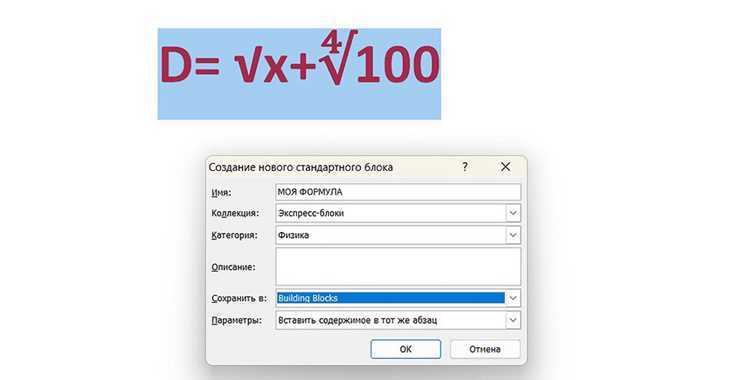
Вставка изображений с формулами используется, когда формула слишком сложна для редактирования в редакторе Word или требует специфического шрифта, который невозможно воспроизвести в стандартном редакторе. В таком случае можно создать формулу в графическом редакторе, сохранить её в формате изображения и вставить в документ. Этот метод идеально подходит для уравнений с нестандартным отображением или при использовании научных шрифтов, которых нет в стандартном наборе Word.
При выборе метода важно учитывать не только сложность формул, но и потребность в дальнейшем редактировании. Если формулы нужно часто изменять, лучше использовать встроенный редактор или LaTeX, поскольку вставка изображения не позволяет изменять формулы после вставки.
Использование встроенного редактора формул в Word
Добавление стандартных формул производится с помощью кнопки «Формула» или через команду «Вставить новую формулу». Редактор предлагает набор предустановленных выражений: дроби, корни, степени, интегралы и прочее. Чтобы добавить элемент, достаточно кликнуть по нему, и он автоматически вставится в документ. Эти формулы можно редактировать, изменяя параметры, такие как шрифты, размер или позицию элементов.
Редактирование формул позволяет изменять отдельные элементы выражений. После вставки формулы на панели инструментов появляются дополнительные опции для настройки её внешнего вида. Например, можно изменить шрифт формулы, её размер, а также добавить специальные символы или индексы. Редактор также поддерживает работу с оператором дроби, математическими знаками и уравнениями.
Использование математических символов доступно через панель «Инструменты формул». Для ввода символов, таких как α, β, π и другие, достаточно выбрать соответствующий пункт в меню. Кроме того, редактор поддерживает работу с греческими буквами и знаками, часто используемыми в математике и физике.
При работе с встроенным редактором важно помнить, что он позволяет вставлять только базовые математические выражения. Для более сложных формул, включающих несколько уровней уравнений или нестандартные символы, возможно потребуется использовать другие методы вставки, такие как LaTeX или вставка изображения.
Вставка формул с помощью LaTeX в Word
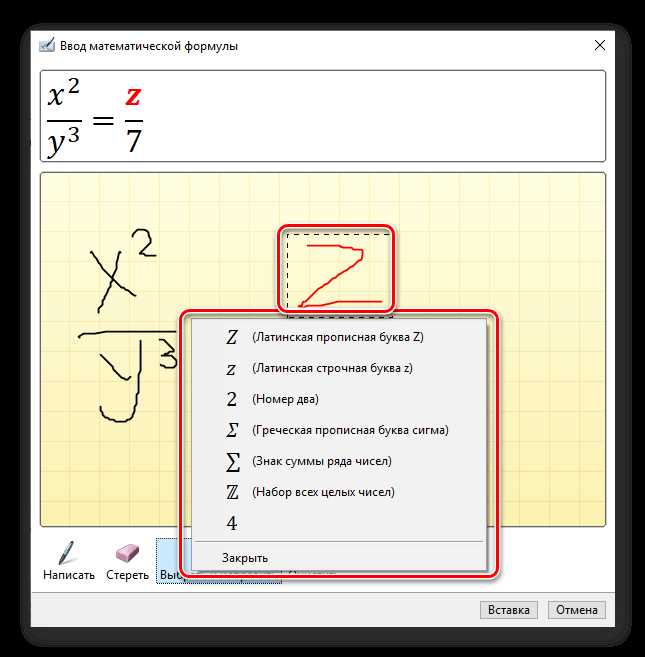
Microsoft Word поддерживает вставку формул с использованием LaTeX, что позволяет легко создавать сложные математические выражения. Этот метод особенно полезен для пользователей, знакомых с LaTeX и желающих иметь точный контроль над формулами. Для вставки формулы в LaTeX необходимо выполнить несколько простых шагов.
Шаг 1: Включение режима LaTeX
Чтобы использовать LaTeX, необходимо перейти в редактор формул. Для этого выберите вкладку «Вставка» и кликните на «Формула». После этого в поле ввода появится панель редактирования формул. В этом поле необходимо выбрать опцию «Вставить формулу LaTeX». Это активирует режим, в котором можно вводить команды LaTeX.
Шаг 2: Ввод LaTeX кода
После активации режима LaTeX можно начинать вводить код формулы. Например, для создания дроби используйте команду \frac{числитель}{знаменатель}. Пример: \frac{1}{2} для вставки дроби 1/2. Для более сложных выражений можно использовать стандартные команды LaTeX для интегралов, сумм, производных и других математических объектов.
Шаг 3: Настройка отображения формулы
После ввода кода LaTeX формула автоматически преобразуется в математическое выражение. Важно, что Word поддерживает стандартный LaTeX синтаксис, что позволяет использовать все основные математические команды. Например, для создания квадратного корня используйте команду \sqrt{}. Пример: \sqrt{a^2 + b^2} для отображения корня из суммы квадратов.
Пример таблицы с LaTeX формулами
| Формула | Код LaTeX |
|---|---|
| Дробь | \frac{a}{b} |
| Интеграл | \int_{a}^{b} f(x) \, dx |
| Сумма | \sum_{i=1}^{n} a_i |
| Квадратный корень | \sqrt{a^2 + b^2} |
Шаг 4: Завершение и редактирование формулы
После вставки формулы можно вернуться в режим редактирования, чтобы внести изменения в LaTeX код. Word позволяет также изменять шрифт и размер формулы, что дает дополнительную гибкость при оформлении документа.
Использование LaTeX в Word подходит для создания сложных математических формул и выражений, требующих точности и гибкости. Этот метод особенно эффективен для технических и научных документов, где требуется использовать продвинутые математические символы и конструкции.
Настройка шрифтов и стилей для формул
После вставки формулы в документ Word, можно настроить её внешний вид, включая выбор шрифта, размера, цвета и стиля. Эти настройки позволяют улучшить читаемость и соответствие формулы общему стилю документа.
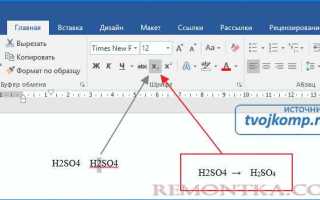
Шрифты для формул в Word по умолчанию используют шрифт Cambria Math. Это стандартный шрифт, который поддерживает все необходимые математические символы. Однако можно изменить шрифт для всей формулы или отдельных элементов. Для этого достаточно выделить формулу, перейти в раздел «Главная» и выбрать нужный шрифт из выпадающего списка.
Для изменения шрифта формулы:
- Выделите формулу или часть формулы.
- Перейдите на вкладку «Главная».
- В группе «Шрифт» выберите нужный шрифт из списка.
- Если необходимо, настройте размер шрифта.
Изменение стиля формулы позволяет выделить важные элементы. Например, можно изменить курсив, сделать символы жирными или подчёркнутыми. Это полезно для обозначения переменных или выделения отдельных частей выражений.
Для изменения стиля формулы:
- Выделите элемент формулы, который необходимо изменить.
- На вкладке «Главная» в группе «Шрифт» выберите нужный стиль: курсив, жирный или подчёркнутый.
Размер шрифта формулы можно настроить так, чтобы формула гармонично вписывалась в текст документа. Это особенно важно для сложных выражений, чтобы они не выглядели слишком большими или маленькими относительно окружающего текста.
Для изменения размера шрифта формулы:
- Выделите формулу.
- Перейдите на вкладку «Главная» и настройте размер шрифта в поле «Размер шрифта».
Цвет шрифта можно изменить, чтобы выделить формулу или придать ей нужный визуальный стиль. Однако, важно, чтобы цвет формулы не нарушал общую стилистику документа.
Для изменения цвета шрифта формулы:
- Выделите формулу.
- На вкладке «Главная» в группе «Шрифт» выберите нужный цвет текста.
Дополнительные настройки стилей формул включают изменение расстояний между символами и настройку интервала между строками формул. Эти параметры могут быть полезны для улучшения визуального восприятия сложных формул.
Для изменения интервала:
- Выделите формулу.
- Перейдите на вкладку «Формулы» и выберите пункт «Настройки».
- В разделе «Параметры» измените значения интервала и расстояния между символами.
Настройка шрифтов и стилей формул в Word позволяет не только улучшить их внешний вид, но и повысить читаемость, особенно для сложных математических выражений, используемых в научных и технических документах.
Редактирование и модификация уже вставленных формул
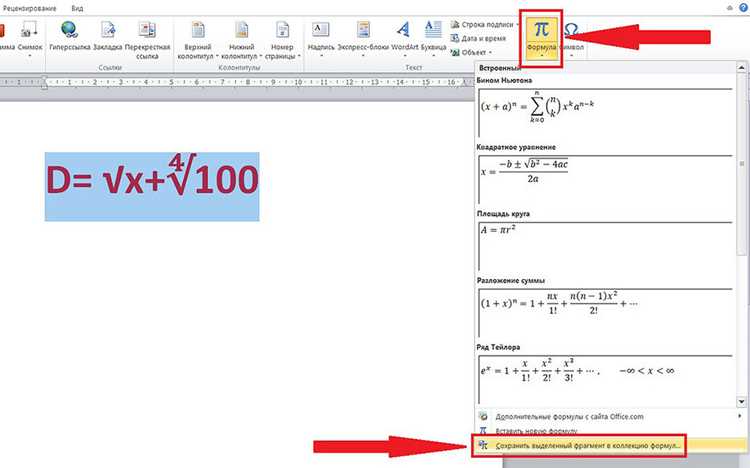
После вставки формулы в документ Word, её можно редактировать и модифицировать, что позволяет быстро вносить изменения или обновления. Редактирование формулы в Word не требует удаления и повторной вставки – все изменения можно внести прямо в уже существующую формулу.
Редактирование формулы начинается с того, что нужно дважды кликнуть по вставленной формуле. Это откроет её в редакторе формул, где можно изменять элементы. Например, добавлять новые операторы, изменять коэффициенты или числа. Все изменения можно делать непосредственно через панель редактирования, не теряя форматирования.
Добавление или удаление элементов формулы также доступно в редакторе. Чтобы добавить новый элемент, просто выберите нужный символ или структуру из панели инструментов. Для удаления элементов достаточно выделить ненужный элемент и нажать клавишу «Delete» на клавиатуре.
Изменение структуры формулы позволяет добавлять или изменять сложные компоненты. Например, можно преобразовать простую дробь в более сложное выражение, добавив числитель и знаменатель, или заменить операторы (например, заменить знак суммы на знак интеграла). Для этого на панели редактора достаточно выбрать нужный оператор или структуру и перетащить их на нужное место в формуле.
Изменение стиля формулы можно сделать, выделив нужные элементы формулы и изменив их стиль на вкладке «Главная». Это позволяет выделить важные части формулы, например, сделать их жирными, курсивными или изменить размер шрифта. Такие изменения помогают улучшить читаемость и подчеркивают значимость отдельных компонентов формулы.
Использование команд LaTeX для редактирования формулы в Word также возможно. Если формула была вставлена с использованием LaTeX, можно редактировать её код непосредственно. Для этого нужно открыть редактор LaTeX в режиме формул и изменить текст кода. После этого Word автоматически пересчитает и отобразит обновлённую формулу.
Позиционирование и выравнивание формул также можно настроить после вставки. Для этого нужно выделить формулу и в контекстном меню выбрать опцию выравнивания: по левому краю, по центру или по правому краю. Это помогает точно размещать формулы в нужном месте документа.
Редактирование формул в Word даёт полную свободу в модификации математических выражений, позволяя быстро вносить изменения, добавлять новые элементы и корректировать уже существующие, что делает этот процесс удобным и эффективным для пользователей, работающих с научными и техническими документами.
Советы по работе с сложными математическими выражениями
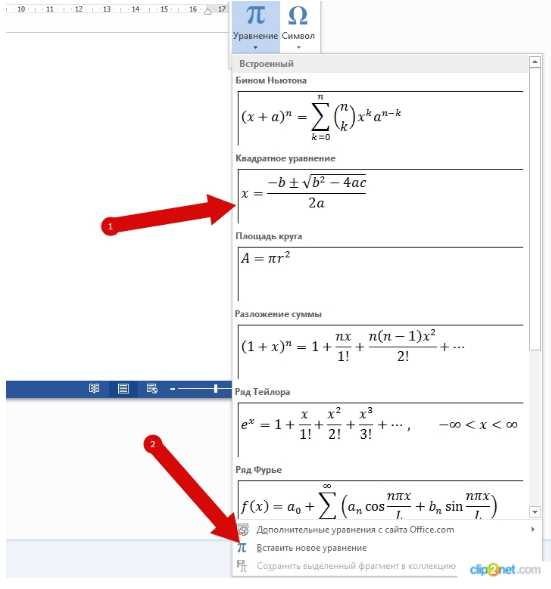
Работа с сложными математическими выражениями в Word требует особого подхода для сохранения читаемости и точности. Встроенный редактор формул предоставляет множество инструментов для создания и редактирования таких выражений, но важно использовать их грамотно.
Использование многоуровневых структур помогает эффективно организовывать сложные выражения. Например, для записи многоступенчатых дробей или сложных корней используйте функции редактора для создания вложенных элементов. Это сделает формулу компактной и легче воспринимаемой.
Для создания многоуровневых дробей:
- Используйте пункт «Дробь» для создания базовых дробей.
- Для более сложных выражений, где дробь должна быть в числителе или знаменателе, используйте «Составные дроби» или «Формулы с несколькими уровней».
Группировка элементов помогает управлять выражениями с несколькими операциями. Например, при написании формул с несколькими слагаемыми или множителями можно объединить их в группы с помощью скобок или операторов, чтобы упростить восприятие. Выделяйте важные части формулы, чтобы облегчить навигацию по сложным выражениям.
Использование специальных символов важно для корректного отображения математических знаков и операторов. В редакторе формул Word доступна большая коллекция символов для логических операций, интегралов, сумм и других специфических знаков. Если нужно, используйте палитру «Дополнительные символы», чтобы вставить нестандартные знаки.
Правильное выравнивание элементов формулы позволяет улучшить визуальную организацию. Для работы с интегралами, суммами или произведениями используйте функцию выравнивания элементов по центру, что улучшит читаемость длинных выражений и приведет их к аккуратному виду.
Работа с индексами и степенями позволяет записывать экспоненты и индексы с использованием функционала редактора формул. Чтобы избежать визуальных проблем с отображением, убедитесь, что используемые индексы и степени имеют одинаковый масштаб и соответствуют математическим стандартам.
Использование LaTeX для создания и редактирования сложных выражений даёт больше гибкости. Word поддерживает множество LaTeX-команд, позволяя создавать такие сложные выражения, как дифференциальные уравнения, функции с несколькими переменными или логарифмические функции. Использование LaTeX особенно полезно для сложных и научных текстов.
Проверка и редактирование после вставки необходимы для точности. После завершения работы с формулой внимательно проверяйте правильность всех знаков и операций, а также корректность отображения чисел и символов. Для этого можно использовать увеличенное отображение формулы и посмотреть её в контексте документа, чтобы убедиться в её правильности.
Вопрос-ответ:
Как добавить простую формулу в документ Word?
Для вставки простой формулы откройте вкладку «Вставка» и выберите кнопку «Формула». В появившемся поле можно ввести выражение вручную или использовать готовые элементы из панели конструктора формул. После этого формула появится в тексте документа и будет редактируемой.
Можно ли использовать математические символы, которых нет на клавиатуре?
Да, Word предоставляет встроенную библиотеку символов для формул. Во вкладке «Конструктор формулы» доступны различные группы символов: греческие буквы, логические и математические знаки, операторы дробей и интегралов. Достаточно выбрать нужный символ, и он появится в формуле.
Как изменить стиль или размер формулы в Word?
Чтобы изменить внешний вид формулы, выделите её и используйте параметры на вкладке «Конструктор формулы». Можно изменить размер шрифта, стиль (обычный, курсив, жирный), цвет текста и отступы. Эти настройки позволяют сделать формулу читабельной и согласованной с текстом документа.
Можно ли редактировать формулу после её вставки?
Да, формулу можно редактировать в любой момент. Для этого щёлкните по формуле дважды, откроется вкладка «Конструктор формулы», где можно изменять символы, дроби, корни, индексы и другие элементы. Все изменения будут отображены сразу в документе.
Как вставить несколько формул в один абзац или таблицу?
Для нескольких формул в одном абзаце используйте клавишу Enter после каждой формулы или вставляйте их в ячейки таблицы. В таблице каждая формула остаётся отдельным объектом, что облегчает их редактирование и выравнивание. Также можно применять выравнивание по центру или по левому краю, чтобы формулы выглядели аккуратно.

 Загрузка...