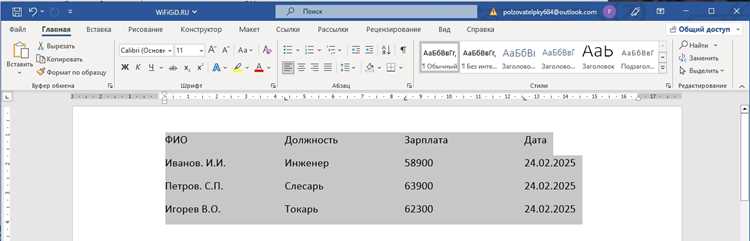
Конструктор в Microsoft Word позволяет создавать сложные элементы документа, включая таблицы, формы и макросы. Для корректного завершения работы с конструктором важно знать точные способы выхода, чтобы сохранить внесённые изменения и избежать повреждения документа.
Существует несколько методов завершения работы конструктора. Можно использовать встроенные кнопки интерфейса, сочетания клавиш и контекстное меню. Каждый способ имеет свои особенности: одни сохраняют текущее состояние документа автоматически, другие требуют ручного подтверждения сохранения.
При работе с конструктором важно учитывать возможность зависания программы при крупных документах или сложных макросах. В таких случаях рекомендуется использовать сочетания клавиш для выхода и предварительно сохранять документ через стандартные функции Word.
Выбор правильного метода выхода из конструктора снижает риск потери данных и ускоряет работу. В дальнейшем пошаговое руководство подробно покажет все доступные способы закрытия конструктора и их применение в разных ситуациях.
Определение конструктора и его функций в Word
Функции конструктора включают вставку полей ввода, выбор элементов из списков, настройку кнопок управления и автоматизацию действий с документом. Использование конструктора упрощает создание шаблонов и структурированных форм, которые можно многократно использовать в разных документах.
Для работы с конструктором доступна панель инструментов с отдельными вкладками, где можно добавлять элементы, изменять их свойства и проверять их работу. Важно понимать, что завершение работы в конструкторе требует сохранения всех изменений через интерфейс Word или сочетания клавиш, иначе данные могут быть утрачены.
Методы закрытия конструктора без потери данных
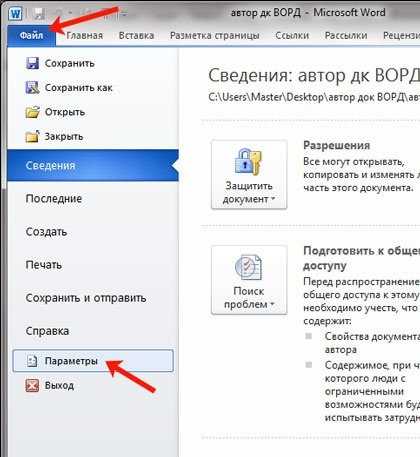
Для сохранения всех изменений при выходе из конструктора в Word можно использовать несколько проверенных методов. Каждый из них позволяет корректно завершить работу без риска потери данных.
- Использование кнопки закрытия конструктора: на панели инструментов конструктора есть кнопка завершения работы, которая сохраняет все внесённые изменения и возвращает документ в обычный режим редактирования.
- Сочетания клавиш: Alt + F4 закрывает текущий документ с сохранением изменений, если включена функция автосохранения или при подтверждении сохранения.
- Через вкладку «Файл» – Сохранить: перед выходом из конструктора рекомендуется нажать Сохранить или Сохранить как, чтобы изменения были зафиксированы в документе.
- Использование контекстного меню: щёлкнув правой кнопкой мыши на элементе конструктора, можно выбрать команду завершения работы с сохранением настроек конкретного элемента.
Соблюдение этих методов снижает риск потери данных и обеспечивает корректное возвращение к стандартному режиму редактирования Word.
Сочетания клавиш для быстрого выхода из конструктора

Использование сочетаний клавиш позволяет покинуть режим конструктора в Word без лишних действий через меню. Это ускоряет работу и снижает риск случайной потери данных при закрытии документа.
| Сочетание клавиш | Действие |
|---|---|
| Alt + F4 | Закрывает текущий документ с предложением сохранить изменения |
| Ctrl + S | Сохраняет все изменения в документе перед выходом из конструктора |
| Esc | Закрывает активное окно конструктора без выхода из документа, но сохраняет состояние элементов, если включена функция автосохранения |
| Ctrl + W | Закрывает текущий документ, предлагая сохранить изменения, аналогично Alt + F4 |
Для безопасного выхода рекомендуется комбинировать Ctrl + S с Alt + F4 или Ctrl + W, чтобы сначала зафиксировать изменения, а затем закрыть документ.
Закрытие конструктора через интерфейс вкладок и меню
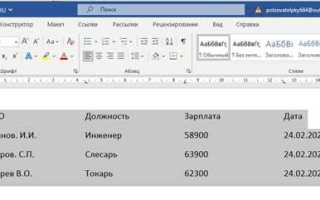
В Microsoft Word конструктор интегрирован во вкладки интерфейса, что позволяет завершать работу с элементами документа без использования клавиатуры. Основные действия выполняются через вкладку Разработчик или контекстное меню элемента конструктора.
Для закрытия конструктора через вкладки:
- Откройте вкладку Разработчик на ленте Word.
- В группе Элементы управления найдите кнопку Режим конструктора.
- Щёлкните по кнопке, чтобы деактивировать режим. Все изменения в элементах управления будут сохранены.
Также через вкладку Файл можно использовать команды Сохранить или Сохранить как, чтобы фиксировать изменения перед выходом из конструктора. Этот способ особенно полезен при работе с документами, содержащими сложные формы и макросы.
Использование интерфейса вкладок снижает вероятность случайного удаления или изменения элементов конструктора и позволяет контролировать сохранение данных перед закрытием.
Использование контекстного меню для завершения работы конструктора
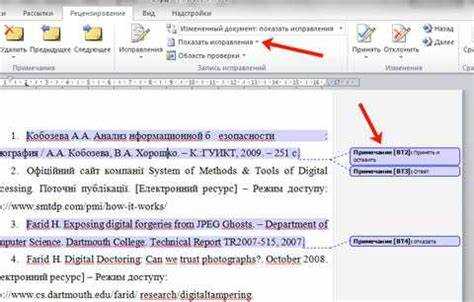
Контекстное меню позволяет завершать работу конструктора в Word без необходимости переключаться на другие вкладки интерфейса. Этот метод особенно удобен при работе с отдельными элементами управления или формами.
Для выхода из конструктора через контекстное меню выполните следующие шаги:
- Щёлкните правой кнопкой мыши на элементе формы или управления, находящемся в режиме конструктора.
- В появившемся меню выберите команду Свойства для проверки или изменения настроек элемента перед завершением работы.
- Если необходимо завершить работу с конструктором полностью, выберите команду Закрыть режим конструктора или аналогичную, доступную для элемента.
- При появлении запроса на сохранение изменений подтвердите сохранение, чтобы изменения в элементе или документе не были потеряны.
Использование контекстного меню позволяет управлять отдельными элементами конструктора быстро, без перехода к общей панели инструментов, что снижает риск случайного изменения других частей документа.
Решение проблем при зависании конструктора
Для выхода из зависшего конструктора откройте Диспетчер задач (Ctrl+Shift+Esc), найдите процесс Word и выберите Снять задачу. После закрытия перезапустите Word в безопасном режиме, удерживая Ctrl при запуске. В безопасном режиме отключаются надстройки и макросы, которые часто вызывают зависания.
Проверка надстроек осуществляется через меню Файл → Параметры → Надстройки. Выключите все активные COM-надстройки и по одной включайте их, чтобы выявить источник зависания.
Если зависание повторяется при открытии конкретного документа, скопируйте его содержимое в новый файл, сохранив только текст и ключевые элементы, избегая потенциально поврежденных блоков.
Также рекомендуется проверить обновления Word и Windows. Установите все критические патчи через Центр обновления Windows, так как исправления часто устраняют ошибки, вызывающие зависания конструктора.
При регулярных зависаниях полезно очистить кэш шаблонов. Закройте Word, перейдите в папку %appdata%\Microsoft\Templates и переименуйте файл Normal.dotm. При следующем запуске Word создаст новый стандартный шаблон.
Сохранение документа перед выходом из конструктора

Перед выходом из конструктора Word убедитесь, что все изменения зафиксированы. Нажмите Ctrl+S для стандартного сохранения или F12 для сохранения с выбором пути и формата файла.
Если документ создается впервые, выберите папку для сохранения и укажите имя файла без запрещенных символов (\/:*?»<>|), чтобы избежать ошибок при сохранении.
Для документов с большим количеством элементов конструктора используйте Сохранить как → Word документ (*.docx), так как формат .docx обеспечивает совместимость и минимизирует риск повреждений.
Включите Автосохранение в облаке OneDrive или SharePoint для непрерывного сохранения, что позволяет восстановить документ при сбое программы.
После сохранения проверьте, что файл корректно открылся в стандартном режиме Word, чтобы убедиться, что все элементы конструктора сохранены без ошибок.
Вопрос-ответ:
Как выйти из конструктора Word, если кнопка закрытия не реагирует?
Если стандартная кнопка закрытия конструктора не работает, используйте Ctrl+Shift+Esc для вызова Диспетчера задач. Найдите процесс Microsoft Word и выберите Снять задачу. После этого перезапустите программу, удерживая Ctrl, чтобы открыть Word в безопасном режиме, где отключаются надстройки и макросы, которые могут вызывать зависание.
Можно ли сохранить документ, находясь в зависшем конструкторе?
Да, если Word частично отвечает, попробуйте нажать Ctrl+S для сохранения. Если команда не срабатывает, дождитесь реакции программы или используйте Автосохранение, если оно включено. При невозможности сохранить документ через интерфейс закройте процесс через Диспетчер задач и восстановите последний вариант файла через Файл → Информация → Восстановить несохраненные документы.
Как определить, что зависание конструктора связано с надстройками?
Откройте Word в безопасном режиме, удерживая Ctrl при запуске. Если конструктор работает без зависаний, значит, проблема связана с активными надстройками. В меню Файл → Параметры → Надстройки отключайте их по одной, проверяя работу конструктора после каждой, чтобы выявить проблемную.
Что делать, если зависает конкретный документ конструктора?
Создайте новый документ и перенесите в него содержимое старого файла блоками, начиная с текста. Не переносите сразу все элементы конструктора, так как поврежденный блок может вызвать повторное зависание. После переноса сохраните новый файл в формате .docx и проверьте открытие без ошибок.
Есть ли способ предотвратить зависания конструктора в будущем?
Регулярно устанавливайте обновления Word и Windows через Центр обновления. Используйте формат .docx для файлов с элементами конструктора и включайте Автосохранение в OneDrive или SharePoint. Периодически очищайте кэш шаблонов, переименовывая файл Normal.dotm в папке %appdata%\Microsoft\Templates. Эти меры снижают вероятность зависаний при работе с конструктором.

 Загрузка...