Выделение отдельных слов в документе Word помогает быстро ориентироваться в тексте и визуально отделять ключевую информацию. Для точного поиска используйте сочетание Ctrl+F, которое открывает панель поиска. В ней можно вводить слово или фразу, а затем применять к найденным элементам форматирование.
Для выделения слов существуют разные способы. Можно использовать жирный шрифт или курсив для акцента на отдельных словах, а для массового выделения одинаковых слов подойдет функция «Выделить все», которая доступна в меню поиска и замены. Это особенно удобно при работе с большими документами, где ручное выделение занимает много времени.
Цветная подсветка текста позволяет визуально группировать слова по смыслу. В Word можно выбрать любой цвет для фона слова через вкладку «Главная» → «Цвет выделения текста». Кроме того, создание пользовательских стилей позволяет сохранять выбранные форматы и применять их к новым словам с минимальными усилиями, ускоряя процесс редактирования документа.
Использование выделения слов совместно с комментариями или заметками помогает организовать работу с документом и делать текст более понятным для коллег. Например, можно подсветить ключевые термины и сразу добавить к ним комментарий с пояснением, что снижает вероятность ошибок при совместной работе.
Выделение слов с помощью функции поиска
Функция поиска в Word позволяет быстро находить отдельные слова или фразы и применять к ним форматирование без ручного пролистывания документа. Для вызова поиска используйте Ctrl+F или вкладку «Главная» → «Найти».
Основные шаги для выделения слов через поиск:
- Введите слово или фразу в поле поиска. Word подсветит все совпадения автоматически.
- Для замены формата всех найденных слов откройте меню «Заменить» (Ctrl+H).
- В поле «Заменить на» введите то же слово, затем нажмите «Формат» → «Шрифт» или «Выделение», чтобы задать нужное оформление.
- Нажмите «Заменить все», чтобы применить форматирование ко всем найденным элементам одновременно.
Дополнительные возможности поиска:
- Фильтры поиска позволяют учитывать регистр букв или выделять только целые слова.
- Использование шаблонов и символов подстановки упрощает поиск слов с разными окончаниями.
- Комбинация поиска и выделения ускоряет работу с большими документами, особенно при необходимости визуально отметить повторяющиеся термины.
Использование формата «Жирный» или «Курсив» для выделения

Форматирование текста с помощью жирного или курсива позволяет быстро акцентировать внимание на ключевых словах без изменения структуры документа. Для применения выделения выделите слово или фразу и используйте сочетания клавиш Ctrl+B для жирного и Ctrl+I для курсива.
Рекомендации по использованию:
- Применяйте жирный к терминам, которые необходимо заметно выделить на фоне остального текста.
- Используйте курсив для обозначения цитат, иностранных слов или вспомогательных терминов.
- Для одновременного выделения нескольких одинаковых слов используйте функцию «Найти» (Ctrl+F) и поочередно применяйте форматирование.
- Комбинируйте жирный и курсив, если нужно подчеркнуть особую важность слова в контексте документа.
При работе с большими документами создание стилей с предустановленным жирным или курсивом позволяет быстро применять одинаковое выделение ко всем повторяющимся терминам, снижая вероятность пропуска важных элементов.
Применение подсветки текста к отдельным словам
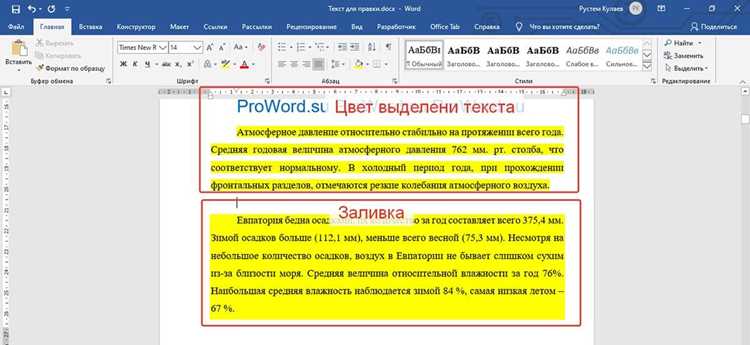
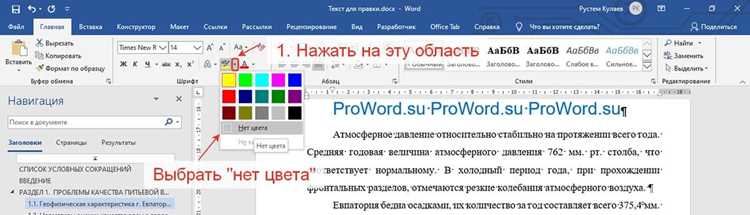
Подсветка текста в Word позволяет визуально отделять отдельные слова или фразы для быстрого поиска и анализа информации. Чтобы применить подсветку, выделите слово и на вкладке «Главная» выберите инструмент Цвет выделения текста, затем выберите нужный цвет.
Практические рекомендации:
- Используйте разные цвета подсветки для группировки слов по тематике или приоритету.
- Для одинаковых слов примените поиск (Ctrl+F) и поочередно подсветите все совпадения одним цветом.
- Комбинируйте подсветку с жирным или курсивом, чтобы выделять слова не только визуально, но и с акцентом на важность.
- Создайте пользовательский стиль с подсветкой, чтобы ускорить выделение повторяющихся терминов в больших документах.
Подсветка помогает при работе с отчетами и учебными материалами, где необходимо быстро находить ключевые термины и упрощает процесс редактирования при совместной работе над документом.
Выделение нескольких одинаковых слов одновременно

Word позволяет быстро выделять все повторяющиеся слова или фразы без необходимости ручного поиска каждого экземпляра. Для этого откройте панель поиска (Ctrl+F) и введите нужное слово. Затем используйте функцию «Выделить все» через вкладку «Главная» → «Выделение» или через параметры поиска.
Рекомендации по работе с несколькими совпадениями:
- После выделения всех слов можно сразу применить форматирование: жирный, курсив, подсветку или цвет текста.
- Функция «Заменить все» позволяет одновременно изменить формат всех найденных слов, сохранив текст неизменным.
- При работе с большими документами используйте фильтр «Только целые слова», чтобы избежать случайного выделения частей других слов.
- Для повторяющихся терминов создавайте отдельные пользовательские стили, чтобы ускорить процесс выделения и поддерживать единообразие форматирования.
Такой подход упрощает подготовку отчётов, учебных материалов и документов с большим количеством ключевых терминов, снижая вероятность пропуска важных элементов текста.
Создание пользовательских стилей для слов и фраз

Пользовательские стили в Word позволяют быстро применять одинаковое форматирование к отдельным словам или фразам, исключая необходимость повторного ручного выделения. Для создания стиля откройте вкладку «Главная» → «Стили» → «Создать стиль», задайте имя, шрифт, размер, цвет текста и фон.
Рекомендации по использованию:
- Применяйте стили к ключевым терминам, чтобы сохранять визуальное единообразие по всему документу.
- Стили можно использовать совместно с поиском, чтобы выделять все одинаковые слова одним кликом.
- Для больших документов создавайте несколько стилей с разной цветовой схемой и форматом шрифта для классификации информации.
- Обновление стиля автоматически изменяет форматирование всех слов и фраз, к которым он применен, экономя время при редактировании.
Использование пользовательских стилей упрощает работу с учебными материалами, отчетами и инструкциями, где требуется однородное выделение повторяющихся слов и терминов.
Сочетание выделения с комментариями и заметками
Использование выделения текста совместно с комментариями и заметками позволяет не только акцентировать важные слова, но и добавлять пояснения, инструкции или дополнительную информацию для читателей или коллег. В Word комментарии добавляются через вкладку «Рецензирование» → «Создать комментарий».
Пример организации выделения и комментариев:
| Слово или фраза | Выделение | Комментарий / заметка |
|---|---|---|
| Отчет | Жирный | Уточнить дату и автора документа |
| Сроки | Курсив | Проверить соответствие фактическим срокам проекта |
| Задача | Подсветка | Добавить подробное описание выполнения |
Рекомендации по использованию:
- Используйте различные типы выделения для разных категорий информации и сопоставляйте с комментариями.
- При совместной работе с документом комментарии помогают коллегам быстрее понять, почему выделено определенное слово.
- Сочетание стилей выделения и заметок ускоряет проверку текста и подготовку отчётов, минимизируя риск пропуска важных элементов.
Вопрос-ответ:
Как быстро выделить все вхождения одного слова в документе Word?
Чтобы выделить все одинаковые слова, используйте функцию поиска: нажмите Ctrl+F, введите слово, затем в меню поиска выберите «Выделить все». После этого можно применить форматирование, например, жирный шрифт, курсив или цветовую подсветку, ко всем найденным совпадениям одновременно.
Можно ли использовать цветную подсветку для нескольких слов с разными значениями?
Да. Выделите каждое слово или группу слов по отдельности и примените различные цвета через вкладку «Главная» → «Цвет выделения текста». Это помогает группировать термины по смыслу или приоритету. Для одинаковых слов используйте поиск, чтобы ускорить процесс подсветки.
Как сочетать выделение слов с комментариями для командной работы над документом?
После выделения ключевого слова можно добавить комментарий через вкладку «Рецензирование» → «Создать комментарий». Комментарии помогают коллегам понять, почему это слово выделено, или содержат дополнительные инструкции. Использование разных стилей выделения совместно с комментариями облегчает навигацию по документу.
Есть ли способ сохранять одинаковое выделение для повторяющихся слов в разных документах?
Можно создать пользовательский стиль, задав шрифт, цвет текста и подсветку. После этого стиль применяется к любому слову или фразе. Стили можно переносить между документами через копирование или сохранение шаблона, что экономит время при работе с несколькими файлами.
Как выделять слова с разными окончаниями или формами в одном документе?
Используйте поиск с шаблонами и символами подстановки. Например, символ * позволяет находить все формы слова с разными окончаниями. После поиска можно применить выделение или подсветку ко всем найденным совпадениям, что ускоряет работу с большими текстами и учебными материалами.
Как выделить несколько одинаковых слов в длинном документе без ручного поиска?
В Word используйте функцию поиска (Ctrl+F) и введите нужное слово. После этого можно выбрать «Выделить все» или открыть вкладку «Заменить» (Ctrl+H) и применить форматирование ко всем найденным совпадениям одновременно. Таким образом, все одинаковые слова будут выделены жирным, курсивом или подсветкой без необходимости просматривать документ вручную.
Можно ли сохранить стиль выделения для повторяющихся слов в разных документах?
Да, для этого создайте пользовательский стиль через вкладку «Главная» → «Стили» → «Создать стиль». Укажите шрифт, цвет текста и подсветку. После этого стиль можно применять к одинаковым словам в любом документе. Такой подход позволяет быстро повторять оформление и поддерживать единообразие выделения в разных файлах.

 Загрузка...