
В Adobe Illustrator точное выделение объектов позволяет ускорить работу над сложными композициями и снизить риск случайных изменений. Для простого выделения отдельных объектов используют инструмент «Выделение», который позволяет быстро выбрать фигуры и текстовые блоки одним кликом.
Для работы с несколькими объектами одновременно применяют комбинации клавиш Shift и Ctrl (или Cmd на Mac). Это дает возможность выделять отдельные элементы без потери текущего выбора, что полезно при групповом изменении цвета, размера или расположения объектов.
Сложные иллюстрации часто включают группы объектов и слои. Инструмент «Прямое выделение» позволяет выбирать конкретные точки и сегменты объектов внутри групп, а панели «Слои» и «Свойства» дают возможность быстро найти и выделить скрытые элементы.
Дополнительно Illustrator позволяет выделять объекты по атрибутам: цвету заливки, обводки или типу. Использование функции «Выделение» → «По атрибуту» экономит время при редактировании больших файлов и помогает поддерживать единообразие стиля.
Выделение с помощью инструмента «Выделение»
Инструмент «Выделение» (Selection Tool, клавиша V) используется для выбора объектов целиком. Клик по объекту выделяет его полностью, позволяя перемещать, масштабировать и изменять свойства заливки и обводки.
Чтобы выделить несколько объектов одновременно, удерживайте клавишу Shift и кликайте по каждому элементу. Это удобно при работе с разрозненными фигурами или текстовыми блоками, которые необходимо редактировать группой.
Для быстрого выбора нескольких объектов в пределах области используйте прямоугольное выделение: зажмите левую кнопку мыши и проведите рамку вокруг нужных объектов. Все элементы внутри рамки станут активными, что ускоряет редактирование сложных композиций.
Инструмент «Выделение» поддерживает выделение объектов на разных слоях одновременно, если включена опция «Выделять все слои» в настройках. Это позволяет работать с элементами, находящимися на скрытых или заблокированных слоях без необходимости их временно разблокировать.
Выделение нескольких объектов через Shift и Ctrl

Клавиши Shift и Ctrl позволяют управлять выбором нескольких объектов без снятия текущего выделения. Shift добавляет объекты к текущему выбору, а Ctrl (или Cmd на Mac) позволяет переключать выделение, снимая или добавляя отдельные элементы.
Для визуального примера рассмотрим таблицу с применением этих клавиш:
| Действие | Клавиша | Результат |
|---|---|---|
| Выделить несколько объектов | Shift + клик | Объекты добавляются к существующему выделению |
| Снять или добавить отдельный объект | Ctrl + клик | Выделение конкретного объекта переключается без изменения остальных |
| Выделить все объекты на слое | Ctrl + A | Активируются все объекты текущего слоя |
| Выделить объекты с одинаковыми атрибутами | Shift + клик по объекту + меню «Выделение» → «Одного типа» | Все объекты с аналогичным цветом или формой становятся выделенными |
Использование этих комбинаций ускоряет работу с комплексными иллюстрациями, где объекты разбросаны по всей рабочей области. Правильное применение Shift и Ctrl позволяет изменять свойства сразу у группы элементов без необходимости их группировки.
Выделение объектов одного типа через меню «Выделение»
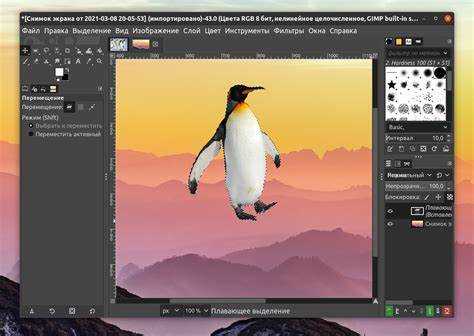
Меню «Выделение» позволяет быстро выбрать объекты одного типа или с одинаковыми атрибутами, что ускоряет редактирование сложных иллюстраций.
Для выделения объектов одного типа выполните следующие действия:
- Выберите объект, который соответствует типу, который нужно выделить.
- Перейдите в меню «Выделение» → «Одного типа».
- Выберите нужный критерий: Фигуры, Линии, Текст или Объекты с одинаковой заливкой/обводкой.
Примеры применения:
- Выделение всех текстовых блоков для изменения шрифта одновременно.
- Выделение всех объектов с одинаковым цветом заливки для корректировки палитры.
- Выделение всех линий одного типа для изменения толщины или стиля обводки.
Использование этого метода сокращает необходимость вручную выделять элементы и минимизирует ошибки при массовом редактировании объектов одного типа.
Выделение объектов по цвету заливки или обводки
Adobe Illustrator позволяет быстро выделять объекты с одинаковой заливкой или обводкой через меню «Выделение». Это особенно полезно при работе с большими иллюстрациями, где несколько элементов имеют одинаковый цвет.
Чтобы выделить объекты по цвету:
- Выберите объект с нужной заливкой или обводкой.
- Перейдите в меню «Выделение» → «Одного типа» → «Заливка» или «Обводка».
- Все объекты с таким же цветом автоматически станут выделенными.
Советы по применению:
- Для выделения объектов с разными оттенками используйте инструмент «Выделение по цвету» и настройте допуск по цвету.
- Выделение по обводке удобно для изменения толщины или стиля линий без затрагивания заливки.
- Комбинируйте с клавишей Shift для добавления других объектов к текущему выделению.
Этот метод позволяет быстро редактировать группы элементов с одинаковыми атрибутами, сокращая время на ручной выбор и снижая риск ошибок при изменении цвета.
Выделение объектов с помощью инструмента «Прямое выделение»
Инструмент «Прямое выделение» (Direct Selection Tool, клавиша A) позволяет выбирать отдельные точки и сегменты объектов, а не целые фигуры. Это необходимо для точной корректировки контуров, углов и узлов.
Для работы с инструментом:
- Выберите инструмент «Прямое выделение» в панели инструментов.
- Кликните по нужной точке или сегменту объекта. Выделится только выбранная часть, остальные элементы останутся неизменными.
- Удерживайте Shift, чтобы добавить к выделению несколько точек или сегментов.
Применение:
- Изменение формы сложных фигур без разрушения всей группы.
- Корректировка кривых Безье путем перетаскивания отдельных узлов и управляющих ручек.
- Редактирование частей объекта внутри группы без необходимости разъединять элементы.
Инструмент «Прямое выделение» позволяет контролировать каждый элемент контура, что делает его незаменимым при точной работе с иллюстрациями и логотипами.
Выделение объектов внутри группы или слоя
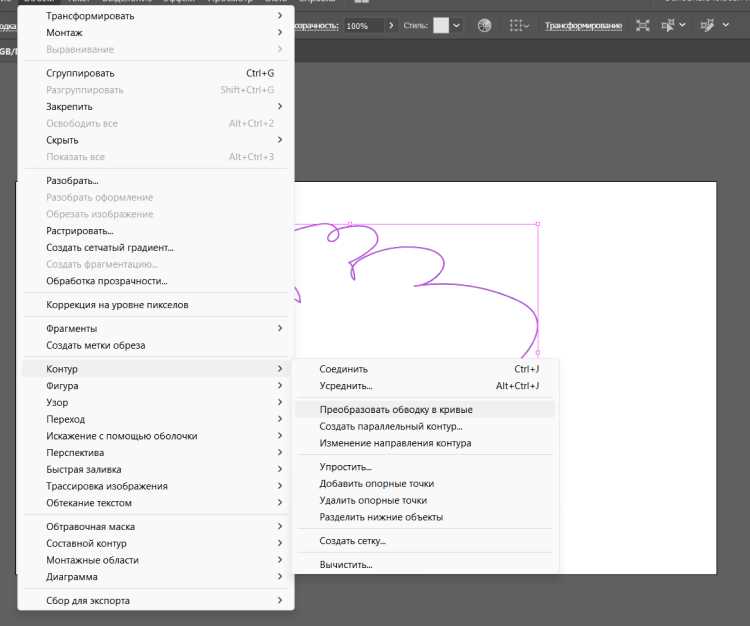
В Adobe Illustrator объекты часто объединяются в группы или находятся на разных слоях. Для точечного редактирования отдельных элементов внутри групп используют специальные методы выделения.
Методы выделения объектов внутри группы или слоя:
- Использование «Прямого выделения» (клавиша A) для выбора конкретной точки или сегмента внутри группы.
- Двойной клик по группе для активации режима изоляции. В этом режиме можно редактировать отдельные объекты, не затрагивая остальные элементы.
- Выделение через панель «Слои». Клик по значку круга справа от имени слоя или объекта выделяет конкретный элемент независимо от группировки.
Советы по работе:
- Комбинируйте режим изоляции с инструментом «Прямое выделение» для точной корректировки сложных объектов.
- Используйте панель «Слои» для поиска скрытых объектов и быстрого их выделения.
- При необходимости временно разблокируйте слой, чтобы получить доступ ко всем объектам для массового редактирования.
Эти методы позволяют работать с отдельными элементами без разрушения структуры группы и обеспечивают контроль над слоями в больших композициях.
Выделение объектов с помощью поиска по атрибутам
В Adobe Illustrator можно выделять объекты на основе их атрибутов, таких как цвет заливки, обводка, тип шрифта или толщина линии. Это ускоряет редактирование больших файлов и помогает поддерживать единый стиль.
Для поиска по атрибутам:
- Выберите объект с нужным атрибутом.
- Перейдите в меню Выделение → Одного типа и выберите параметр, соответствующий атрибуту (заливка, обводка, шрифт и т.д.).
- Все объекты с идентичным атрибутом будут выделены автоматически.
Рекомендации по использованию:
- Для выделения объектов с похожими, но не идентичными атрибутами используйте функцию Выделение по цвету и настройте допуск.
- Комбинируйте с клавишей Shift для добавления других объектов к текущему выделению.
- Использование поиска по атрибутам помогает быстро редактировать цвета, стили линий и текстовые элементы без ручного выбора каждого объекта.
Этот метод особенно полезен при работе с комплексными иллюстрациями, где необходимо массово изменить параметры отдельных элементов, сохраняя структуру документа.
Выделение объектов через панели «Слои» и «Свойства»

Панели «Слои» и «Свойства» предоставляют точный контроль над выбором объектов в Illustrator, особенно когда элементы перекрываются или скрыты в сложных композициях.
Методы выделения через панели:
| Метод | Действие | Результат |
|---|---|---|
| Панель «Слои» | Клик по значку круга справа от имени объекта или группы | Выделяется выбранный элемент, независимо от видимости других объектов |
| Панель «Слои» | Развернуть слой и выбрать несколько объектов, удерживая Shift | Активируются все выбранные элементы для одновременного редактирования |
| Панель «Свойства» | Выбор объекта через список активных элементов или выделение через «Выделить» | Позволяет быстро изменить атрибуты выбранного объекта без кликов по холсту |
Советы по работе:
- Используйте панель «Слои» для нахождения скрытых или заблокированных объектов.
- Комбинируйте выделение в панели «Слои» с инструментами выбора на холсте для точной работы с группами.
- Через панель «Свойства» можно менять цвет, размер и обводку объекта сразу после выделения, ускоряя процесс редактирования.
Вопрос-ответ:
Как быстро выделить несколько объектов, разбросанных по рабочему пространству в Illustrator?
Для выделения нескольких объектов, находящихся в разных частях холста, используйте инструмент Выделение вместе с клавишей Shift. Нажимая Shift и кликая по каждому объекту, вы добавляете его к текущему выбору без снятия выделения с других элементов. Если необходимо снять выделение с отдельного объекта, удерживайте Ctrl (или Cmd на Mac) и кликните по нему.
Можно ли выбрать все объекты одного цвета заливки одновременно?
Да. Выберите любой объект с нужной заливкой, затем откройте меню Выделение → Одного типа → Заливка. Все объекты с точно таким же цветом заливки будут выделены автоматически. Для объектов с похожими оттенками используйте инструмент Выделение по цвету и настройте допустимый диапазон.
Как редактировать отдельные элементы внутри группы без её разъединения?
Используйте инструмент Прямое выделение (клавиша A) для выбора конкретных точек или сегментов объекта. Альтернативно можно дважды кликнуть на группу, чтобы активировать режим изоляции. В этом режиме можно изменять отдельные элементы внутри группы, не затрагивая остальные объекты.
Как найти и выделить скрытые или заблокированные объекты?
Откройте панель Слои и разверните нужный слой. Справа от каждого объекта находится значок круга; клик по нему выделяет объект независимо от того, видим он или заблокирован. Для массового выделения нескольких элементов удерживайте Shift и кликайте по нужным значкам.

 Загрузка...