Электронные книги PocketBook работают на базе Linux и поддерживают установку дополнительных приложений, но процесс отличается от привычных действий на смартфонах. Поддержка программ зависит от конкретной модели, версии прошивки и формата установочного файла. Чаще всего используются приложения в виде пакетов .app или архивов, распространяемых разработчиками напрямую.
Перед установкой важно определить модель ридера и установленную версию прошивки. Эти данные можно посмотреть в меню настроек устройства. Несовпадение версии приложения и прошивки часто приводит к ошибкам запуска или полному отказу установки, поэтому проверка совместимости должна выполняться заранее.
Сами приложения устанавливаются либо через официальный магазин PocketBook, либо вручную – путем копирования файлов во внутреннюю память устройства. Второй вариант применяется для словарей, утилит чтения альтернативных форматов, калькуляторов и других простых программ, не требующих доступа к онлайн-сервисам.
В статье разобран пошаговый порядок действий: от подготовки устройства и подключения к компьютеру до запуска установленного приложения и проверки его работы. Все рекомендации ориентированы на стандартные модели PocketBook без модификации прошивки.
Проверка модели PocketBook и поддерживаемых форматов приложений

Перед установкой приложения необходимо точно определить модель устройства. Название модели отображается в разделе настроек «Информация об устройстве» или «О системе». В этом же меню указана версия прошивки, от которой напрямую зависит совместимость программ. Например, PocketBook Basic, Touch Lux и InkPad используют разные аппаратные платформы и не поддерживают одинаковые форматы приложений.
Большинство ридеров PocketBook работают под управлением встроенной Linux-системы и принимают приложения в формате .app, предназначенные именно для этой среды. Такие файлы не являются универсальными: приложение, разработанное для InkPad X, может не запускаться на Touch HD из-за различий в разрешении экрана и архитектуре процессора.
Отдельно стоит учитывать наличие или отсутствие сенсорного экрана. Программы, рассчитанные на управление касаниями, не работают на моделях с кнопочным управлением. Аналогично, приложения с поддержкой Wi-Fi требуют аппаратного модуля беспроводной связи, который отсутствует у части базовых моделей.
Информацию о поддерживаемых форматах следует проверять на странице разработчика приложения или в описании файла загрузки. Если указана конкретная серия устройств или минимальная версия прошивки, несоответствие этим требованиям приведет к ошибке установки или отсутствию запуска после копирования файла в память ридера.
Подключение ридера к компьютеру и доступ к памяти устройства

Для передачи файлов подключите PocketBook к компьютеру с помощью USB-кабеля. После подключения на экране ридера появится запрос режима работы. Выберите пункт «Подключение к ПК» или «Передача данных», чтобы устройство определилось как съемный накопитель.
В Windows ридер отображается в «Проводнике» как отдельный диск, в macOS – в разделе «Устройства» Finder. Если модель поддерживает карту памяти microSD, система покажет два носителя: внутреннюю память и внешний накопитель. Для установки приложений используется внутренняя память, так как система запускает программы именно из нее.
Откройте внутренний накопитель и найдите системные каталоги. Для приложений PocketBook обычно используется папка applications или system, в зависимости от версии прошивки. Если нужной директории нет, ее следует создать вручную, соблюдая точное название без пробелов и дополнительных символов.
Перед копированием файлов убедитесь, что соединение стабильно и ридер не находится в спящем режиме. После завершения передачи выполните безопасное извлечение устройства через операционную систему. Отключение кабеля без извлечения может привести к повреждению файлов и ошибкам при установке приложения.
Установка приложений через официальный магазин PocketBook
Официальный магазин PocketBook доступен непосредственно с ридера при активном Wi-Fi подключении. Для входа откройте раздел «Магазин» или «Приложения» в главном меню устройства. Авторизация с учетной записью PocketBook требуется не на всех моделях, но при ее наличии список доступных программ расширяется.
Магазин предлагает ограниченный набор приложений, адаптированных под конкретные модели ридеров. Все программы проходят проверку на совместимость с прошивкой и аппаратной частью, поэтому установка выполняется без ручного копирования файлов и настройки каталогов.
Для установки выберите нужное приложение, откройте его карточку и нажмите кнопку загрузки. Файл автоматически сохраняется во внутреннюю память и устанавливается системой. После завершения процесса иконка приложения появляется в списке программ без необходимости перезагрузки устройства.
Перед загрузкой рекомендуется проверить требования к версии прошивки и модели ридера. Эта информация указывается в описании приложения и помогает избежать ситуации, когда установка блокируется системой.
| Тип приложения | Назначение | Ограничения |
|---|---|---|
| Словари | Перевод слов и выражений при чтении книг | Зависимость от языковой поддержки прошивки |
| Читалки альтернативных форматов | Открытие файлов, не поддерживаемых стандартным приложением | Не все форматы доступны для каждой модели |
| Сервисные утилиты | Часы, калькуляторы, простые заметки | Отсутствие обновлений для старых прошивок |
Обновление установленных приложений через магазин выполняется автоматически или вручную при появлении уведомления. Если приложение перестало запускаться после обновления прошивки, его рекомендуется удалить и установить заново из магазина.
Копирование установочного файла приложения в память PocketBook
Ручная установка начинается с загрузки установочного файла приложения на компьютер. Для ридеров PocketBook чаще всего используются файлы с расширением .app или архивы, содержащие исполняемый файл и сопутствующие каталоги. Перед копированием убедитесь, что файл предназначен именно для вашей модели устройства.
Подключите ридер к компьютеру по USB и выберите режим передачи данных. После появления устройства в системе откройте внутреннюю память PocketBook. Для размещения приложений используется строго определённая структура каталогов, которую нельзя изменять произвольно.
В зависимости от прошивки файл приложения копируется в один из следующих каталогов:
- /applications – основной каталог для пользовательских приложений
- /system/applications – используется на отдельных моделях и версиях прошивки
Если нужная папка отсутствует, создайте её вручную с точным именем и без дополнительных символов. Ошибка в названии каталога приведёт к тому, что система не обнаружит приложение после отключения ридера от компьютера.
Порядок копирования установочного файла:
- Откройте внутреннюю память PocketBook в файловом менеджере
- Перейдите в каталог для приложений
- Скопируйте файл .app или содержимое архива без переименования
- Дождитесь завершения передачи данных
После копирования выполните безопасное извлечение устройства через операционную систему. Только после этого отключайте USB-кабель. При следующем запуске ридера приложение будет добавлено в список программ или появится в меню после автоматического обновления базы приложений.
Разрешение установки сторонних приложений в настройках устройства
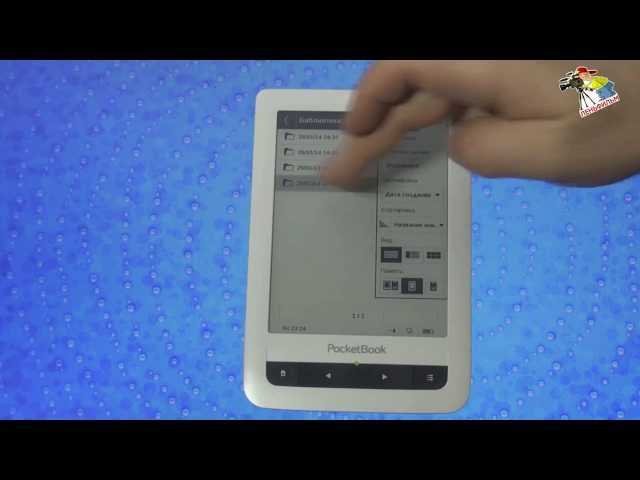
По умолчанию часть моделей PocketBook блокирует запуск программ, установленных вручную. Для снятия ограничения откройте меню «Настройки» и перейдите в раздел «Безопасность» или «Приложения» – название пункта зависит от версии прошивки.
В параметрах найдите переключатель, отвечающий за запуск сторонних приложений. Он может называться «Разрешить установку из неизвестных источников» или «Сторонние приложения». Установите значение «Включено», после чего система позволит добавлять программы вне официального магазина.
Порядок действий на большинстве устройств:
- Откройте «Настройки» с главного экрана
- Перейдите в раздел системных параметров
- Найдите пункт, связанный с установкой приложений
- Активируйте разрешение для сторонних источников
После изменения параметров рекомендуется перезапустить ридер. Это обновляет системные службы и исключает ситуацию, при которой приложение не отображается в списке программ после копирования файла.
Если соответствующий пункт отсутствует, проверьте версию прошивки. На старых версиях разрешение может быть включено по умолчанию, а на новых – скрыто до обновления системы. В этом случае установка сторонних приложений становится доступной только после обновления прошивки через официальный инструмент PocketBook.
Запуск установки и контроль хода процесса на экране ридера

После копирования файла приложения в память PocketBook перейдите в меню «Программы» или «Файловый менеджер», чтобы запустить установку. В некоторых версиях прошивки установка начинается автоматически после обнаружения нового .app файла.
Рекомендации по контролю процесса:
- Не отключайте устройство от питания и не извлекайте USB-кабель во время установки
- Следите за индикатором прогресса и дождитесь завершения всех этапов
- Если установка зависла более 2–3 минут, перезапустите ридер и попробуйте повторно
После успешного завершения установки приложение автоматически появляется в списке доступных программ. На сенсорных моделях иконка может быть размещена на рабочем экране, на кнопочных моделях – в меню «Программы». При повторных попытках установки убедитесь, что предыдущая версия приложения удалена или обновлена, чтобы избежать конфликтов.
Проверка работы установленного приложения и управление разрешениями
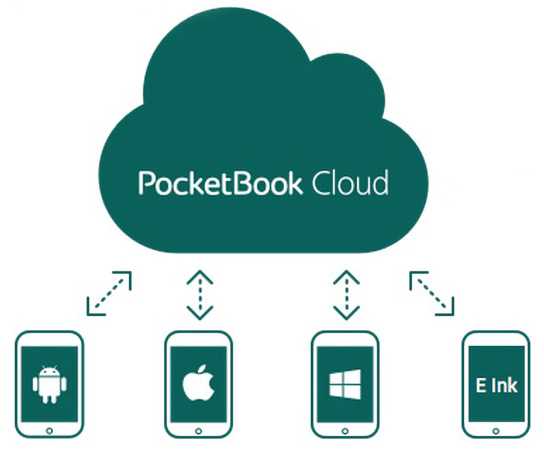
После завершения установки откройте приложение через меню «Программы» или рабочий экран ридера. Первое включение позволяет проверить корректность запуска, отображение интерфейса и доступ к функционалу, заявленному разработчиком.
Если приложение требует дополнительных разрешений – например, доступ к Wi-Fi, файловой системе или картам памяти – система запросит подтверждение. Для управления разрешениями откройте «Настройки» → «Приложения» или «Менеджер приложений», выберите программу и настройте доступ к ресурсам ридера.
Рекомендации по проверке и управлению:
- Запустите все основные функции приложения, чтобы убедиться в их работоспособности
- Проверьте корректное отображение текста и интерфейсных элементов, особенно на моделях с разным разрешением экрана
- Настройте доступ к памяти и сети только для необходимых функций, чтобы избежать ошибок или сбоев
- При обнаружении непредусмотренных запросов на доступ к системным ресурсам удалите приложение и скачайте обновленную версию
Регулярно проверяйте работу установленных программ после обновления прошивки. Некоторые приложения могут требовать повторного подтверждения разрешений или перенастройки, чтобы полностью сохранять функциональность на новых версиях системы.
Вопрос-ответ:
Как определить, подходит ли приложение для моей модели PocketBook?
Чтобы убедиться в совместимости, проверьте точное название модели и версию прошивки в меню «Информация об устройстве». Скачивайте только те файлы, которые разработаны для вашей серии ридера. Несоответствие модели или версии прошивки может привести к ошибкам установки или невозможности запуска приложения.
Можно ли устанавливать приложения без подключения к интернету?
Да, для ручной установки достаточно иметь установочный файл на компьютере. Подключение ридера к интернету требуется только при работе с официальным магазином PocketBook, где загрузка и установка выполняются автоматически. При ручной установке файлы копируются через USB и запускаются локально.
Что делать, если приложение не запускается после установки?
Проверьте соответствие версии прошивки и модели устройства, а также корректность каталога, в который было скопировано приложение. Если проблема сохраняется, удалите файл и скачайте свежую версию приложения. Иногда помогает перезапуск ридера для обновления базы приложений и активации новых файлов.
Как правильно разрешить установку сторонних приложений?
Откройте «Настройки» → «Приложения» или «Безопасность» и активируйте параметр «Сторонние приложения» или «Разрешить установку из неизвестных источников». После изменения настройки рекомендуется перезапустить ридер, чтобы система корректно распознала новые возможности.
Где находятся установленные приложения и как управлять их разрешениями?
После установки приложения появляются в меню «Программы» или на рабочем экране ридера. Для управления доступом к ресурсам откройте «Настройки» → «Приложения», выберите программу и настройте доступ к памяти, сети и другим функциям. Это позволяет ограничивать ненужные права и контролировать работу приложений.
Можно ли установить приложение на PocketBook с флешки вместо компьютера?
Прямое копирование приложения с флешки в память ридера не поддерживается стандартной прошивкой. Для установки необходимо сначала подключить PocketBook к компьютеру по USB и перенести файл в соответствующую папку во внутренней памяти. Альтернативно, некоторые модели позволяют загружать приложения через встроенный магазин по Wi-Fi, но использование внешних накопителей без компьютера не предусмотрено системой.

 Загрузка...