YouTube автоматически воспроизводит ролики с частотой 60 кадров в секунду, если автор загрузил видео в таком формате и устройство поддерживает режим 60p. Это заметно повышает нагрузку на систему: поток 1080p60 потребляет больше ресурсов, чем 1080p30, а на старых видеокартах и ноутбуках приводит к падению плавности, пропускам кадров и росту энергопотребления.
Отдельной кнопки для отключения 60 FPS в плеере YouTube не предусмотрено. Частота кадров жёстко связана с параметрами качества видео. Например, выбор 720p или 1080p без пометки 60 переводит воспроизведение на 30 FPS, если у ролика доступна такая версия. При автоматическом выборе качества сервис часто возвращается к 60 FPS при смене видео или обновлении страницы.
В браузере управление частотой кадров дополняется настройками аппаратного ускорения, кодеками VP9 и AV1, а также расширениями, которые принудительно ограничивают FPS. На мобильных устройствах подход отличается, так как приложение YouTube скрывает часть параметров плеера и ориентируется на частоту обновления экрана.
Далее рассмотрены рабочие способы снижения частоты до 30 FPS, причины автоматического возврата к 60 кадрам и действия, которые помогают сохранить выбранные параметры при просмотре видео.
Где в плеере YouTube отображается режим 60 FPS

Первый ориентир – список доступных разрешений:
- значения с пометкой 60 (например, 720p60, 1080p60) указывают на поток с 60 кадрами в секунду;
- разрешения без этой пометки (720p, 1080p) соответствуют версии с 30 FPS, если она присутствует у ролика;
- при включённом режиме «Авто» YouTube чаще выбирает вариант 60, если позволяет соединение и устройство.
Точный текущий режим воспроизведения можно проверить через техническую панель плеера:
- кликните правой кнопкой мыши по видео;
- выберите пункт «Статистика для сисадминов»;
- найдите строку Current / Optimal Res и параметр FPS.
Если в статистике указано значение 60, видео воспроизводится с повышенной частотой кадров. При переключении на качество без пометки 60 и повторном открытии панели значение должно измениться на 30. Этот способ проверки актуален для браузеров на Windows, Linux и macOS.
В мобильном приложении YouTube показатель FPS напрямую не отображается. Определить режим можно только по списку качества: наличие вариантов с 60 означает, что приложение использует поток с 60 кадрами, ориентируясь на частоту обновления экрана устройства.
Отключение 60 FPS через выбор качества видео
Самый прямой способ убрать 60 FPS в YouTube – вручную выбрать качество без пометки 60. Частота кадров жёстко связана с разрешением потока, поэтому смена качества сразу влияет на количество кадров в секунду.
Для браузерной версии выполните следующие действия:
- нажмите на значок шестерёнки в плеере;
- откройте пункт «Качество»;
- выберите 720p или 1080p без суффикса 60.
Если у ролика есть версии 30 FPS, плеер переключится на поток с меньшей частотой кадров. Это снижает нагрузку на систему и уменьшает объём передаваемых данных. Для видео, загруженных автором только в формате 60p, варианты без пометки 60 отсутствуют, и изменить FPS этим способом нельзя.
Режим «Авто» использовать не рекомендуется: при стабильном соединении YouTube часто возвращается к 720p60 или 1080p60 после смены ролика или обновления страницы. Фиксированное качество сохраняется только для текущей вкладки и сбрасывается при перезапуске браузера.
В мобильном приложении путь аналогичный: откройте настройки плеера, перейдите в раздел качества и выберите значение без 60. На устройствах с экранами 90 Гц и выше приложение чаще предлагает варианты 60p, поэтому нужное разрешение может быть скрыто в расширенном списке.
Ограничение частоты кадров в настройках браузера

Браузеры позволяют косвенно управлять частотой кадров YouTube через ограничения аппаратного ускорения и параметры рендеринга. Ограничение FPS снижает нагрузку на видеокарту и предотвращает перегрев при длительном просмотре видео в 60 FPS.
В Google Chrome и Chromium-подобных браузерах можно использовать флаги и системные настройки:
- откройте chrome://flags и найдите опцию Throttle expensive background timers для снижения нагрузки на фоновые вкладки;
- через командную строку запуска укажите параметр —disable-frame-rate-limit или —force-fps-limit=30, чтобы ограничить FPS до 30 кадров;
- проверяйте влияние через Диспетчер задач Chrome и статистику плеера YouTube.
В Firefox частота кадров регулируется настройкой layers.acceleration.fps в about:config. Значение 30 принудительно ограничивает рендер видеопотока до 30 FPS, даже если ролик загружен в 60 FPS.
При использовании этих методов важно учитывать, что ограничения применяются ко всем видео в браузере. Некоторые расширения для Chrome и Firefox позволяют создавать правила для конкретного сайта, фиксируя FPS только для YouTube и не влияя на остальной трафик.
Снижение FPS на YouTube с помощью расширений браузера

Расширения для Chrome и Firefox позволяют принудительно ограничивать частоту кадров на YouTube, обходя автоматический выбор сервиса. Они полезны для устройств с ограниченными ресурсами или при нестабильном интернет-соединении.
Популярные инструменты:
- h264ify – заменяет кодек VP9 на H.264, автоматически снижая FPS и уменьшая нагрузку на видеокарту;
- Enhancer for YouTube – позволяет задавать фиксированное качество видео, включая версии без 60;
- Video Speed Controller – дополнительно может регулировать скорость воспроизведения и частоту кадров через настройки скрипта.
Настройка обычно сводится к выбору фиксированного качества без пометки 60 и активации опции ограничения FPS. Расширения сохраняют параметры для всех видео на YouTube, что предотвращает повторное включение 60 FPS после обновления страницы.
Важно проверять совместимость расширения с текущей версией браузера. Некоторые обновления YouTube могут изменять поведение плеера, поэтому требуется периодическая корректировка настроек.
Отключение 60 FPS в мобильном приложении YouTube

В приложении YouTube для iOS и Android прямого переключателя 60 FPS нет. Частота кадров определяется выбранным качеством видео и способностью экрана устройства воспроизводить 60 и более кадров в секунду.
Для снижения FPS выполните следующие шаги:
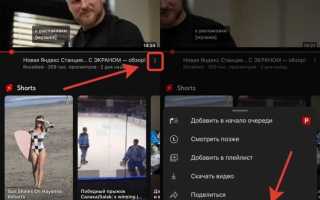
- откройте видео и нажмите на значок трёх точек или шестерёнки в правом верхнем углу плеера;
- выберите Качество и установите значение без пометки 60, например 720p или 1080p без 60;
- если нужное разрешение скрыто, откройте «Дополнительные настройки» и выберите доступное качество без 60 FPS.
На устройствах с экраном 90 Гц и выше приложение автоматически предлагает варианты 60p или выше. Чтобы принудительно перейти на 30 FPS, иногда приходится снижать разрешение до 480p или 360p. Эти настройки сохраняются только для текущей сессии, поэтому при повторном открытии видео требуется повторное подтверждение качества.
Для стабильного ограничения FPS на мобильных устройствах также можно использовать режим Экономия данных, который уменьшает качество и снижает частоту кадров автоматически.
Как 60 FPS зависит от типа видео и кодека

Частота кадров на YouTube определяется сочетанием исходного видео и выбранного кодека. Видео, снятое с высокой частотой, доступно в вариантах 30 FPS и 60 FPS, но воспроизведение 60 FPS зависит от поддержки браузера или приложения конкретного кодека.
Основные моменты:
- Кодек VP9 чаще всего используется для потоков 60 FPS на десктопах и поддерживает высокое качество при умеренном потреблении трафика;
- H.264 в большинстве случаев ограничен 30 FPS, поэтому выбор этого кодека снижает частоту кадров автоматически;
- AV1 применяется для новых видео, поддерживает 60 FPS, но требует современного процессора и браузера с аппаратным ускорением.
Тип видео также влияет на доступность 60 FPS:
- анимация и игровые ролики чаще загружаются в 60 FPS, чтобы сохранить плавность движения;
- обычные разговорные видео и лекции часто доступны только в 30 FPS, даже если сервис поддерживает 60 кадров;
- видеозаписи с низким разрешением (360p, 480p) редко имеют версии 60 FPS, вне зависимости от кодека.
При отключении 60 FPS стоит учитывать, что принудительный выбор кодека H.264 или снижение качества автоматически переводит воспроизведение в 30 FPS, что уменьшает нагрузку на систему и экономит трафик.
Что делать, если YouTube снова включает 60 FPS автоматически
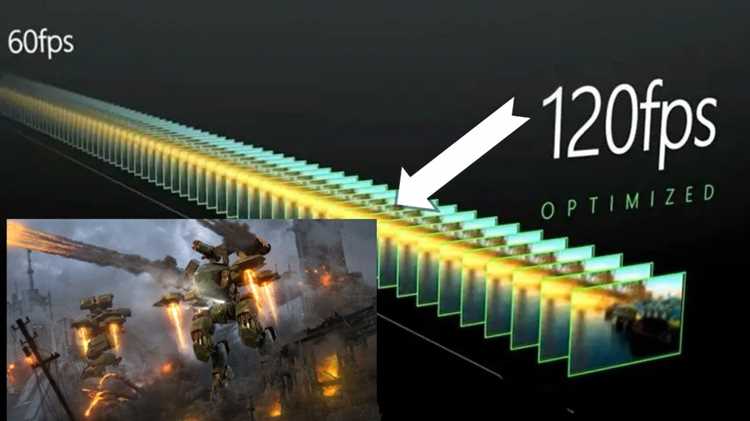
YouTube часто возвращается к 60 FPS после смены видео, обновления страницы или переключения на режим «Авто». Для контроля частоты кадров применяются сочетания выбора качества и дополнительных настроек.
Основные рекомендации:
| Метод | Описание | Особенности |
|---|---|---|
| Фиксация качества | Выбор разрешения без пометки 60 через меню шестерёнки плеера | Действует только для текущего видео, сбрасывается при обновлении страницы |
| Использование расширений | Расширения вроде h264ify или Enhancer for YouTube фиксируют кодек и качество | Сохраняют настройки для всех видео и предотвращают автоматический возврат к 60 FPS |
| Ограничение FPS в браузере | Настройки аппаратного ускорения или параметры командной строки для ограничения кадров | Применяется ко всем вкладкам и видео, требует внимательной настройки |
| Мобильное приложение | Выбор качества без 60 и включение режима «Экономия данных» | Сохраняется только на время сессии, автоматическое включение 60 FPS возможно при повторном открытии видео |
Для стабильного ограничения 60 FPS рекомендуется комбинировать фиксацию качества и использование расширений. Это минимизирует необходимость ручного переключения при смене видео или перезапуске браузера.
Вопрос-ответ:
Почему YouTube автоматически включает 60 FPS, даже если я выбираю другое качество?
YouTube при включённом режиме «Авто» подбирает поток с наибольшим качеством и частотой кадров, которую поддерживает устройство и соединение. Если доступна версия 60 FPS, сервис отдаёт предпочтение ей, даже если ранее было выбрано 30 FPS. Чтобы это изменить, нужно вручную выбрать качество без суффикса 60 или использовать расширение, фиксирующее поток.
Можно ли полностью отключить 60 FPS для всех видео на YouTube в браузере?
Прямого глобального выключателя нет, но есть обходные способы. Расширения вроде h264ify или Enhancer for YouTube заставляют сервис использовать кодек H.264 или фиксированное качество без 60 FPS. Также можно ограничить частоту кадров через параметры запуска браузера или настройки аппаратного ускорения. Эти методы применяются ко всем роликам и не требуют ручного выбора для каждого видео.
Почему на мобильном устройстве невозможно увидеть текущий FPS ролика?
В приложении YouTube информация о частоте кадров скрыта. Прямой индикатор FPS отсутствует. Определить режим можно только по доступным вариантам качества: если есть 720p60 или 1080p60, видео воспроизводится с 60 FPS. Для снижения частоты нужно выбирать качество без 60 или активировать режим «Экономия данных», который автоматически ограничивает FPS и разрешение.
Какие кодеки поддерживают воспроизведение 60 FPS на YouTube?
На десктопах основной кодек для 60 FPS — VP9, он используется для большинства видео с высоким разрешением. Кодек H.264 ограничивает поток 30 FPS, поэтому его выбор автоматически снижает частоту кадров. AV1 поддерживает 60 FPS и выше, но требует современного процессора и обновлённого браузера. Ограничение кодека позволяет контролировать FPS без снижения разрешения вручную.
Можно ли зафиксировать 30 FPS для видео с 60 FPS на ноутбуке с высокой частотой обновления экрана?
Да, для этого следует выбрать качество без 60 через меню плеера или использовать расширение, которое принудительно меняет кодек или фиксирует поток. Альтернативно, можно ограничить FPS на уровне браузера через командную строку или настройки аппаратного ускорения. Эти методы позволяют поддерживать 30 FPS даже на устройствах с экранами 120 Гц и выше.
Почему при выборе качества без 60 FPS видео всё равно воспроизводится с высокой частотой кадров?
Даже если вручную выбрать разрешение без пометки 60, YouTube может автоматически переключиться на поток с 60 FPS при обновлении страницы или смене видео. Это происходит из-за режима «Авто», который подбирает поток с наибольшим качеством и частотой кадров, поддерживаемой устройством и соединением. Чтобы избежать автоматического включения 60 FPS, следует использовать расширения для браузера, фиксирующие кодек или поток, либо ограничивать FPS через настройки браузера. На мобильных устройствах стабильного метода нет, кроме выбора качества без 60 и включения режима «Экономия данных».

 Загрузка...