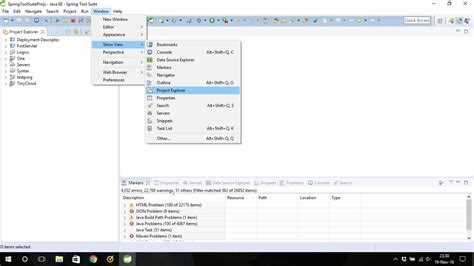
Project Explorer в Eclipse предоставляет быстрый доступ к структуре проекта, включая исходные файлы, папки ресурсов и библиотеки. Без его активного отображения управление проектами становится менее наглядным, особенно при работе с несколькими модулями или сложными зависимостями.
Для открытия Project Explorer важно понимать, что его видимость зависит от выбранной перспективы. В стандартной Java-перспективе он обычно активен, но в пользовательских или специализированных перспективах может быть скрыт. Проверка текущей перспективы и настройка панели виджетов позволяют гарантировать его доступность.
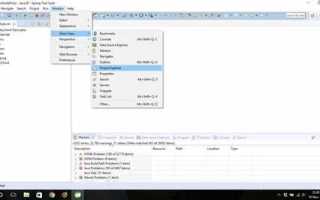
Существует несколько методов открытия Project Explorer: через меню Window → Show View → Project Explorer, используя горячие клавиши, или через контекстное меню рабочего пространства. Каждый способ подходит для разных сценариев: быстрый доступ при работе с кодом, восстановление панели после случайного закрытия или дублирование окна для одновременного отображения нескольких проектов.
Правильное расположение и сохранение конфигурации Project Explorer ускоряет навигацию и снижает риск ошибок при работе с ресурсами проекта. Важно настроить его так, чтобы одновременно были видны основные папки, исходники и библиотеки, без необходимости постоянного сворачивания или прокрутки.
Проверка наличия Project Explorer в текущей перспективе
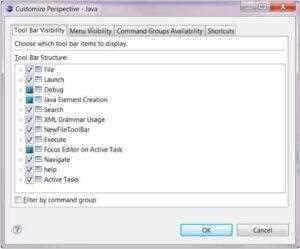
Project Explorer может быть скрыт в зависимости от выбранной перспективы в Eclipse. Для проверки его наличия откройте меню Window → Perspective → Customize Perspective и убедитесь, что в разделе Tool Bar Visibility включена опция Project Explorer. Если опция активна, панель должна отображаться на рабочем экране.
Другой способ – посмотреть вкладки в левой части рабочего пространства. Стандартное расположение Project Explorer – верхняя часть левой панели. Если вкладка отсутствует, возможно, она свернута или закрыта. В этом случае можно восстановить её через меню Window → Show View → Project Explorer.
При работе с пользовательскими перспективами рекомендуется проверить настройки вкладок и виджетов, так как Eclipse сохраняет их состояние для каждой перспективы отдельно. Это позволяет убедиться, что Project Explorer доступен именно в текущей рабочей конфигурации, без необходимости переключения перспектив.
Использование меню Window для открытия Project Explorer
Для открытия Project Explorer через меню Eclipse выберите Window → Show View → Project Explorer. Если Project Explorer не отображается в списке, нажмите Other… и в открывшемся окне найдите Project Explorer в категории General. После выбора он появится на рабочем экране.
Меню Window позволяет управлять расположением панели: её можно закрепить слева, справа или в отдельном окне. Для закрепления используйте стрелки на рамке панели или перетащите вкладку в нужную область. Это сохраняет Project Explorer в удобной позиции для навигации по проектам.
При закрытии и повторном открытии Eclipse настройка через Window сохраняется для текущей перспективы. Если панель не появляется автоматически, повторное использование меню Window гарантирует восстановление Project Explorer без изменения других вкладок.
Добавление Project Explorer через Show View
Для добавления Project Explorer откройте Show View через меню Window → Show View → Other…. В открывшемся окне разверните категорию General и выберите Project Explorer. После подтверждения он появится в текущей рабочей области.
Если необходимо одновременно отображать несколько панелей Project Explorer, можно выбрать New Window через Window → New Window и добавить Project Explorer в новом окне. Это полезно при работе с несколькими проектами или для параллельного сравнения структуры каталогов.
Show View сохраняет состояние панели для текущей перспективы. После добавления Project Explorer через Show View его расположение и видимость остаются фиксированными при перезапуске Eclipse, если не изменять настройки перспективы вручную.
Открытие Project Explorer с помощью горячих клавиш
Горячие клавиши позволяют мгновенно открыть Project Explorer без использования меню. В стандартной Java-перспективе Eclipse используется сочетание Alt + Shift + Q, P. Первое нажатие Alt + Shift + Q активирует команду Show View, второе P выбирает Project Explorer.
Для изменения сочетания клавиш откройте Window → Preferences → General → Keys. В строке поиска введите Project Explorer и задайте новое сочетание в поле Binding, указывая категорию In Windows или другую подходящую.
| Действие | Стандартное сочетание | Примечание |
|---|---|---|
| Открыть Project Explorer | Alt + Shift + Q, P | Работает в стандартной Java-перспективе |
| Изменить сочетание клавиш | Настраиваемое через Preferences → Keys | Можно задать любое удобное сочетание |
| Активировать Show View | Alt + Shift + Q | Позволяет выбрать любую панель из списка |
Использование горячих клавиш ускоряет переключение между панелями и экономит время при навигации по проектам, особенно при частом открытии и закрытии Project Explorer.
Настройка расположения Project Explorer на рабочем экране
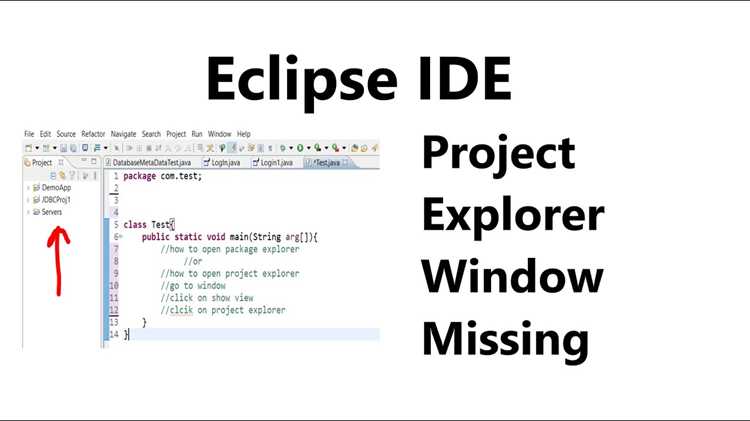
Project Explorer можно разместить в левой, правой или нижней части рабочего пространства Eclipse. Для перемещения панели захватите вкладку мышью и перетащите её к границе нужной области. При наведении на край панели появятся визуальные индикаторы закрепления.
Для закрепления панели используйте стрелки на рамке вкладки. Левая стрелка фиксирует Project Explorer слева, правая – справа, верхняя или нижняя – в соответствующих областях. Это позволяет одновременное отображение кода и структуры проекта без перекрытия.
Возможна настройка нескольких окон Project Explorer: откройте Window → New Window и добавьте панель в новом окне. Это удобно при работе с разными проектами или при сравнении папок и файлов.
После настройки расположения сохраните рабочее пространство через File → Save Perspective As…, чтобы изменения сохранялись при следующем запуске Eclipse и не требовали повторной настройки панели.
Восстановление Project Explorer при его пропаже
Если Project Explorer исчез с рабочего экрана, сначала проверьте, не свернута ли панель. Щёлкните правой кнопкой на пустой области панели инструментов и убедитесь, что Project Explorer активен. Свернутые панели отображаются как небольшие вкладки по краям окна.
Если панель полностью закрыта, восстановите её через меню Window → Show View → Project Explorer. При отсутствии в списке используйте Other… и найдите Project Explorer в категории General. После выбора панель появится в стандартной позиции.
Для повторного появления панели в пользовательской перспективе откройте Window → Perspective → Reset Perspective. Это возвращает все панели к исходному расположению и гарантирует восстановление Project Explorer без удаления других настроек.
Создание нового окна Project Explorer для нескольких проектов
Для одновременного отображения нескольких проектов можно открыть дополнительное окно Project Explorer. Это позволяет работать с разными проектами без переключения вкладок.
- Выберите Window → New Window для создания нового рабочего окна Eclipse.
- В новом окне откройте Project Explorer через Window → Show View → Project Explorer.
- Перетащите панели в нужные области рабочего пространства для удобной навигации.
Дополнительные окна позволяют:
- Сравнивать структуру разных проектов одновременно.
- Переносить файлы между проектами с помощью Drag & Drop.
- Разделять рабочее пространство для параллельной работы над модулями.
При закрытии нового окна изменения в Project Explorer сохраняются в каждом окне отдельно, что позволяет настроить видимость и расположение панелей под конкретные проекты.
Сохранение конфигурации рабочего пространства с открытым Project Explorer
Чтобы Project Explorer сохранялся в открытом состоянии при последующем запуске Eclipse, необходимо зафиксировать текущее расположение панели и сохранить рабочее пространство.
- Настройте расположение Project Explorer на рабочем экране с помощью перетаскивания и закрепления вкладок.
- Убедитесь, что панель отображается в нужной перспективе.
- Выберите File → Save Perspective As…, чтобы сохранить текущую конфигурацию перспективы под новым именем.
- При следующем запуске Eclipse выберите сохранённую перспективу через Window → Perspective → Open Perspective → Other….
Дополнительно можно:
- Использовать Window → Preferences → General → Startup and Shutdown для автоматического открытия нужных панелей при запуске.
- Создавать резервные копии настроек рабочего пространства, копируя папку .metadata в каталоге рабочего пространства.
- Применять настройки к другим проектам, импортируя сохранённую перспективу через Window → Perspective → Import.
Вопрос-ответ:
Почему Project Explorer не отображается в Eclipse после смены перспективы?
При смене перспективы Eclipse сохраняет состояние панелей для каждой из них отдельно. Если Project Explorer не отображается, откройте меню Window → Show View → Project Explorer или через Other… выберите Project Explorer в категории General. Также можно сбросить перспективу через Window → Perspective → Reset Perspective, чтобы восстановить стандартное расположение всех панелей.
Можно ли открыть несколько окон Project Explorer одновременно?
Да, для работы с разными проектами или модулями одновременно откройте новое окно Eclipse через Window → New Window. В новом окне добавьте Project Explorer через Window → Show View → Project Explorer. Это позволяет видеть структуру нескольких проектов одновременно и перемещать файлы между ними с помощью Drag & Drop.
Как настроить расположение Project Explorer на экране, чтобы не перекрывать код?
Перетащите вкладку Project Explorer к краю окна Eclipse до появления визуального индикатора закрепления. Панель можно закрепить слева, справа, сверху или снизу. Для точного управления используйте стрелки на рамке панели. После настройки расположения сохраните перспективу через File → Save Perspective As…, чтобы настройки сохранялись при следующем запуске.
Какие горячие клавиши открывают Project Explorer и как их изменить?
В стандартной Java-перспективе используется сочетание Alt + Shift + Q, P. Оно открывает Project Explorer без использования меню. Для изменения комбинации откройте Window → Preferences → General → Keys, найдите Project Explorer и задайте новое сочетание в поле Binding. Это позволяет ускорить доступ к панели в рабочем процессе.

 Загрузка...