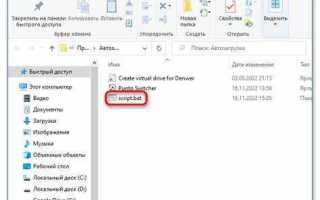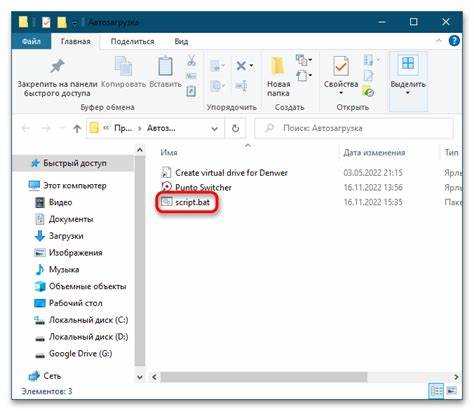
Настройка автозапуска Outlook позволяет запускать почтовый клиент сразу после входа в систему, что сокращает время на ручной запуск и обеспечивает своевременный доступ к электронной почте. В Windows 10 для этого можно использовать как стандартную папку автозагрузки, так и планировщик задач.
Ярлык Outlook должен указывать на конкретный исполняемый файл приложения, который обычно находится по пути C:\Program Files\Microsoft Office\root\Office16\OUTLOOK.EXE для Office 2016–2021. Для Office 365 путь аналогичный, что важно учитывать при создании ярлыка для автозагрузки.
При использовании папки автозагрузки достаточно переместить туда созданный ярлык, после чего программа будет запускаться автоматически при каждом входе в Windows. Если требуется более гибкая настройка, например, запуск с определёнными параметрами или задержкой, удобнее применять планировщик задач.
После настройки автозагрузки рекомендуется проверить работу Outlook сразу после перезагрузки системы, чтобы убедиться, что приложение запускается корректно и не блокируется настройками безопасности или антивирусным ПО.
Проверка текущих программ автозагрузки в Windows 10
Для проверки автозагрузки откройте Диспетчер задач сочетанием клавиш Ctrl+Shift+Esc и перейдите на вкладку Автозагрузка. Здесь отображаются все приложения, настроенные на запуск при входе в систему, а также их влияние на время старта Windows, указанное в колонке Влияние на запуск.
Обратите внимание на наличие Outlook в списке. Если он отсутствует, значит, приложение не настроено для автозапуска через стандартные методы и потребуется создать ярлык или использовать планировщик задач. Также проверьте статус других программ, чтобы исключить конфликты или излишнюю нагрузку на систему.
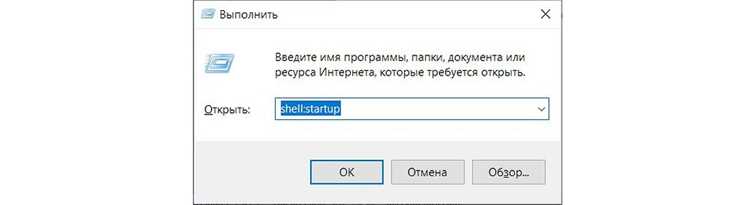
Дополнительно можно использовать команду shell:startup в окне Выполнить (Win+R), чтобы открыть папку автозагрузки для текущего пользователя. В этой папке отображаются все ярлыки приложений, запускаемых автоматически, что позволяет сверить список с данными Диспетчера задач.
Открытие папки автозагрузки через проводник
Для быстрого доступа к папке автозагрузки используйте сочетание клавиш Win+R и введите команду shell:startup, затем нажмите Enter. Это откроет директорию для текущего пользователя, где хранятся ярлыки приложений, запускаемых автоматически.
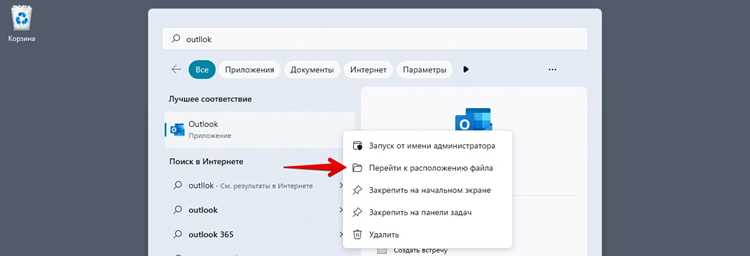
Для автозагрузки всех пользователей откройте проводник и перейдите по пути C:\ProgramData\Microsoft\Windows\Start Menu\Programs\Startup. В этой папке можно разместить ярлыки, которые будут запускаться при входе любого пользователя системы.
После открытия папки рекомендуется сверить содержимое с Диспетчером задач, чтобы убедиться, что Outlook и другие нужные программы отсутствуют дублирующие ярлыки и не создают конфликтов при старте Windows.
Создание ярлыка Outlook для автозагрузки
Для добавления Outlook в автозагрузку необходимо создать ярлык, указывающий на исполняемый файл приложения. Обычно путь к Outlook выглядит так: C:\Program Files\Microsoft Office\root\Office16\OUTLOOK.EXE для Office 2016–2021 и Office 365. Для старых версий Office путь может отличаться.
Чтобы создать ярлык:
| 1 | Щёлкните правой кнопкой мыши на рабочем столе или в проводнике и выберите Создать → Ярлык. |
| 2 | В поле расположения объекта вставьте полный путь к исполняемому файлу Outlook, например: C:\Program Files\Microsoft Office\root\Office16\OUTLOOK.EXE. |
| 3 | Нажмите Далее, присвойте ярлыку понятное имя, например Outlook, и завершите создание. |
После создания ярлыка его можно переместить в папку автозагрузки, чтобы Outlook запускался автоматически при входе в систему.
Перемещение ярлыка Outlook в папку автозагрузки
После создания ярлыка Outlook откройте папку автозагрузки для текущего пользователя через команду Win+R → shell:startup. В открывшейся директории будут храниться все ярлыки программ, запускаемых автоматически.
Перетащите созданный ярлык Outlook в эту папку или скопируйте его через Ctrl+C → Ctrl+V. Это обеспечит автоматический запуск Outlook при каждом входе в Windows без дополнительных настроек.
Для запуска Outlook для всех пользователей системы используйте папку C:\ProgramData\Microsoft\Windows\Start Menu\Programs\Startup и поместите ярлык туда. После перемещения рекомендуется проверить, что ярлык корректно отображается в папке и соответствует исполняемому файлу Outlook.
Настройка параметров запуска Outlook при старте системы
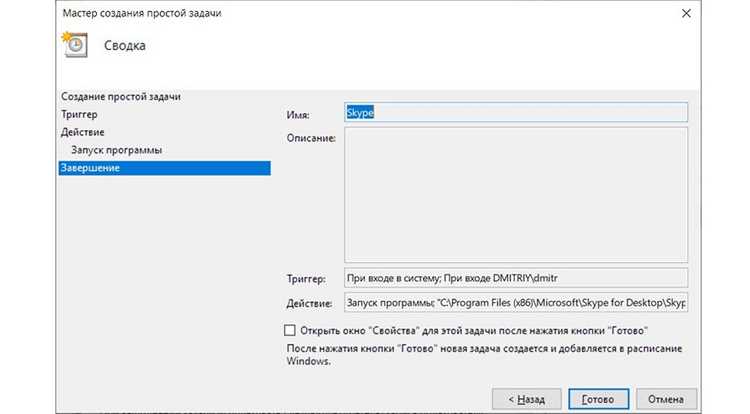
Ярлык Outlook в папке автозагрузки можно настроить с параметрами командной строки для запуска приложения с определёнными настройками. Например, параметр /recycle позволяет открывать Outlook в уже существующем окне, а /profiles – выбрать конкретный профиль пользователя при старте.
Чтобы добавить параметры, щёлкните правой кнопкой по ярлыку Outlook, выберите Свойства → Ярлык → Объект и после пути к исполняемому файлу добавьте нужные ключи, например: «C:\Program Files\Microsoft Office\root\Office16\OUTLOOK.EXE» /recycle /profiles.
После внесения изменений сохраните свойства и протестируйте автозапуск, перезагрузив систему. Это позволяет обеспечить запуск Outlook с заданным профилем и избежать открытия дополнительных окон при каждом старте Windows.
Использование планировщика задач для автозапуска Outlook
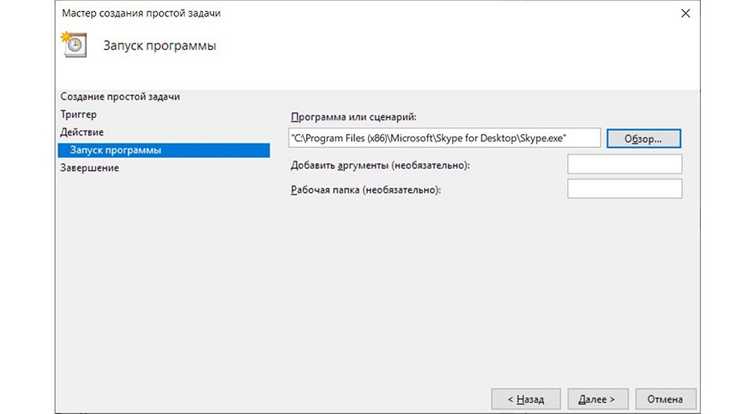
Планировщик задач позволяет запускать Outlook с дополнительными параметрами и задержкой, что невозможно через обычную папку автозагрузки.
- Откройте планировщик задач через Win+R → taskschd.msc и нажмите Создать задачу.
- На вкладке Общие задайте имя задачи, например Автозапуск Outlook, и отметьте Выполнять с наивысшими правами.
- На вкладке Триггеры нажмите Создать → При входе в систему и выберите нужного пользователя или всех пользователей.
- На вкладке Действия нажмите Создать → Запустить программу и укажите путь к Outlook, например: C:\Program Files\Microsoft Office\root\Office16\OUTLOOK.EXE.
- При необходимости добавьте параметры запуска в поле Добавить аргументы, например /recycle /profiles.
- Сохраните задачу и проверьте её работу, перезагрузив систему.
Использование планировщика позволяет задать задержку запуска, выбрать профиль пользователя и управлять условиями старта Outlook, обеспечивая точную настройку автозапуска без ручного вмешательства.
Проверка работы автозагрузки после перезагрузки ПК
После настройки автозагрузки Outlook перезагрузите компьютер, чтобы убедиться, что программа запускается автоматически при входе в систему. Обратите внимание на время открытия Outlook и отсутствие ошибок.
Если Outlook не запускается, проверьте следующие моменты:
- Ярлык находится в правильной папке автозагрузки (shell:startup для текущего пользователя или C:\ProgramData\Microsoft\Windows\Start Menu\Programs\Startup для всех пользователей).
- Путь в ярлыке корректно указывает на исполняемый файл Outlook.
- Настройки планировщика задач, если использовались, активны и триггер установлен на При входе в систему.
- Антивирус или политика безопасности Windows не блокирует автоматический запуск приложения.
Для дополнительной проверки откройте Диспетчер задач → Автозагрузка и убедитесь, что Outlook отображается со статусом Включено. Это гарантирует, что настройки автозапуска применены корректно.
Вопрос-ответ:
Можно ли добавить Outlook в автозагрузку без прав администратора?
Да, для текущего пользователя достаточно поместить ярлык Outlook в папку автозагрузки shell:startup. Это позволит программе запускаться автоматически только при входе в эту учётную запись. Для автозагрузки для всех пользователей потребуются права администратора и доступ к папке C:\ProgramData\Microsoft\Windows\Start Menu\Programs\Startup.
Как проверить, что Outlook действительно запускается при старте Windows?
После настройки автозагрузки перезагрузите компьютер и обратите внимание на открытие окна Outlook. Дополнительно можно открыть Диспетчер задач → Автозагрузка и убедиться, что Outlook находится в списке с пометкой Включено. Если использовался планировщик задач, проверьте его состояние и наличие успешных запусков в журнале задач.
Можно ли настроить задержку запуска Outlook при старте системы?
Да, это можно сделать через планировщик задач. Создайте новую задачу для запуска Outlook при входе в систему и установите задержку в секундах или минутах на вкладке Триггеры → Задержка запуска задачи. Такой подход позволяет сначала загрузить критически важные процессы Windows, а затем открыть Outlook.
Какие параметры командной строки можно добавить к ярлыку Outlook в автозагрузке?
Можно использовать ключи /recycle для открытия Outlook в существующем окне и /profiles для выбора конкретного профиля при запуске. Эти параметры добавляются в поле Объект ярлыка после пути к исполняемому файлу, например: «C:\Program Files\Microsoft Office\root\Office16\OUTLOOK.EXE» /recycle /profiles.
Почему Outlook не запускается автоматически после добавления в автозагрузку?
Причины могут быть разными: ярлык может указывать на неверный путь к исполняемому файлу, статус в Диспетчере задач может быть Отключено, антивирус или настройки безопасности Windows могут блокировать автозапуск. Также проблема может возникнуть, если используется несколько профилей Windows и ярлык помещён в папку автозагрузки не того пользователя.
Можно ли добавить Outlook в автозагрузку для конкретного профиля пользователя?
Да, для этого достаточно поместить ярлык Outlook в папку автозагрузки текущего пользователя. Откройте Проводник → Выполнить → shell:startup и скопируйте туда созданный ярлык. В этом случае Outlook будет запускаться автоматически только при входе в эту учётную запись и не затронет других пользователей системы.
Какие методы можно использовать, если Outlook не появляется в автозагрузке после добавления ярлыка?
Если Outlook не запускается автоматически, проверьте путь в ярлыке, убедитесь, что статус в Диспетчере задач → Автозагрузка установлен как Включено. Также стоит проверить папку автозагрузки для всех пользователей (C:\ProgramData\Microsoft\Windows\Start Menu\Programs\Startup) и настройки планировщика задач, если он использовался. Иногда антивирус или политика безопасности блокируют автозапуск, и потребуется внести исключение.

 Загрузка...