Добавление GIF анимации в OBS (Open Broadcaster Software) позволяет улучшить визуальную привлекательность стрима и сделать его более динамичным. GIF файлы хорошо подходят для создания эффектных переходов, анимационных эффектов и даже для демонстрации реакции на события во время прямых эфиров. Это может быть полезным инструментом как для стримеров, так и для обычных пользователей, стремящихся выделить свой контент среди других.
Для начала важно подготовить GIF анимацию в соответствующем формате. Рекомендуется использовать файлы с размером не более 10 МБ, чтобы не нагружать систему во время стрима. Размер и качество GIF следует выбирать в зависимости от целей – для анимаций с небольшими движениями подойдет более легкий файл, а для эффектов с большим количеством кадров лучше использовать более крупный и детализированный GIF. Для OBS подходит любой стандартный GIF формат, однако следует учитывать, что слишком большие анимации могут повлиять на производительность системы.
Процесс добавления GIF анимации в OBS достаточно прост. Для этого нужно создать новый источник, выбрать тип «Медиа источник» и загрузить файл GIF. В настройках источника можно указать параметры отображения, такие как размер и позиция на экране. Также важно помнить, что OBS позволяет настроить повторение GIF анимации, а также установить фильтры для коррекции цветов и прозрачности.
GIF анимации могут быть полезными не только для украшения стрима, но и для создания живых реакций на события, такие как подписки или донаты. В таком случае можно настроить автоматическое появление GIF при активации определённых триггеров. Управление GIF анимацией в реальном времени через горячие клавиши или с помощью плагинов расширяет возможности кастомизации вашего контента и повышает вовлеченность аудитории.
Подготовка GIF для использования в OBS
Перед тем как добавить GIF анимацию в OBS, важно правильно подготовить файл, чтобы он корректно отображался и не перегружал систему. Ниже приведены рекомендации для оптимизации GIF анимации для использования на стриме.
- Размер файла: GIF анимации могут сильно увеличивать нагрузку на систему, особенно если они содержат много кадров. Оптимальный размер файла – до 10 МБ. Для этого можно использовать специальные программы или онлайн-сервисы для сжатия GIF без потери качества.
- Разрешение: Подбирайте разрешение GIF в зависимости от того, как он будет отображаться на стриме. Обычно для анимаций, которые будут размещены в углу экрана или как небольшие элементы, достаточно разрешения 720p (1280×720). Для более крупных изображений лучше использовать 1080p (1920×1080), но учитывайте размер файла.
- Частота кадров: GIF с частотой 60 кадров в секунду выглядит плавно, но может занять слишком много места. Рекомендуется снизить частоту до 30 fps, чтобы сбалансировать качество и размер файла. Если анимация слишком быстрая, можно уменьшить количество кадров для достижения нужного эффекта.
- Цветовая палитра: Чем меньше цветов используется в GIF, тем легче его загрузить и отобразить. Если GIF слишком насыщен, попробуйте использовать программу для уменьшения цветовой палитры, что также поможет снизить размер файла.
- Продолжительность анимации: Слишком длинные GIF могут раздражать зрителей и перегружать систему. Рекомендуется ограничивать продолжительность анимации до 10-15 секунд. Если GIF должен длиться дольше, подумайте о добавлении эффекта зацикливания с теми же временными рамками.
После подготовки GIF, важно проверить его в OBS перед стримом. Для этого загрузите файл в OBS, проверьте его размер, скорость и качество отображения. Убедитесь, что анимация не тормозит стрим и не вызывает значительных скачков производительности.
Добавление источника GIF в OBS
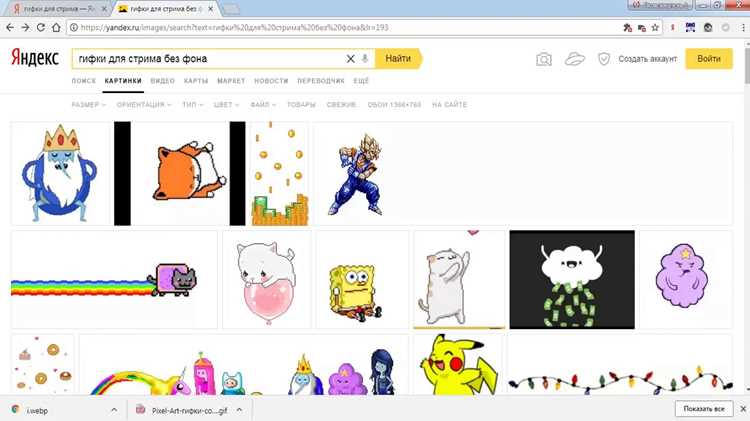
Чтобы добавить GIF анимацию в OBS, нужно создать новый источник и настроить его параметры. Для этого выполните следующие шаги:
- Откройте OBS и выберите сцену: Убедитесь, что выбрана сцена, на которую вы хотите добавить GIF. Если сцена ещё не создана, создайте её через меню «Сцены» внизу окна OBS.
- Добавьте новый источник: В разделе «Источники» нажмите кнопку «+» для добавления нового источника. В открывшемся меню выберите «Медиа источник». Это тип источника, который подходит для GIF файлов.
- Настройка медиа источника: В появившемся окне введите имя для источника, например, «GIF анимация». Убедитесь, что выбран режим «Завершение воспроизведения при остановке», чтобы GIF не повторялся, если это необходимо.
- Выберите файл GIF: Нажмите «Обзор» и выберите подготовленный GIF файл на вашем компьютере. Убедитесь, что файл не повреждён и поддерживает нужный формат.
- Настройка воспроизведения: В настройках медиа источника можно выбрать дополнительные параметры, такие как «Цикличность» (если хотите, чтобы GIF повторялся бесконечно), «Задержка при старте» и «Задержка конца». Убедитесь, что выставлены параметры в соответствии с вашими требованиями для стрима.
- Позиционирование и размер: После добавления GIF анимации, разместите её на экране. Для изменения размера и положения можно перетаскивать и изменять размеры с помощью маркеров. Убедитесь, что GIF хорошо виден и не перекрывает важные элементы стрима.
После добавления источника GIF и настройки всех параметров, важно проверить, как анимация отображается на стриме. Сделайте пробный запуск, чтобы убедиться, что GIF корректно воспроизводится, не тормозит систему и не вызывает задержек на стриме.
Настройка размеров и позиции GIF анимации
После добавления GIF анимации в OBS необходимо правильно настроить её размер и расположение на экране. Это поможет сделать стрим более привлекательным и предотвратить перекрытие важных элементов интерфейса. Для этого выполните следующие шаги:
- Изменение размера: Чтобы изменить размер GIF анимации, кликните по ней в списке источников и используйте маркеры на углах и по бокам. Перетаскивая их, вы сможете уменьшать или увеличивать GIF. Для точной настройки размеров удерживайте клавишу Shift при перетаскивании.
- Сохранение пропорций: При изменении размера GIF важно сохранить его пропорции, чтобы анимация не деформировалась. Для этого удерживайте Shift при изменении размеров или в настройках источника выберите опцию «Сохранить пропорции».
- Позиционирование на экране: Для перемещения GIF анимации по экрану просто кликните по ней и перетащите в нужное место. Обратите внимание, что GIF не должен перекрывать ключевые элементы стрима, такие как чат или интерфейс трансляции.
- Использование сетки: Включите сетку и направляющие в OBS (через меню «Вид» -> «Сетка»), чтобы точнее позиционировать анимацию. Это особенно полезно, если вы хотите выровнять GIF относительно других источников или элементов интерфейса.
- Расположение в слоях: GIF анимация может перекрывать другие элементы на сцене. Чтобы изменить её положение относительно других источников, используйте кнопку «Переместить вверх» или «Переместить вниз» в списке источников. Это поможет вам контролировать, что будет поверх, а что под GIF анимацией.
После настройки размера и позиции проверьте, как GIF анимация будет выглядеть на стриме. Убедитесь, что она не заслоняет важные элементы и адекватно смотрится на разных устройствах, например, на мобильных экранах или на экранах с высоким разрешением.
Использование фильтров для улучшения качества GIF
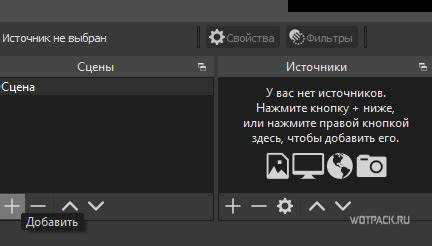
Для улучшения визуального качества GIF анимаций на стриме можно использовать различные фильтры OBS. Это позволяет повысить чёткость изображения, улучшить цветовую палитру и уменьшить артефакты. Рассмотрим несколько полезных фильтров, которые могут улучшить качество отображения GIF.
- Фильтр «Умное уменьшение шума»: Этот фильтр помогает уменьшить визуальные шумы и артефакты, особенно если GIF содержит много мелких деталей или создаёт ощущение пикселизации. Установите его на источник GIF и выберите подходящий уровень уменьшения шума для плавности анимации.
- Фильтр «Цветовая коррекция»: Этот фильтр позволяет настроить яркость, контрастность и насыщенность GIF. Если анимация выглядит слишком тускло или контрастно, используйте «Цветовую коррекцию» для улучшения визуальной гармонии. Вы можете также подкорректировать цветовой баланс, чтобы GIF лучше сочетался с остальными элементами стрима.
- Фильтр «Масштабирование»: В случае, если GIF слишком большой или маленький, фильтр «Масштабирование» позволяет автоматически настроить его под нужное разрешение, избегая искажений. Это особенно полезно при изменении размера GIF в процессе трансляции.
- Фильтр «Ключевая маска»: Используйте этот фильтр для устранения фонового цвета или для создания эффекта прозрачности в GIF. Это может быть полезно, если GIF имеет однотонный фон, который вы хотите сделать прозрачным, чтобы не отвлекать внимание зрителей от основного контента.
- Фильтр «Резкость»: Если GIF выглядит размазанным или теряет чёткость после изменения размера, добавьте фильтр «Резкость». Он улучшит детали изображения, сделав его более чётким. Однако, будьте осторожны, чтобы не добавить слишком много резкости, так как это может привести к появлению искусственных контуров и артефактов.
После применения фильтров важно протестировать GIF на стриме, чтобы убедиться, что улучшения действительно видны и не создают дополнительных проблем, таких как задержки или снижение производительности. Вы можете комбинировать несколько фильтров для достижения наилучшего результата, в зависимости от нужд вашего стрима.
Оптимизация производительности при использовании GIF в OBS

GIF анимации могут значительно нагрузить систему, особенно если они содержат большое количество кадров или используются в больших разрешениях. Чтобы избежать проблем с производительностью и плавностью стрима, следуйте ниже приведённым рекомендациям.
- Сжать GIF анимацию: Перед добавлением GIF в OBS убедитесь, что его размер минимизирован. Используйте онлайн-инструменты или программы для сжатия GIF без потери качества. Это поможет уменьшить нагрузку на процессор и память.
- Использование меньших разрешений: GIF с высоким разрешением (например, 1920×1080) может потребовать больше ресурсов. Используйте более низкое разрешение (например, 1280×720), если GIF будет размещён в уголке экрана или в качестве второстепенного элемента.
- Уменьшение частоты кадров: Частота кадров – это важный фактор, влияющий на производительность. Снизьте частоту кадров до 30 fps, если GIF не требует высокой плавности. Это также поможет снизить общий объём данных, которые необходимо обработать.
- Выключение ненужных источников: Если GIF не используется на протяжении всей трансляции, отключайте его источники, когда он не нужен. Это снизит нагрузку на систему и улучшит стабильность работы OBS.
- Использование аппаратного ускорения: Включите опцию аппаратного ускорения в OBS, если ваша видеокарта поддерживает эту функцию. Это поможет разгрузить процессор и распределить нагрузку на GPU, что улучшит производительность при работе с GIF.
Для визуализации, как различные настройки влияют на производительность, приведена таблица сравнения ресурсов, потребляемых GIF с разными характеристиками:
| Разрешение | Частота кадров (fps) | Размер файла (мб) | Ожидаемая нагрузка на систему |
|---|---|---|---|
| 1920×1080 | 60 | 10-20 | Высокая |
| 1280×720 | 30 | 5-10 | Средняя |
| 640×360 | 30 | 2-5 | Низкая |
Тщательная оптимизация GIF анимаций поможет вам поддерживать стабильную работу OBS, улучшая производительность и качество стрима. Не забывайте тестировать настройки перед эфиром, чтобы избежать сбоев и потери кадров.
Создание переходов между GIF анимациями на стриме

Для улучшения визуальных эффектов на стриме можно использовать плавные переходы между различными GIF анимациями. Это позволит сделать трансляцию более динамичной и профессиональной, а также предотвратить резкие изменения, которые могут отвлекать зрителей. Рассмотрим, как настроить такие переходы в OBS.
- Использование фильтров «Плавное затухание» и «Плавное появление»: Эти фильтры помогают создать эффект плавного исчезновения одного GIF и появления другого. Для этого добавьте фильтры к источникам GIF анимаций. В настройках источника выберите фильтр «Плавное затухание», установите нужную продолжительность (например, 1-2 секунды), чтобы GIF постепенно исчезал. Для следующего GIF используйте фильтр «Плавное появление», чтобы новый GIF появлялся плавно.
- Использование переходов с помощью сцены: Вы можете создать отдельные сцены для каждой GIF анимации и настроить переходы между ними. Для этого добавьте несколько сцен с разными GIF и настройте в OBS тип перехода между ними (например, «Скользящий» или «Растворение»). Переход будет происходить при смене сцены, создавая эффект плавного перехода между анимациями.
- Настройка горячих клавиш для переключения: Для более оперативного и точного контроля можно назначить горячие клавиши для активации переходов между GIF анимациями. Например, при нажатии горячей клавиши можно быстро переключаться между двумя GIF анимациями с плавными переходами. В настройках OBS настройте «Горячие клавиши» для переключения между источниками или сценами.
- Использование плагинов для дополнительных эффектов: Существуют плагины, такие как «Transition Matrix» или «StreamFX», которые позволяют добавлять ещё более сложные переходы и анимации. Эти плагины предлагают разнообразные эффекты, которые помогут вам добиться профессионального уровня переходов между GIF анимациями на стриме.
- Время задержки и продолжительность перехода: Подберите оптимальное время для перехода, чтобы он не был слишком быстрым или слишком медленным. Обычно переходы длительностью 1-2 секунды выглядят наиболее органично. В настройках переходов OBS можно настроить временные интервалы и типы анимации, чтобы достичь желаемого эффекта.
Используя эти методы, вы можете создать плавные и интересные переходы между GIF анимациями, улучшив визуальное восприятие вашего стрима и повысив его качество. Тщательная настройка переходов сделает трансляцию более привлекательной и профессиональной для вашей аудитории.
Синхронизация GIF с другими источниками на стриме
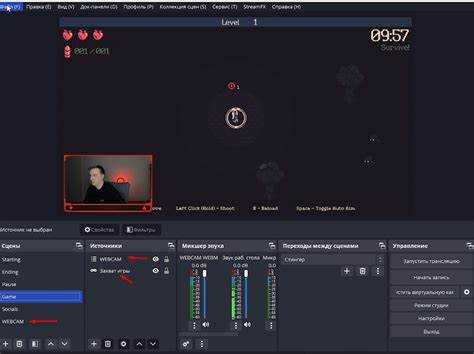
Синхронизация GIF анимации с другими источниками на стриме важна для создания гармоничного визуального опыта. Это особенно актуально, когда GIF используется для реакций на события, такие как донаты, подписки или комментарии. Рассмотрим, как эффективно синхронизировать GIF с другими элементами на вашем стриме.
- Использование источников с задержкой: В некоторых случаях важно, чтобы GIF анимация начиналась с небольшой задержкой, чтобы она синхронизировалась с другими источниками, такими как текстовые уведомления или изображения. В настройках источника GIF вы можете установить небольшую задержку перед его началом, что позволит анимации плавно появляться после других событий.
- Синхронизация с аудио: Если GIF используется вместе с аудиоэффектами (например, при получении донатов), настройте задержку так, чтобы анимация совпала с воспроизведением звука. Для этого можно использовать фильтры для синхронизации, которые позволят задержать запуск GIF до того момента, как начнётся звук или видео.
- Использование сцены с активными слоями: Для синхронизации GIF с другими источниками можно настроить все элементы на одной сцене. Создайте сцену с необходимыми источниками (например, текстовые уведомления, изображение, видеокамера и GIF), и управляйте их видимостью. Например, вы можете скрывать и показывать GIF в тот момент, когда появляется текст или изображение, тем самым синхронизируя их появление.
- Горячие клавиши для управления GIF: Настройка горячих клавиш для активирования или деактивирования GIF позволяет вам вручную синхронизировать анимации с другими элементами в реальном времени. Например, при нажатии клавиши можно запустить GIF, а затем сразу добавить текстовое сообщение или изображение.
- Использование плагинов для автоматической синхронизации: Существуют плагины, такие как StreamElements или Streamlabs, которые позволяют автоматически синхронизировать различные источники на стриме. Эти инструменты могут автоматически запускать GIF в ответ на события, такие как донаты или новые подписки, обеспечивая точную синхронизацию с другими источниками.
Синхронизация GIF с другими элементами на стриме значительно улучшает взаимодействие с аудиторией. Грамотно настроенная синхронизация помогает избежать визуальных и аудиальных несоответствий, делая стрим более профессиональным и приятным для зрителей.
Тестирование и настройка горячих клавиш для управления GIF анимацией
Для более удобного и быстого управления GIF анимациями на стриме в OBS, можно настроить горячие клавиши. Это позволит запускать или выключать GIF анимации без необходимости использовать мышь, что особенно важно при живом взаимодействии с аудиторией. Рассмотрим, как правильно настроить и протестировать горячие клавиши для GIF в OBS.
- Настройка горячих клавиш: Перейдите в меню «Настройки» в OBS и откройте раздел «Горячие клавиши». Для каждого источника можно назначить отдельную клавишу для включения/выключения GIF анимации. Выберите нужную сцену или источник, затем назначьте клавишу для активации, например, F1 для старта GIF или F2 для его остановки.
- Тестирование горячих клавиш: После того как вы настроите горячие клавиши, важно протестировать их работу. Для этого используйте тестовую сцену с GIF анимацией и проверьте, реагирует ли OBS на нажатие клавиш. Убедитесь, что GIF запускается, а затем останавливается в нужный момент. Также проверьте, не конфликтуют ли горячие клавиши с другими действиями в OBS или на вашем компьютере.
- Использование нескольких клавиш для управления анимацией: Если необходимо управлять несколькими GIF одновременно, можно назначить разные клавиши для каждого. Например, одну клавишу можно использовать для первого GIF, другую – для второго. Это поможет вам быстро переключаться между анимациями без лишних кликов.
- Управление сложными анимациями: Если ваша трансляция требует активного использования нескольких GIF, настройте горячие клавиши для их последовательного запуска или выключения. Например, вы можете установить комбинации клавиш, чтобы один GIF начинался сразу после окончания другого.
- Тестирование на реальном стриме: Прежде чем начать использовать горячие клавиши в реальном эфире, проведите тест в условиях, максимально приближенных к реальному стриму. Это поможет избежать неожиданных проблем с задержкой или неправильной работой клавиш.
Горячие клавиши для управления GIF анимациями помогут сделать ваш стрим более плавным и профессиональным. Настроив их правильно, вы сможете быстро реагировать на изменения в контенте, улучшая взаимодействие с зрителями.
Вопрос-ответ:
Как подготовить GIF файл для использования на стриме в OBS?
Перед добавлением GIF анимации в OBS, важно убедиться, что файл оптимизирован. Используйте GIF с размером не более 10-15 МБ, чтобы избежать излишней нагрузки на систему. Также можно уменьшить разрешение анимации, если GIF не требует высокой детализации. Рекомендуется использовать частоту кадров 30 fps, чтобы сбалансировать плавность анимации и производительность.
Почему GIF может не работать или зависать в OBS?
Проблемы с GIF анимациями в OBS могут быть связаны с несколькими факторами. Во-первых, слишком большой размер файла или высокое разрешение GIF могут привести к задержкам и зависаниям. Во-вторых, некорректные настройки источника, такие как неправильная цикличность или слишком высокая частота кадров, могут повлиять на плавность. Чтобы устранить проблему, уменьшите размер GIF, выберите более низкое разрешение или ограничьте частоту кадров до 30 fps.
Как настроить плавный переход между двумя GIF анимациями в OBS?
Для плавного перехода между GIF анимациями используйте фильтры «Плавное появление» и «Плавное исчезновение». Настройте временную задержку для начала следующей анимации, чтобы она плавно заменяла текущую. Вы можете также использовать переходы между сценами, например, «Растворение» или «Скользящий», для более плавного эффекта. Обратите внимание на оптимальное время перехода, которое обычно составляет 1-2 секунды.
Можно ли синхронизировать GIF с другими источниками на стриме, например, с текстовыми уведомлениями?
Да, синхронизация GIF с другими источниками возможна. Для этого можно настроить горячие клавиши, чтобы запускать GIF анимацию в нужный момент, синхронизируя её с текстовыми уведомлениями или звуковыми эффектами. Также можно использовать сцены с несколькими источниками, настроив их видимость в определённой последовательности. Плагины, такие как StreamElements или Streamlabs, помогут автоматически синхронизировать анимации с событиями на стриме, например, донатами или подписками.

 Загрузка...