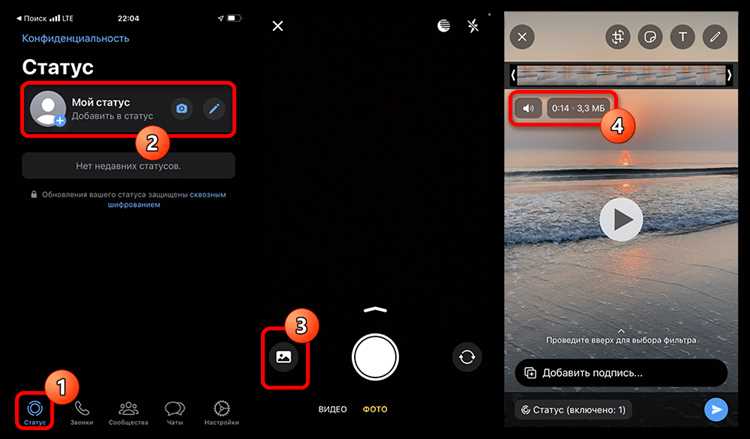
WhatsApp предоставляет пользователям возможность добавить статус, который виден их контактам в течение 24 часов. Для бизнеса и личных нужд это отличный способ делиться важными ссылками, такими как промо-акции, контактная информация или важные ресурсы. Однако не все знают, как правильно и эффективно использовать ссылку в статусе, чтобы она была видна и доступна для клика.
Ссылка, добавленная в статус WhatsApp, не превращается в активную ссылку по умолчанию. Это означает, что необходимо учитывать несколько важных моментов при вставке. На самом деле, WhatsApp автоматически распознает URL-адреса и превращает их в кликабельные ссылки, но при этом важно правильно вставить ссылку в сам текст. Это требует от пользователя внимания к деталям, чтобы избежать ошибок при отображении.
Кроме того, существует несколько нюансов, которые стоит учитывать при добавлении ссылки. Например, если вы добавляете ссылку в текст статуса, необходимо помнить, что WhatsApp отображает только одну ссылку в статусе. Если же вы хотите включить больше информации или несколько ссылок, можно использовать сокращатели ссылок или добавить дополнительные сообщения с ссылками в виде отдельных статусов.
Шаг 1: Открытие настроек WhatsApp для изменения статуса

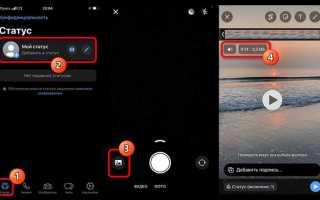
Для начала откройте приложение WhatsApp на вашем устройстве. На главном экране найдите и нажмите на иконку с тремя точками (в правом верхнем углу на Android) или на вкладку «Настройки» (на iPhone внизу экрана). Это откроет меню настроек.
Далее выберите раздел Статус. Здесь вы сможете просматривать текущие статусы ваших контактов, а также добавить или обновить свой собственный статус. Если вы хотите изменить статус, нажмите на кнопку «Мой статус» или «Добавить статус», чтобы начать редактирование.
Важно: убедитесь, что у вас есть доступ к интернету, так как без него статус не загрузится. Для изменения статуса потребуется несколько секунд, чтобы он обновился у ваших контактов, так что подождите немного после того, как вы нажмете кнопку изменения.
Шаг 2: Выбор типа статуса для добавления ссылки
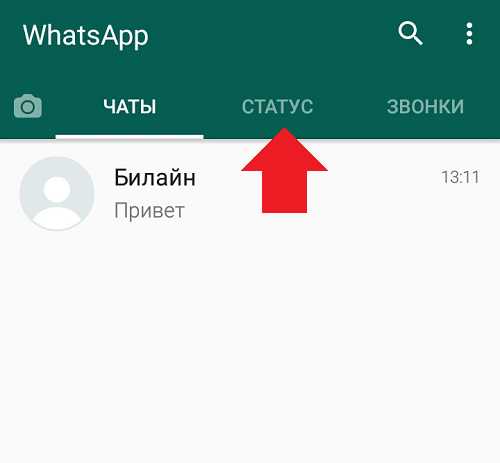
WhatsApp позволяет выбрать один из двух типов статусов: текстовый статус и мультимедийный статус (фото или видео). Для добавления ссылки лучше всего использовать текстовый статус, так как в нем можно напрямую вставить URL.
Если вы хотите разместить ссылку в мультимедийном статусе (фото или видео), ссылка не будет кликабельной. Однако можно добавить текстовый статус рядом, чтобы объяснить или указать ссылку вручную, например, в виде описания.
| Тип статуса | Преимущества для добавления ссылки |
|---|---|
| Текстовый статус | Подходит для прямого добавления кликабельной ссылки. Пользователи могут нажать на ссылку и перейти по ней без дополнительных действий. |
| Мультимедийный статус (фото/видео) | Ссылка не будет кликабельной, но можно добавить текстовую информацию о ссылке, размещенной в описании мультимедийного контента. |
Шаг 3: Вставка ссылки в текст статуса WhatsApp

Для добавления ссылки в текст статуса WhatsApp выполните следующие шаги:
- Перейдите в раздел Статус в приложении WhatsApp.
- Выберите Мой статус и начните вводить текст, в котором хотите разместить ссылку.
- Просто вставьте полный URL (например, https://example.com) в текстовое поле.
WhatsApp автоматически распознает и превратит ссылку в кликабельную. Если ссылка корректно вставлена, она будет выделена синим цветом, и пользователи смогут перейти по ней напрямую.
Для лучшего восприятия текста с ссылкой, убедитесь, что ссылка является видимой и не скрыта за сокращениями или знаками. Например, вставляйте полные URL, чтобы избежать ошибок распознавания.
Если хотите добавить несколько ссылок, используйте несколько текстовых статусов, так как в одном статусе можно вставить только одну ссылку.
Шаг 4: Проверка корректности отображения ссылки

После вставки ссылки в текст статуса, важно убедиться, что она отображается корректно. Для этого выполните следующие действия:
- Откройте свой статус и проверьте, как выглядит ссылка. Она должна быть выделена синим цветом и становиться кликабельной при нажатии.
- Попробуйте кликнуть на ссылку, чтобы удостовериться, что она ведет на правильную страницу. Если ссылка не активируется, проверьте ее формат.
- Если ссылка не работает, убедитесь, что она начинается с http:// или https://, так как WhatsApp распознает только ссылки с такими префиксами.
В случае, если ссылка не отображается или не становится кликабельной, попробуйте удалить и снова вставить её. Также важно убедиться, что ссылка не содержит пробелов или других ошибок, которые могут помешать её корректному распознаванию.
Если все сделано правильно, статус с ссылкой будет доступен для всех ваших контактов, и они смогут перейти по ней без проблем.
Шаг 5: Как сделать ссылку кликабельной в статусе

Для того чтобы ссылка в статусе WhatsApp стала кликабельной, важно правильно вставить её в текст. WhatsApp автоматически распознает ссылки, начинающиеся с http:// или https://, и превращает их в активные. Если ссылка оформлена корректно, она будет выделена синим цветом и станет доступна для перехода при клике.
При добавлении ссылки в текст статуса следите за следующими аспектами:
- Убедитесь, что ссылка полная и начинается с правильного префикса: http:// или https://.
- Не добавляйте пробелов в середине ссылки, так как это нарушит её корректное распознавание.
- Используйте только актуальные и проверенные URL-адреса, чтобы избежать ошибок при переходе.
После того как вы добавите ссылку, она должна автоматически стать кликабельной. Проверьте это, нажав на ссылку в своем статусе, чтобы убедиться, что она работает правильно. Если ссылка не активировалась, проверьте её формат или попробуйте заново вставить корректный URL.
Шаг 6: Ограничения на добавление ссылок в статус WhatsApp
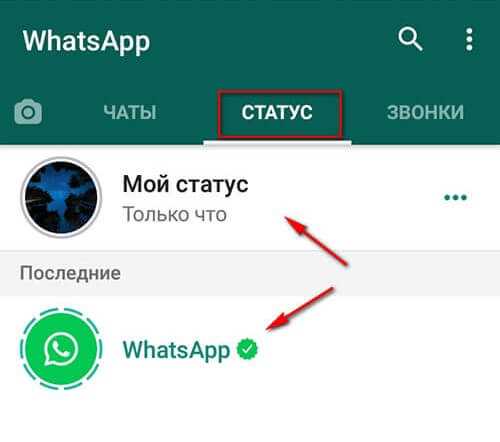
Хотя WhatsApp позволяет добавлять ссылки в статус, существует несколько ограничений, которые следует учитывать при их вставке.
- Ограничение на количество символов: Текст статуса может содержать до 700 символов, включая ссылки. Это означает, что длинные URL могут занять значительную часть доступного пространства, особенно если вы используете длинные адреса.
- Одна ссылка на статус: В одном статусе можно разместить только одну активную ссылку. Если вам нужно добавить несколько ссылок, лучше использовать несколько статусов.
- Формат ссылки: Для корректного отображения ссылка должна начинаться с http:// или https://. Если префикс отсутствует, ссылка не станет кликабельной.
- Ограничения на типы ссылок: Некоторые ссылки, например, на сторонние приложения или файлы, могут не быть распознаны WhatsApp и не станут кликабельными.
Соблюдение этих ограничений поможет вам корректно использовать ссылки в статусах и избежать возможных ошибок в их отображении.
Шаг 7: Как удалить или изменить ссылку в статусе
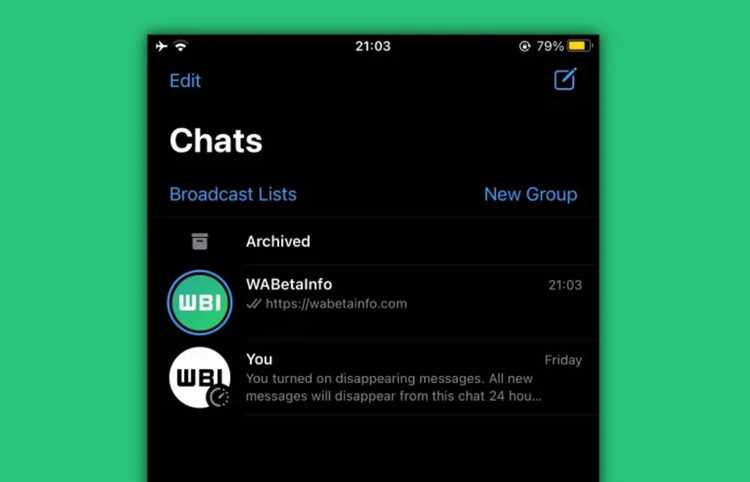
Для того чтобы удалить или изменить ссылку в статусе WhatsApp, выполните следующие шаги:
- Откройте приложение WhatsApp и перейдите в раздел Статус.
- Найдите свой текущий статус с ссылкой и нажмите на него.
- Чтобы изменить ссылку, нажмите на кнопку Редактировать (иконка карандаша). Затем замените старую ссылку на новую в текстовом поле.
- Чтобы удалить ссылку, просто удалите её из текста статуса. После этого статус будет обновлен без ссылки.
После внесения изменений, ваш статус будет обновлен автоматически. Если вы хотите полностью удалить статус, нажмите на кнопку Удалить (иконка корзины) рядом с ним.
Помните, что изменения в статусе становятся видны сразу, но старый статус будет отображаться вашим контактам до тех пор, пока не будет обновлен или удален.
Вопрос-ответ:
Как вставить ссылку в текстовый статус WhatsApp?
Для добавления ссылки в текстовый статус WhatsApp, откройте приложение и перейдите в раздел Статус. Нажмите на Мой статус, затем введите текст и вставьте ссылку, начиная с http:// или https://. WhatsApp автоматически распознает ссылку и сделает её кликабельной.
Почему ссылка в моем статусе WhatsApp не становится кликабельной?
Если ссылка не становится кликабельной, убедитесь, что она начинается с http:// или https://. Без этого префикса WhatsApp не распознает ссылку. Также проверьте, нет ли пробелов или других ошибок в URL, которые могут помешать её правильному отображению.
Можно ли добавить несколько ссылок в один статус WhatsApp?
В одном статусе WhatsApp можно вставить только одну ссылку, которая будет кликабельной. Если необходимо разместить несколько ссылок, вам нужно создать несколько статусов или использовать сокращенные URL, чтобы максимально использовать доступное место в статусе.
Как проверить, что ссылка в статусе WhatsApp отображается правильно?
После того как вы добавите ссылку в статус, откройте свой статус и проверьте, как он выглядит. Ссылка должна быть выделена синим цветом, а при клике она должна перенаправлять на правильную страницу. Также проверьте, что ссылка начинается с http:// или https://, иначе она не будет распознана.
Что делать, если я хочу изменить или удалить ссылку в статусе WhatsApp?
Для изменения или удаления ссылки откройте статус, в котором она размещена. Для изменения нажмите на кнопку Редактировать, затем измените ссылку в тексте. Чтобы удалить ссылку, просто удалите её из текста. После этого ваш статус обновится автоматически.

 Загрузка...