VirtualBox позволяет развернуть полноценный сервер Linux на локальной машине без изменения основной операционной системы. Это удобно для тестирования конфигураций, обучения или подготовки среды для разработки. Для работы достаточно иметь процессор с поддержкой виртуализации и не менее 4 ГБ оперативной памяти для базового сервера.
Выбор дистрибутива зависит от задач. Ubuntu Server 22.04 LTS и CentOS Stream 9 предоставляют стабильные репозитории и длительную поддержку обновлений. ISO-образ дистрибутива следует скачивать с официального сайта, проверяя контрольную сумму для исключения повреждений.
Перед установкой важно настроить параметры виртуальной машины: выделить не менее 20 ГБ дискового пространства, установить 2–4 ГБ оперативной памяти, настроить сетевой адаптер в режиме «Bridged Adapter» или «NAT» для доступа к интернету. Эти шаги обеспечивают корректную работу служб и обновлений.
После запуска установки стоит сразу создать административного пользователя с сильным паролем и настроить базовые права доступа. Установка минимального набора пакетов снижает нагрузку на систему и ускоряет процесс развертывания.
Обновление системы после установки гарантирует наличие последних исправлений безопасности. Использование команд apt update && apt upgrade для Debian-подобных дистрибутивов или dnf update для Red Hat-подобных систем позволяет поддерживать сервер в актуальном состоянии и готовым к работе с приложениями.
Выбор подходящего дистрибутива Linux для сервера
Выбор дистрибутива влияет на стабильность, совместимость с приложениями и доступность обновлений. Для серверов чаще используют варианты с долгосрочной поддержкой и минимальным набором пакетов.
- Ubuntu Server 22.04 LTS: предлагает поддержку до 5 лет, совместим с большинством веб-серверов и баз данных, пакетный менеджер apt упрощает установку и обновление.
- Debian 12: отличается высокой стабильностью, подходит для среды с ограниченными ресурсами, требует минимальной настройки, репозитории содержат проверенные пакеты.
- CentOS Stream 9: совместим с Red Hat Enterprise Linux, обеспечивает актуальные пакеты для корпоративных приложений, использует dnf для управления пакетами.
- Fedora Server: подходит для тестирования новых технологий и контейнеров, регулярные обновления, современная версия ядра.
Для выбора следует учитывать:
- Необходимую поддержку конкретных программ или веб-сервисов.
- Объем доступной оперативной памяти и диска на виртуальной машине.
- Уровень опыта работы с пакетными менеджерами apt или dnf.
- Требования к безопасности и обновлениям: LTS-версии предпочтительнее для длительной эксплуатации.
При тестировании можно использовать минимальные образы дистрибутивов, чтобы снизить нагрузку на ресурсы VirtualBox и ускорить процесс установки. Такой подход позволяет сразу настраивать сервер под конкретные задачи без лишних компонентов.
Скачивание ISO-образа и подготовка VirtualBox
ISO-образ дистрибутива Linux следует скачивать с официального сайта, проверяя контрольную сумму SHA256 для исключения повреждений или подмены файла. Например, для Ubuntu Server 22.04 LTS ссылка доступна на ubuntu.com/download/server, а для CentOS Stream 9 – на centos.org/centos-stream.
Перед установкой убедитесь, что VirtualBox установлен в последней версии, так как старые версии могут не поддерживать новые ядра Linux. Рекомендуется использовать VirtualBox 7.0 или выше.
Для корректной работы виртуальной машины нужно включить поддержку аппаратной виртуализации в BIOS/UEFI и проверить наличие драйверов расширений VirtualBox Extension Pack для улучшенного управления USB и сетевыми адаптерами.
Для загрузки ISO в VirtualBox:
- Создайте новую виртуальную машину и укажите тип Linux и соответствующую версию дистрибутива.
- В разделе Storage добавьте скачанный ISO-образ в виртуальный оптический привод.
- Настройте объем оперативной памяти (не менее 2 ГБ для базового сервера) и размер диска (20–40 ГБ в зависимости от задач).
После этих шагов VirtualBox готов к запуску установки выбранного дистрибутива Linux на виртуальную машину.
Создание виртуальной машины и настройка параметров
Для установки Linux в VirtualBox начните с создания новой виртуальной машины через кнопку New. Укажите имя, тип операционной системы Linux и версию соответствующего дистрибутива, например Ubuntu (64-bit) или Red Hat (64-bit).
Рекомендуемые параметры для базового сервера:
- Оперативная память: 2048–4096 МБ в зависимости от нагрузки.
- Виртуальный диск: 20–40 ГБ, формат VDI, динамическое расширение.
- Процессоры: 1–2 ядра, включить Enable PAE/NX и аппаратную виртуализацию.
Настройка дополнительных параметров улучшает работу сервера:
- В разделе Display выделите минимум 16 МБ видеопамяти, отключите 3D-ускорение для серверных систем.
- В разделе Storage подключите ISO-образ к оптическому приводу.
- В разделе Network выберите тип подключения: NAT для простого выхода в интернет или Bridged Adapter для прямого доступа к локальной сети.
- В разделе System → Motherboard проверьте порядок загрузки, указав оптический привод первым для запуска установки с ISO.
После сохранения всех настроек виртуальная машина готова к запуску и установке серверной системы Linux.
Настройка диска и памяти для сервера в VirtualBox
Правильная конфигурация диска и оперативной памяти обеспечивает стабильную работу Linux-сервера в VirtualBox. Недостаток ресурсов может привести к замедлению установки и сбоев сервисов.
Рекомендуемые параметры для типового сервера:
| Параметр | Значение | Комментарий |
|---|---|---|
| Оперативная память | 2048–4096 МБ | 2048 МБ достаточно для минимальной установки, 4 ГБ для веб-сервера или баз данных |
| Виртуальный диск | 20–40 ГБ | Динамически расширяемый диск VDI позволяет экономить место на хосте |
| Тип хранения | Dynamically allocated | Увеличивает объем по мере заполнения, не занимает сразу всю емкость |
| Процессор | 1–2 ядра | Для серверных задач достаточно 1 ядра, 2 ядра ускоряют обработку сетевых запросов |
При настройке диска важно учитывать будущие данные сервера: если планируется база данных или хранение файлов, лучше увеличить размер диска до 40–50 ГБ. Для памяти стоит оставлять резерв хоста, чтобы не допустить тормозов основной системы.
Изменение этих параметров после создания виртуальной машины возможно через меню Settings → System → Motherboard/Processor и Settings → Storage, что позволяет гибко подстраивать ресурсы под задачи сервера.
Настройка сети и доступ к интернету для виртуальной машины
Для корректной работы сервера в VirtualBox важно правильно выбрать тип сетевого подключения. Доступные варианты определяют, как виртуальная машина взаимодействует с хостом и внешней сетью.
Основные режимы:
- NAT (Network Address Translation): обеспечивает выход в интернет через хост, не требует дополнительной настройки роутера, подходит для установки обновлений и загрузки пакетов.
- Bridged Adapter: подключает виртуальную машину к локальной сети напрямую, создавая отдельный IP, что удобно для тестирования серверов и доступа с других устройств.
- Host-Only Adapter: ограничивает сеть только виртуальной машиной и хостом, полезно для локальных тестов без выхода в интернет.
Для настройки:
- Откройте Settings → Network виртуальной машины.
- Выберите адаптер и установите режим подключения (NAT или Bridged).
- При выборе Bridged Adapter укажите сетевой интерфейс хоста, через который будет выход в локальную сеть.
- Для NAT можно включить Port Forwarding, чтобы подключаться к серверу извне по SSH или HTTP. Например, перенаправить порт 2222 на 22 для SSH.
После настройки сети следует проверить подключение внутри виртуальной машины с помощью команды ping 8.8.8.8 или ping google.com. Успешный ответ гарантирует доступ к интернету и готовность к установке обновлений и пакетов.
Установка Linux с ISO-образа на виртуальную машину
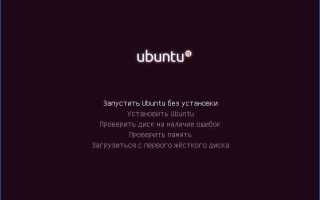
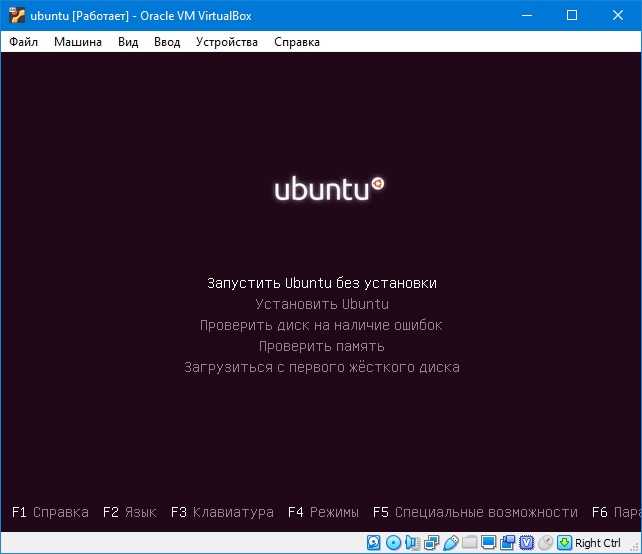
После подключения ISO-образа к виртуальному оптическому приводу можно запускать виртуальную машину. Сразу при старте система загрузится с ISO и откроет установщик выбранного дистрибутива.
Процесс установки включает следующие шаги:
- Выбор языка и раскладки клавиатуры.
- Настройка сетевого подключения для получения обновлений во время установки.
- Разметка диска: для базового сервера можно использовать автоматическое распределение, либо создать разделы /, /home и swap вручную.
- Создание пользователя с административными правами и установка пароля root.
- Выбор дополнительных пакетов: минимальная установка ускоряет работу, установка служб типа OpenSSH обеспечивает удаленный доступ сразу после установки.
После завершения установки следует перезагрузить виртуальную машину, извлечь ISO из привода и проверить загрузку системы. Первый запуск рекомендуется сопровождать проверкой сети и диска для подтверждения корректной работы сервера.
Первичная настройка пользователей и прав доступа
После установки сервера важно настроить учетные записи и права доступа для безопасной работы. Создайте отдельного пользователя для повседневной работы и ограничьте использование root для административных задач.
Команды для базовой настройки:
- Добавление пользователя: sudo adduser имя_пользователя
- Назначение пользователя в группу sudo: sudo usermod -aG sudo имя_пользователя
- Настройка прав на каталог: chmod 700 /home/имя_пользователя для защиты личных файлов
- Проверка привилегий: sudo -l -U имя_пользователя
Рекомендуется отключить прямой вход root через SSH, изменив параметр PermitRootLogin no в файле /etc/ssh/sshd_config и перезапустить службу SSH. Это уменьшает риск несанкционированного доступа.
Для сервера с несколькими пользователями настройте отдельные группы с ограниченными правами на конкретные каталоги и службы. Например, группу webadmin для управления веб-сервером и группу dbadmin для работы с базами данных.
Установка обновлений и базовых пакетов для работы сервера
После первичной настройки сервера необходимо обновить систему и установить базовые пакеты для стабильной работы. Это включает исправления безопасности и минимальный набор инструментов для администрирования.
Для Debian/Ubuntu:
- Обновление списка пакетов: sudo apt update
- Установка всех обновлений: sudo apt upgrade -y
- Установка базовых утилит: sudo apt install -y curl wget vim net-tools htop ufw
Для CentOS/RHEL:
- Обновление системы: sudo dnf update -y
- Установка утилит: sudo dnf install -y vim curl wget net-tools htop firewalld
Рекомендуется сразу настроить базовую защиту через брандмауэр. Например, в Ubuntu: sudo ufw allow ssh и sudo ufw enable. В CentOS: sudo systemctl enable —now firewalld и разрешить порты SSH и HTTP через firewall-cmd.
Регулярная установка обновлений предотвращает эксплуатацию известных уязвимостей и обеспечивает стабильную работу сервисов на сервере.
Вопрос-ответ:
Какой дистрибутив Linux лучше выбрать для установки в VirtualBox?
Выбор дистрибутива зависит от задач сервера. Для стабильной работы и длительной поддержки подойдут Ubuntu Server 22.04 LTS или Debian 12. Если необходима совместимость с корпоративными системами, стоит рассмотреть CentOS Stream 9. Для тестирования новых технологий можно использовать Fedora Server. Рекомендуется скачивать ISO только с официальных сайтов и проверять контрольные суммы.
Сколько оперативной памяти и диска выделить виртуальной машине для Linux-сервера?
Для базовой установки рекомендуется выделить минимум 2 ГБ оперативной памяти и 20 ГБ диска. Для серверов с веб-службами или базами данных лучше 4 ГБ RAM и 40 ГБ дискового пространства. В VirtualBox следует использовать динамически расширяемый диск формата VDI, чтобы экономить место на хост-системе.
Как настроить сеть в VirtualBox для корректного доступа к интернету и локальной сети?
Существует несколько режимов: NAT обеспечивает выход в интернет через хост, подходит для обновлений и скачивания пакетов; Bridged Adapter подключает виртуальную машину напрямую к локальной сети и позволяет использовать отдельный IP для тестирования серверов; Host-Only ограничивает доступ между хостом и виртуальной машиной. Для SSH-доступа можно настроить проброс портов через NAT.
Какие базовые пакеты следует установить после установки Linux на виртуальную машину?
После установки рекомендуется обновить систему и установить утилиты для администрирования: curl, wget, vim, htop, net-tools. Также стоит настроить брандмауэр: в Ubuntu через ufw, в CentOS через firewalld. Это обеспечивает базовую защиту и возможность управлять сервером удаленно.

 Загрузка...